Problem
- Distribuere ESET Virtualization Security (EVS) i fysiske og/eller virtualiserte miljøer
Løsning
Forutsetninger
Før du installerer ESET Virtualization Security (EVS), må du kontrollere at systemet ditt oppfyller følgende forutsetninger:
- VMware vCenter og VMware vShield er utplassert i henhold til instruksjonene fra VMware
- vShield-revisor er til stede med brukernavn, passord og vShield-IP-adresse (anbefalt)
- ESET Remote Administrator Virtual Appliance 6.3 eller nyere (én distribusjon per miljø), eller ESET ESET Remote Administrator Server installert på en dedikert maskin
- ESET Remote Administrator Virtual Agent-vert (én installasjon per miljø)
- VMware Tools med VMCI-driver installert på hver beskyttet virtuell maskin/gast
I. Installere og konfigurere frittstående komponenter
-
vAgent-vert
- Last ned ESET Remote Administrator vAgent Host, og lagre filen på ønsket lagringsplass.
Last ned ESET Remote Administrator vAgent Host - Logg inn på vSphere Client og klikk på File → Deploy OVF Template.
- Klikk på Bla gjennom, naviger til bildet du lastet ned i trinn 1 (du kan også velge å angi URL-adressen der bildet ligger), og klikk på Åpne. Klikk på Neste.
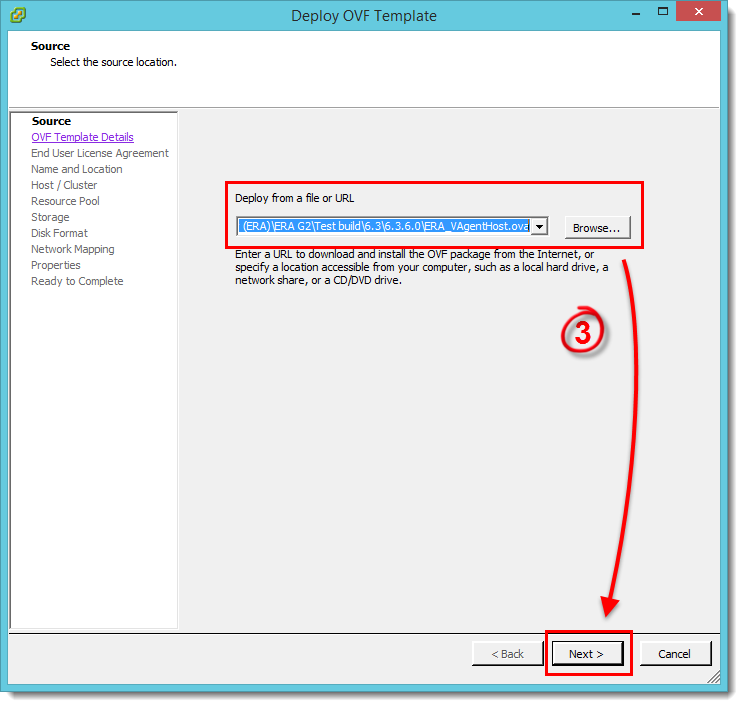
Figur 1-1
Klikk på bildet for å se det i større format i nytt vindu - Kontroller at du har valgt riktig bilde, og klikk på Neste.
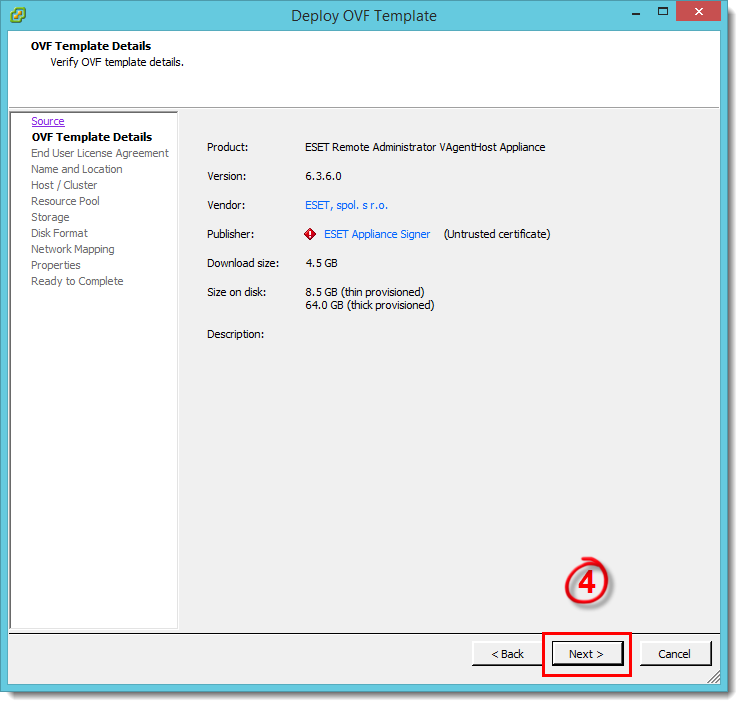
Figur 1-2
Klikk på bildet for å se det større i nytt vindu - Les lisensavtalen for sluttbrukere, og klikk på Godta → Neste.
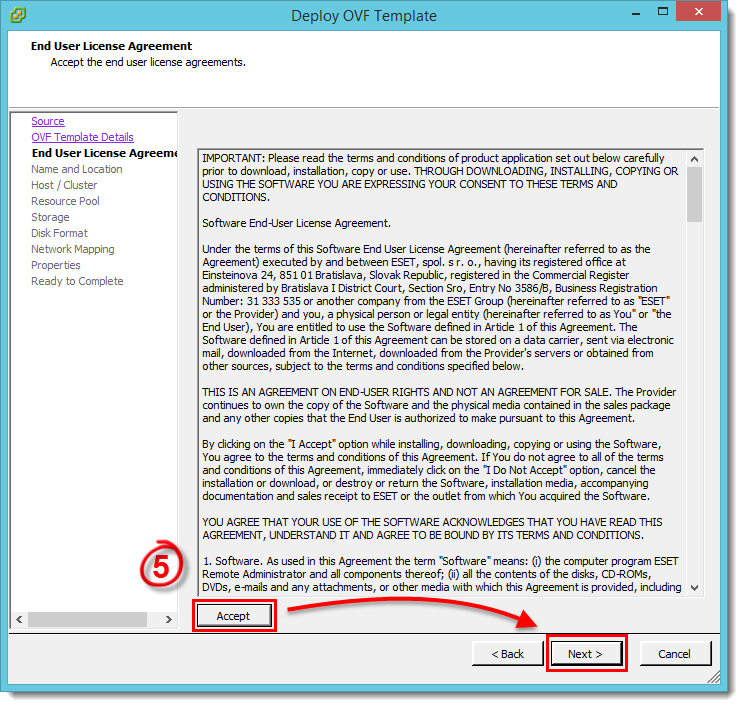
Figur 1-3
Klikk på bildet for å vise det i større format i nytt vindu - Skriv inn et navn (for den distribuerte malen) i feltet Navn, velg stedet der filene til den virtuelle maskinen skal lagres, og klikk deretter på Neste.
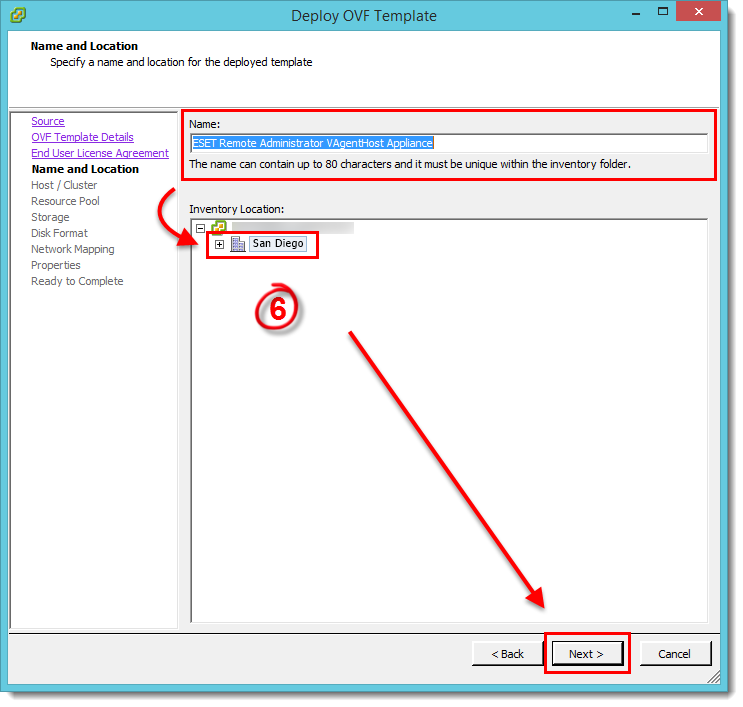
Figur 1-4
Klikk på bildet for å vise det i større format i nytt vindu - Velg verten eller klyngen som du vil kjøre malen på, og klikk på Neste.
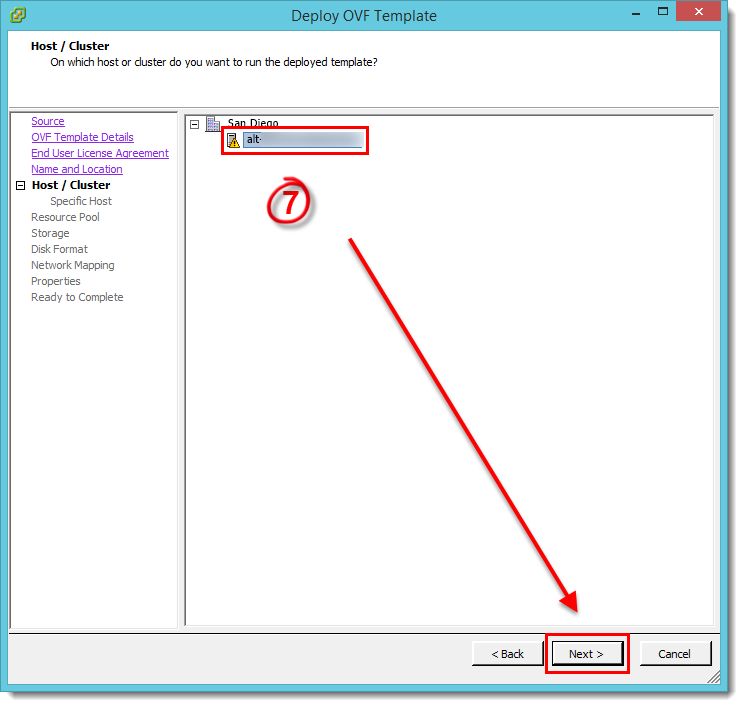
Figur 1-5
Klikk på bildet for å vise det i større format i nytt vindu - Velg ressursutvalget som du vil distribuere malen i, og klikk på Neste.
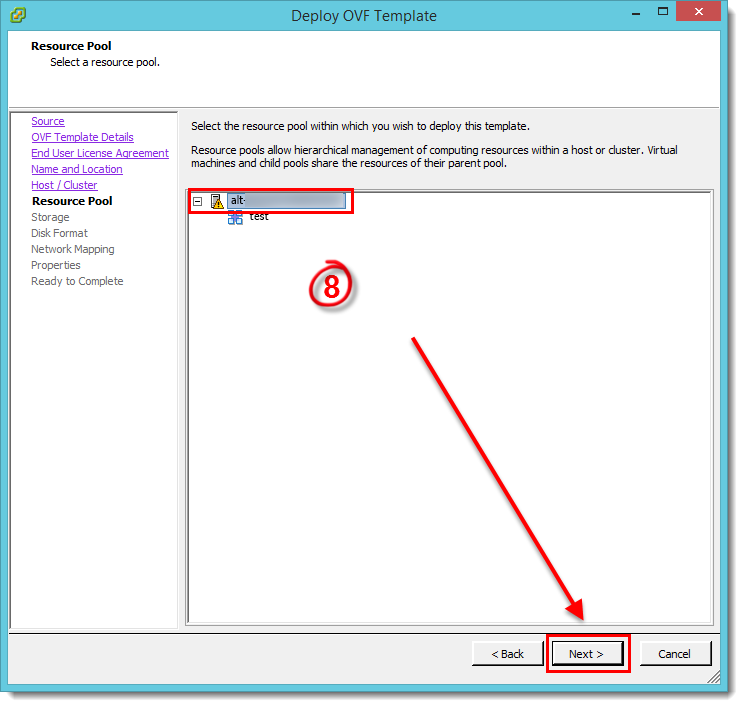
Figur 1-6
Klikk på bildet for å vise det i større format i nytt vindu - Velg en lagringsplass for filene til den virtuelle maskinen, og klikk på Neste.
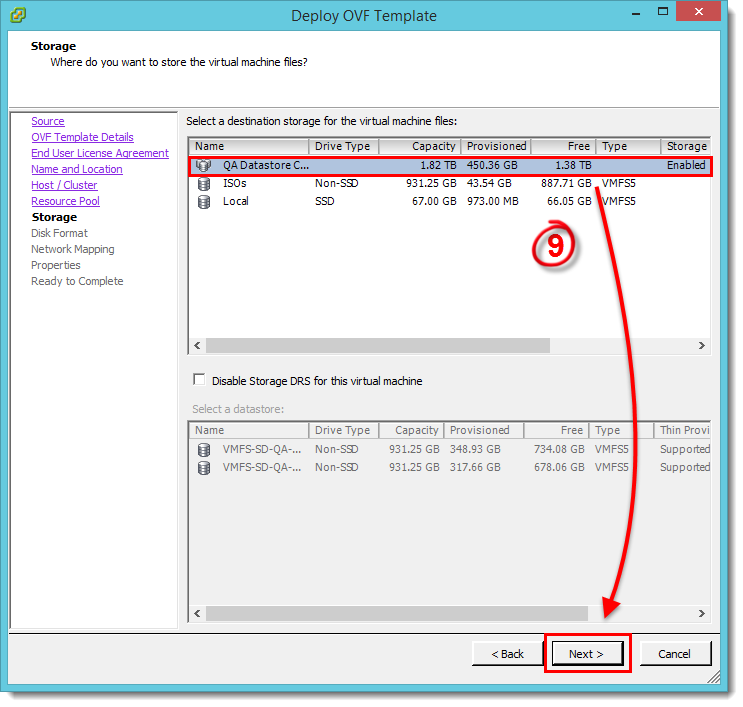
Figur 1-7
Klikk på bildet for å vise det i større format i nytt vindu - Velg formatet som de virtuelle diskene skal bruke, og klikk på Neste.
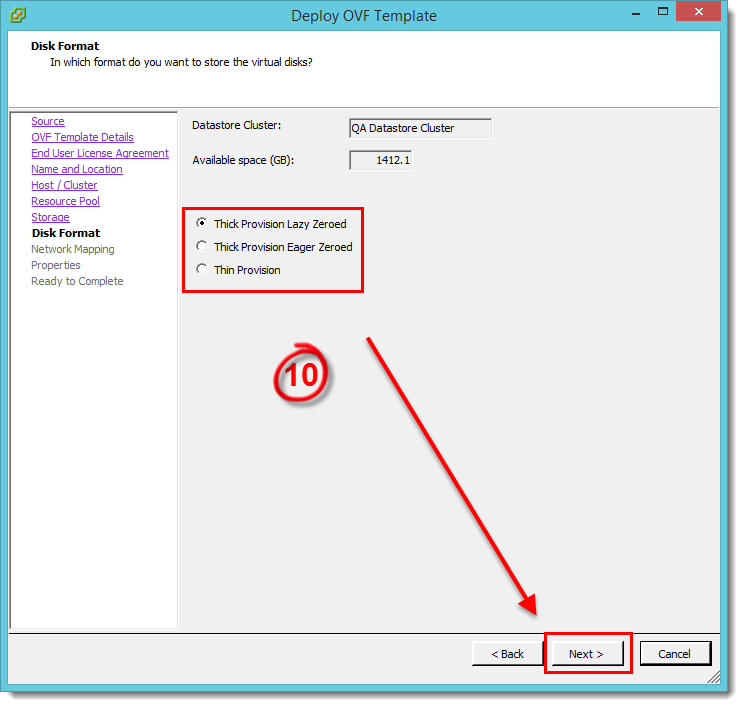
Figur 1-8
Klikk på bildet for å vise det i større format i nytt vindu - Velg nettverket som skal brukes av den virtuelle maskinen, og klikk på Neste.
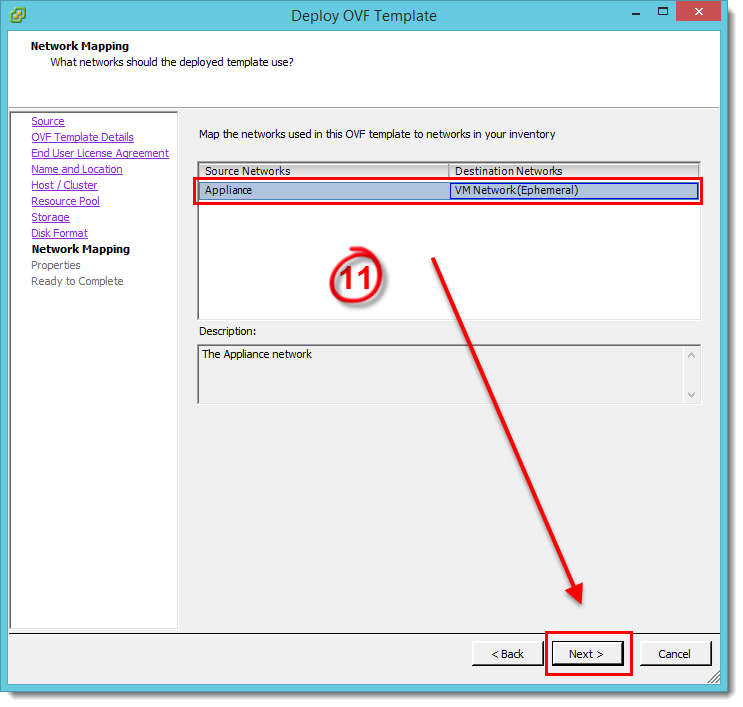
Figur 1-9
Klikk på bildet for å vise det i større format i nytt vindu - Fra ESET Remote Administrator: Eksporter sertifiseringsinstansen, proxy-sertifikatet og agentsertifikatet i Base64-format (du trenger disse i neste trinn). Klikk her for trinnvise instruksjoner.
- I vinduet Egenskaper angir du følgende informasjon for tilkoblingen mellom vAgent Host og ERA, og klikker på Neste (felt som ikke er nevnt, er valgfrie):
Vertsnavn: Vertsnavnet til ERA VAgentHost-apparatet.
Passord: Brukes på ERA VM og som rotpassord for CentOS.
ERA Server Hostname: Vertsnavnet eller IP-adressen til ERA-serveren eller ERA Proxy (for å tillate tilkobling mellom ERA vAgent Host og ERA Server/Proxy).
ERA-serverport: Porten som brukes av ERA-serveren eller proxyen (standard er 2222).
Sertifiseringsinstans - Base64: Lim inn sertifiseringsinstansen (Base64-format) som du eksporterte i trinn 12.
Proxy-sertifikat - Base64: Lim inn proxy-sertifikatet (Base64-format) som du eksporterte i trinn 12.
Agentsertifikat - Base64: Lim inn agentsertifikatet (Base64-format) som du eksporterte i trinn 12.
Angi følgende felt for å sikre at ERA vAgent Host kan koble seg til ERA Server/Proxy:
ERA-serverens vertsnavn
Vertskapsnavn for webkonsoll
Brukernavn og passord for webkonsoll - Gå gjennom distribusjonssammendraget, merk av i avmerkingsboksen ved siden av Slå på etter distribusjon, og klikk deretter på Fullfør.
- En virtuell maskin med innstillingene du har angitt, opprettes automatisk. Denne prosessen kan ta flere minutter, avhengig av nettverksytelsen. Når vAgent Host er ferdig utplassert, åpner du den. Skjermbildet med grunnleggende informasjon, som vises nedenfor, gir en oversikt over beskyttede maskiner og lar deg konfigurere innstillinger ved å trykke på Enter.
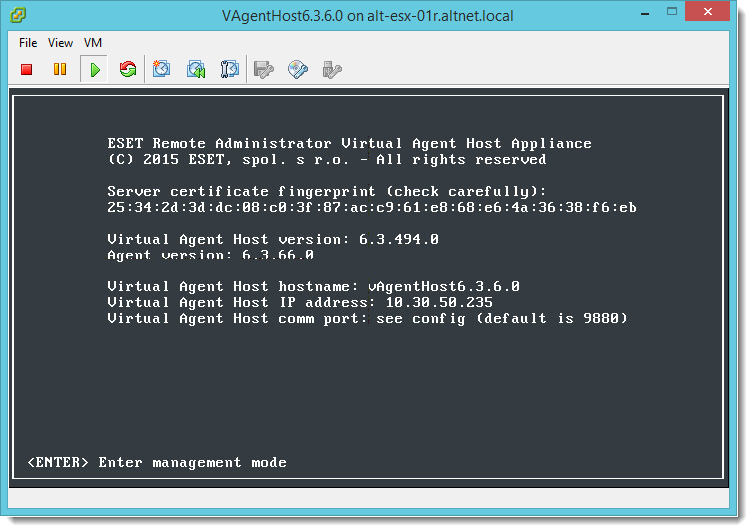
Figur 1-10
Klikk på bildet for å vise det i større format i et nytt vindu
- Last ned ESET Remote Administrator vAgent Host, og lagre filen på ønsket lagringsplass.
- ESET Virtualization Security
- Last ned ESET Virtualization Security, og lagre filen på ønsket lagringsplass.
Last ned ESET Virtualization Security - Logg på vSphere Client og klikk på File → Deploy OVF Template.
- Klikk på Bla gjennom, naviger til bildet du lastet ned i trinn 1 (alternativt kan du velge å angi URL-adressen der bildet ligger), og klikk på Åpne. Klikk på Neste.
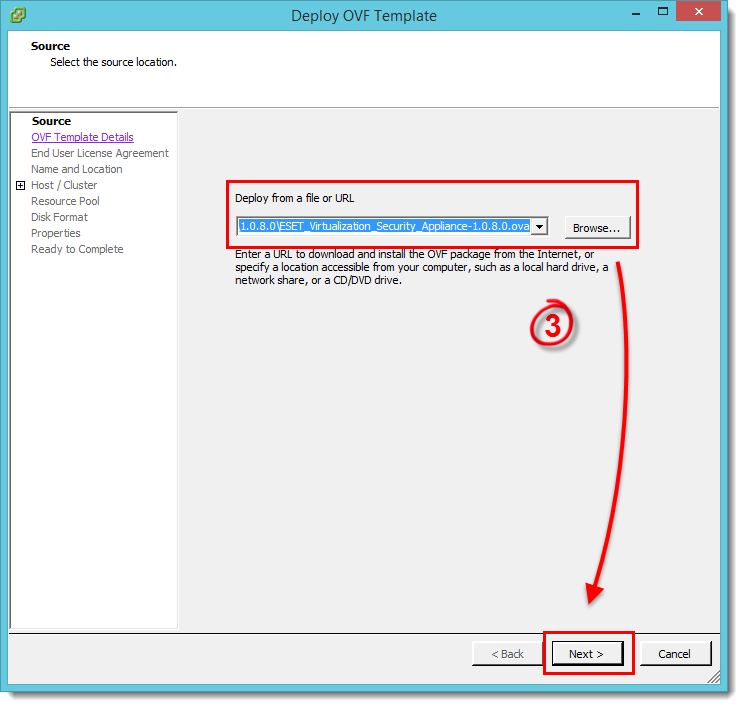
Figur 2-1
Klikk på bildet for å se det i større format i nytt vindu - Kontroller at du har valgt riktig bilde, og klikk på Neste.
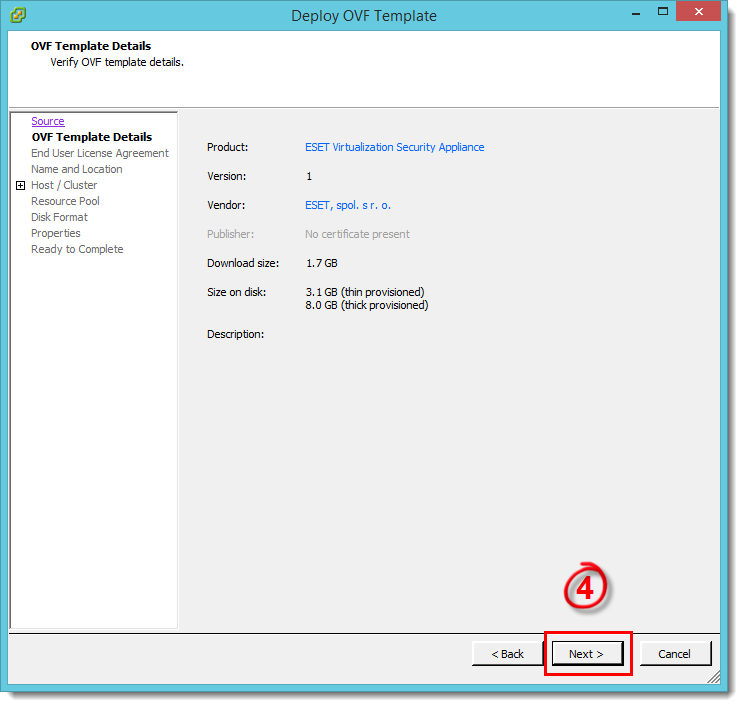
Figur 2-2
Klikk på bildet for å se det større i nytt vindu - Les lisensavtalen for sluttbrukere og klikk på Godta → Neste.
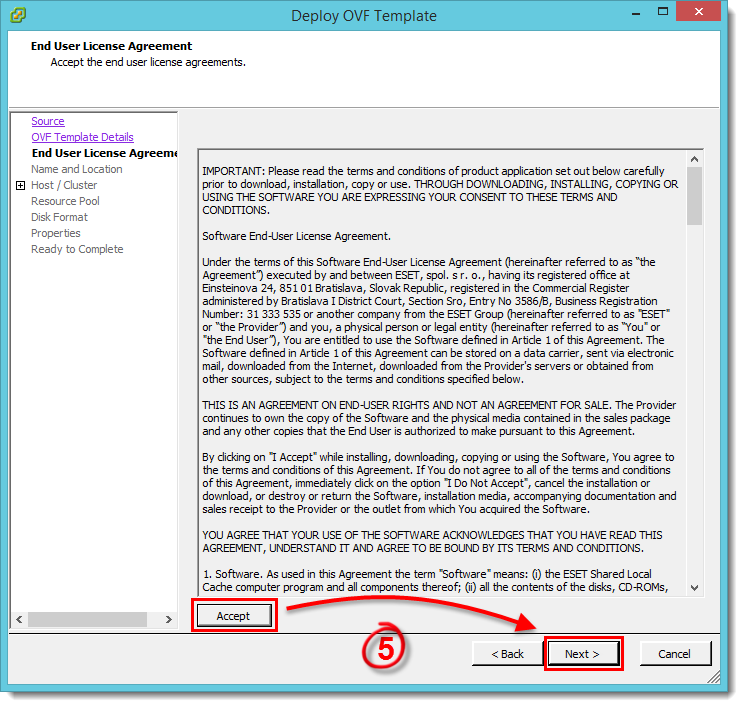
Figur 2-3
Klikk på bildet for å vise det større i nytt vindu - Skriv inn et navn (for den distribuerte malen) i feltet Navn, velg stedet der filene for den virtuelle maskinen skal lagres, og klikk deretter på Neste.
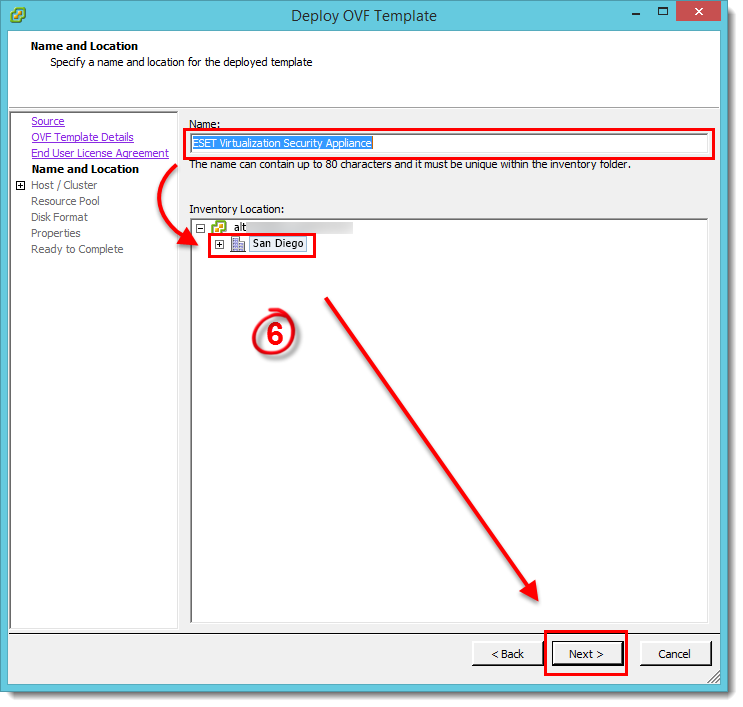
Figur 2-4
Klikk på bildet for å vise det i større format i nytt vindu - Velg verten eller klyngen som du vil kjøre malen på, og klikk på Neste.
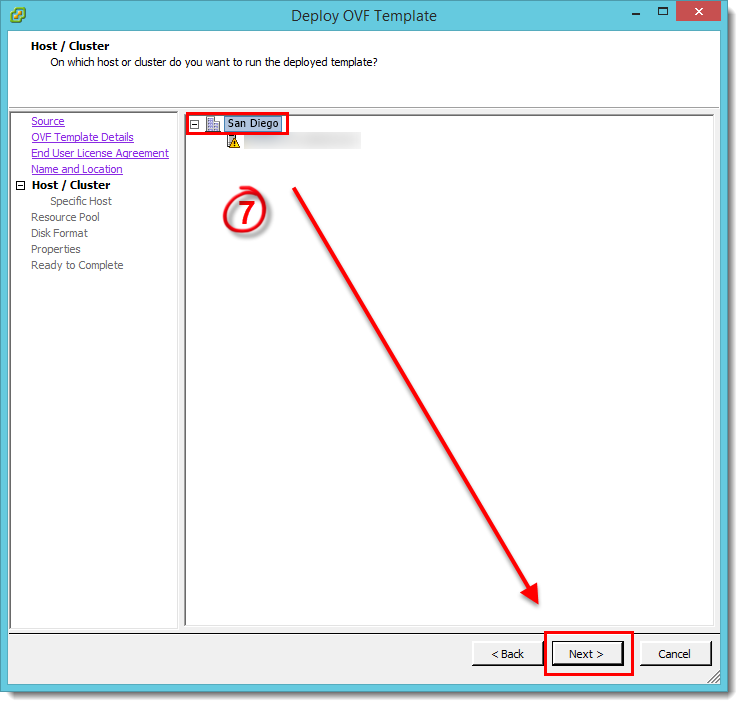
Figur 2-5
Klikk på bildet for å vise det i større format i nytt vindu - Velg en lagringsplass for filene til den virtuelle maskinen, og klikk på Neste.
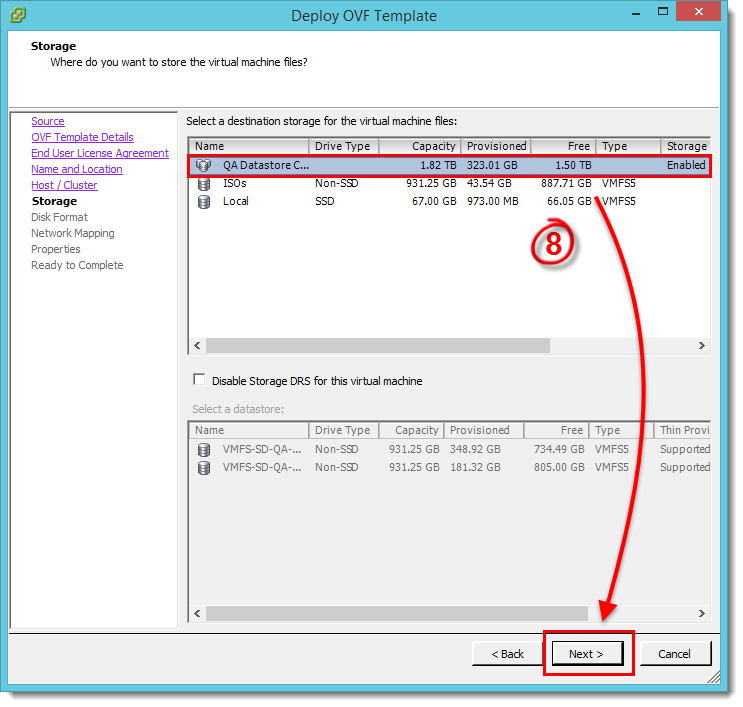
Figur 2-6
Klikk på bildet for å vise det i større format i nytt vindu - Velg formatet som de virtuelle diskene skal bruke, og klikk på Neste.
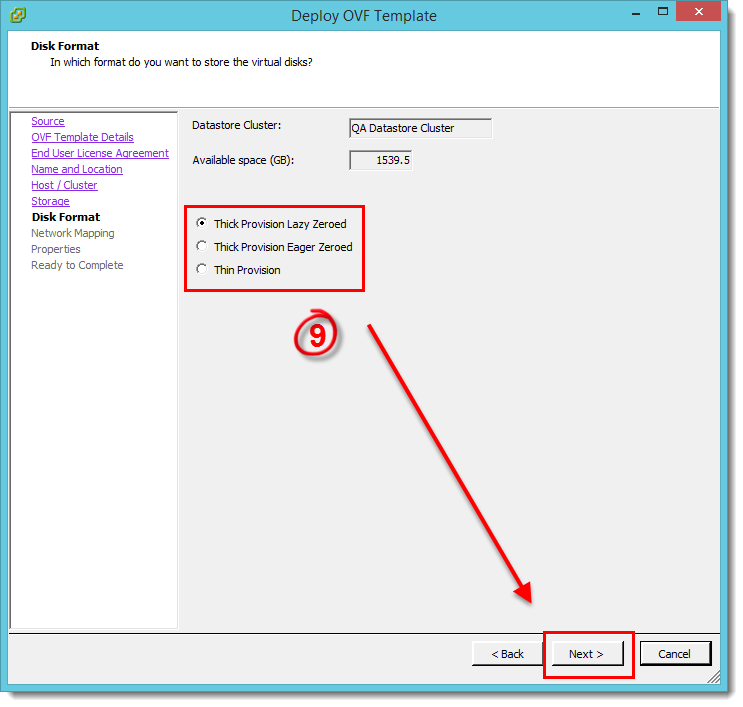
Figur 2-7
Klikk på bildet for å vise større i nytt vindu - Velg nettverket som skal brukes av den virtuelle maskinen, og klikk på Neste.
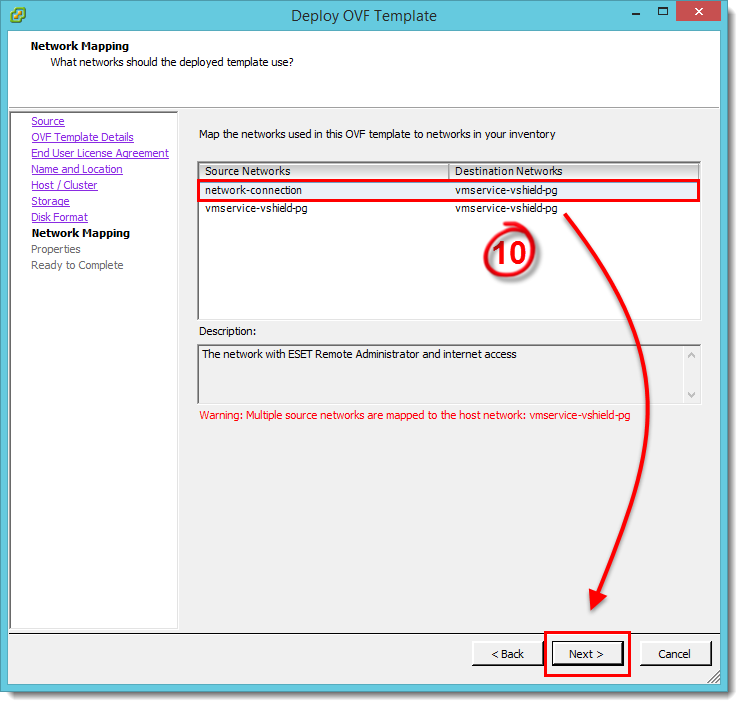
Figur 2-8
Klikk på bildet for å vise det i større format i nytt vindu - I vinduet Egenskaper angir du følgende informasjon for tilkoblingen mellom ESET Virtualization Security (EVS) og ERA, og deretter klikker du på Neste:
Vertsnavn: Vertsnavnet til ERA VAgentHost-apparatet.
Passord: Brukes på ERA-VM-en og som rotpassord for CentOS.
ERA Server Hostname: Vertsnavnet eller IP-adressen til ERA-serveren eller ERA Proxy (for å tillate tilkobling mellom ERA vAgent Host og ERA Server/Proxy).
ERA-serverport: Porten som brukes av ERA-serveren eller proxyen (standard er 2222).
Sertifiseringsinstans - Base64: Lim inn sertifiseringsinstansen (Base64-format) som du eksporterte i trinn 12.
Proxy-sertifikat - Base64: Lim inn proxy-sertifikatet (Base64-format) som du eksporterte i trinn 12.
Agentsertifikat - Base64: Lim inn agentsertifikatet (Base64-format) som du eksporterte i trinn 12.
Angi følgende felt for å sikre at ERA vAgent Host kan koble seg til ERA Server/Proxy:
ERA-serverens vertsnavn
Vertskapsnavn for webkonsoll
Brukernavn og passord for webkonsoll - Gå gjennom distribusjonssammendraget, merk av i avmerkingsboksen ved siden av Slå på etter distribusjon, og klikk deretter på Fullfør.
- En virtuell maskin med innstillingene du har angitt, opprettes automatisk. Denne prosessen kan ta flere minutter, avhengig av nettverksytelsen. Når vAgent Host er ferdig utplassert, åpner du den. Skjermbildet med grunnleggende informasjon gir en oversikt over beskyttede maskiner, og du kan konfigurere innstillinger ved å trykke på Enter.
- Last ned ESET Virtualization Security, og lagre filen på ønsket lagringsplass.
II. Aktiver komponenter som er koblet til ERA
Du kan aktivere disse komponentene ved å utføre en produktaktiveringsoppgave fra ERA. Klikk her for trinnvise instruksjoner.
III. Opprett en policy for å koble ESET Virtual Security Appliance til vAgent Host
Klikk her for trinnvise instruksjoner.
IV. vCenter-synkronisering
Når du har fullført del I-III ovenfor, må du utføre vCenter-synkronisering. Click here for step-by-step instructions.
V. Aktiver VM-beskyttelse og policykonfigurasjon via ERA
-
Åpne ESET Remote Administrator Web Console (ERA Web Console) i nettleseren din og logg inn.
- Klikk på Admin
 → Policyer.
 - Klikk på Policy → Ny.
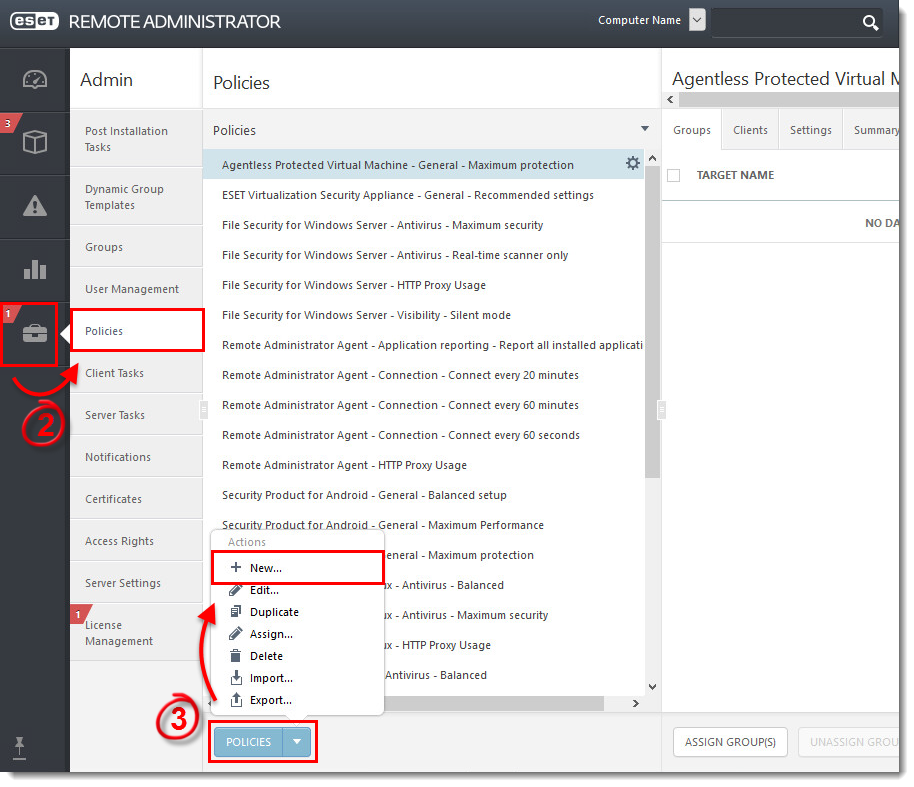
Figur 5-1
Klikk på bildet for å vise det i større format i nytt vindu - Skriv inn et navn på den nye policyen i feltet Navn.
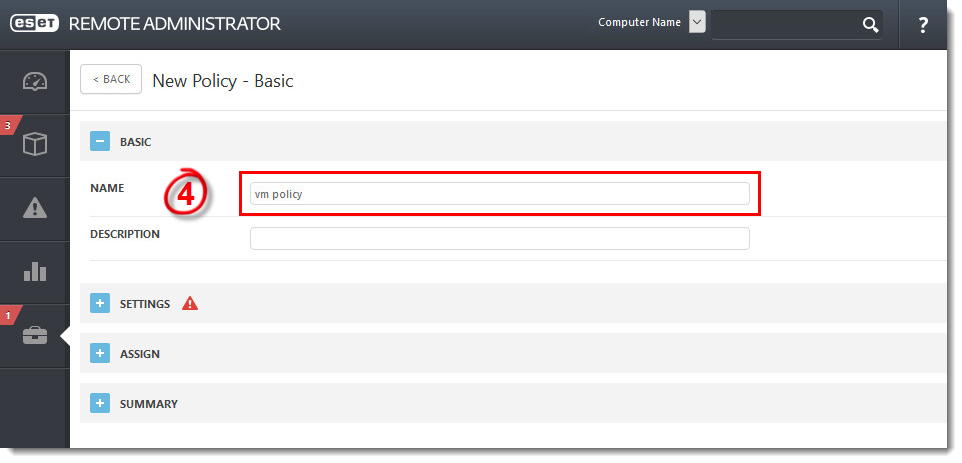
Figur 5-2
Klikk på bildet for å vise det i større format i nytt vindu - Utvid Innstillinger, og velg ESET Virtualization Security - Protected VM fra rullegardinmenyen.
- Klikk på Antivirus → Sanntids filsystembeskyttelse.
- Utvid Grunnleggende , og klikk på bryteren ved siden av Aktiver filsystembeskyttelse i sanntid for å aktivere den.
- Klikk på Fullfør.
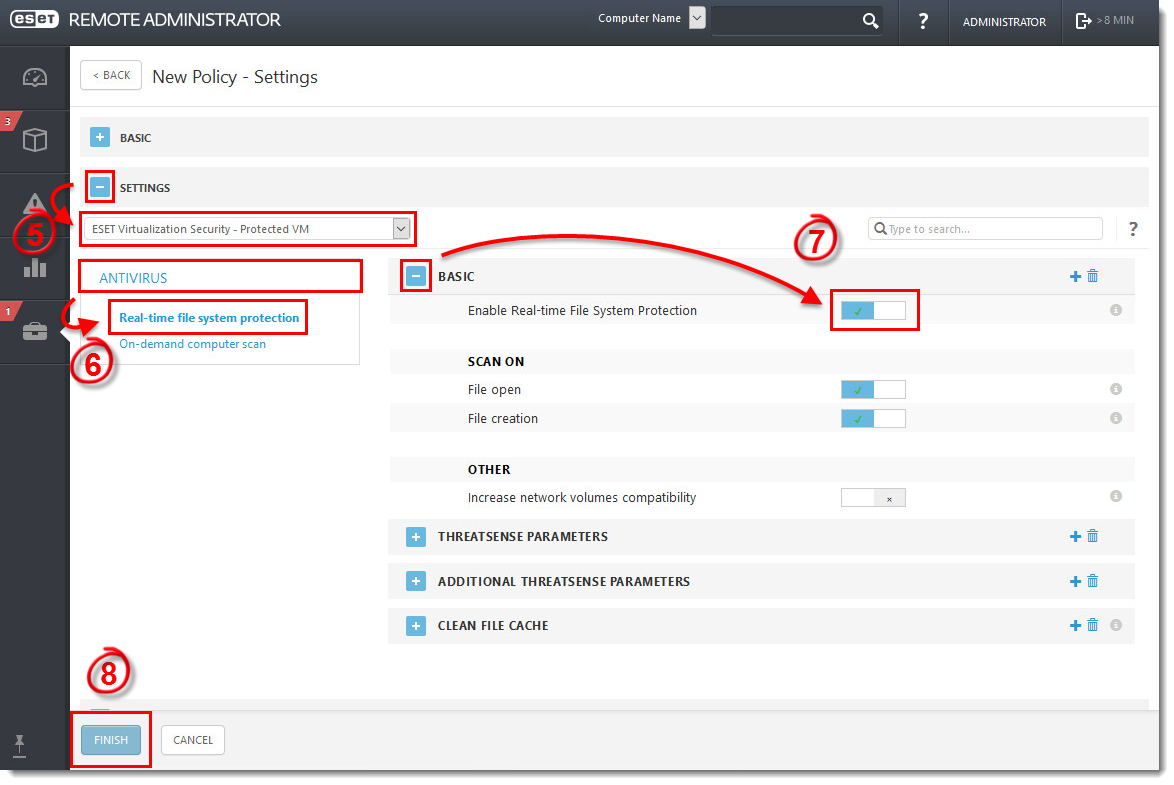
Figur 5-3
Klikk på bildet for å vise det i større format i nytt vindu - Klikk på Admin → Policyer, velg policyen du nettopp opprettet, og klikk på Tilordne gruppe(r).
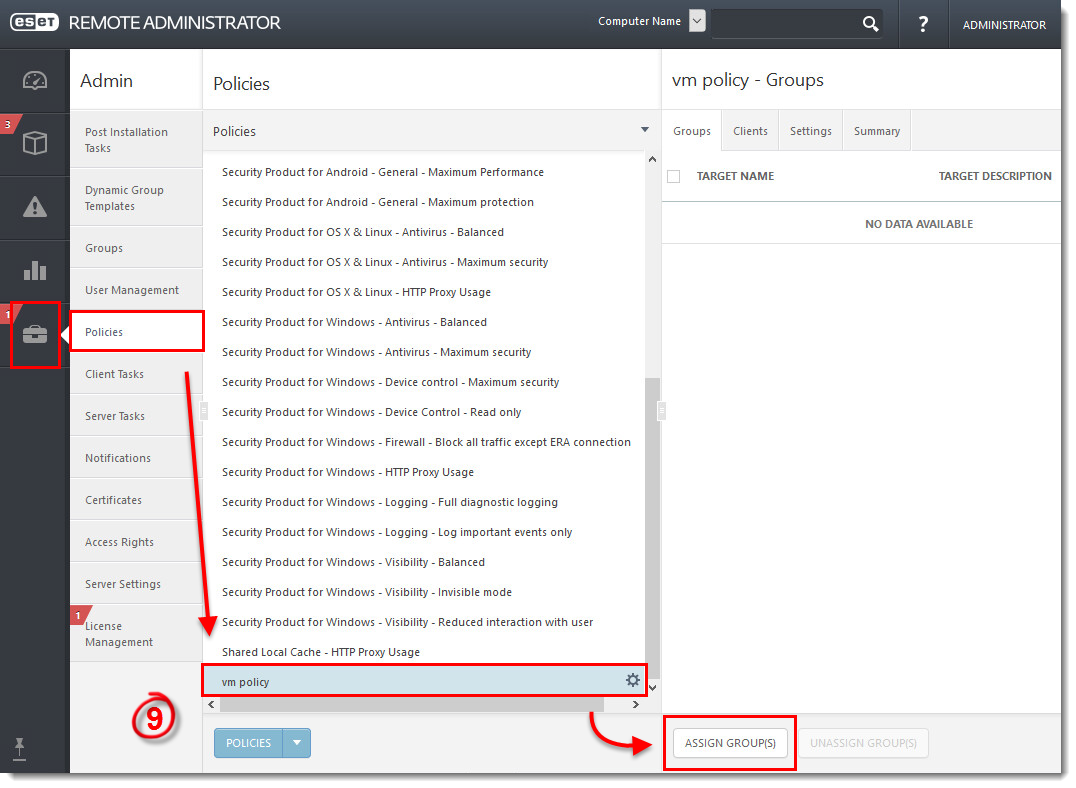
Figur 5-4
Klikk på bildet for å vise det i større format i nytt vindu - Merk av i avmerkingsboksen(e) ved siden av gruppen(e) som de virtuelle maskinene tilhører, og klikk på OK.
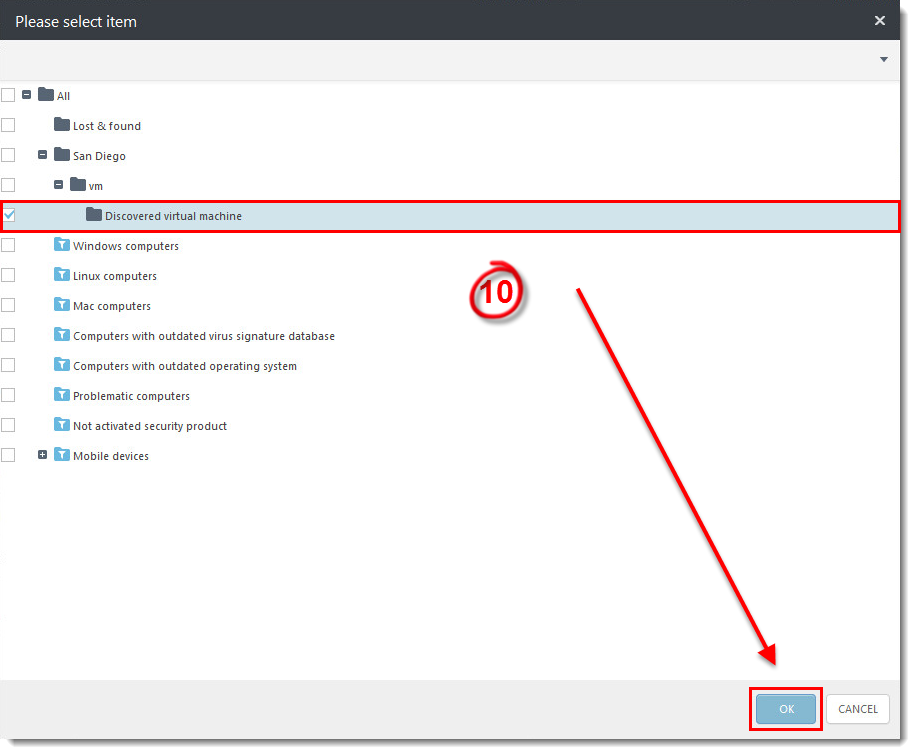
Figur 5-5
Klikk på bildet for å vise større i nytt vindu


