Wydanie
- Wdrażanie ESET Virtualization Security (EVS) w środowiskach fizycznych i/lub zwirtualizowanych
Rozwiązanie
Wymagania wstępne
Przed zainstalowaniem programu ESET Virtualization Security (EVS) należy upewnić się, że system spełnia następujące wymagania wstępne:
- VMware vCenter i VMware vShield wdrożone zgodnie z instrukcjami dostarczonymi przez VMware
- obecność audytora vShield z nazwą użytkownika, hasłem i adresem IP vShield (zalecane)
- ESET Remote Administrator Virtual Appliance 6.3 lub nowszy (jedno wdrożenie na środowisko) lub ESET ESET Remote Administrator Server zainstalowany na dedykowanej maszynie
- ESET Remote Administrator Virtual Agent host (jedna instalacja na środowisko)
- Narzędzia VMware ze sterownikiem VMCI zainstalowane na każdej chronionej maszynie wirtualnej/gościu
I. Instalacja i konfiguracja komponentów autonomicznych
-
host vAgent
- Pobierz ESET Remote Administrator vAgent Host i zapisz plik w wybranej lokalizacji.
Pobierz ESET Remote Administrator vAgent Host - Zaloguj się do vSphere Client i kliknij File → Deploy OVF Template.
- Kliknij Przeglądaj, przejdź do obrazu pobranego w kroku 1 (alternatywnie możesz wprowadzić adres URL, pod którym znajduje się obraz) i kliknij Otwórz. Kliknij Dalej.
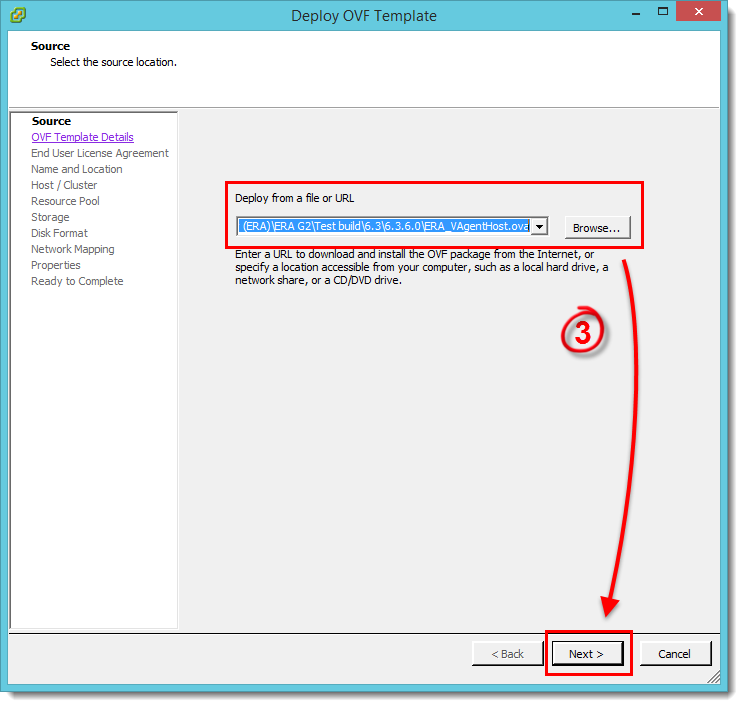
Rysunek 1-1
Kliknij obraz, aby wyświetlić go w większym rozmiarze w nowym oknie - Upewnij się, że wybrano właściwy obraz i kliknij przycisk Next (Dalej).
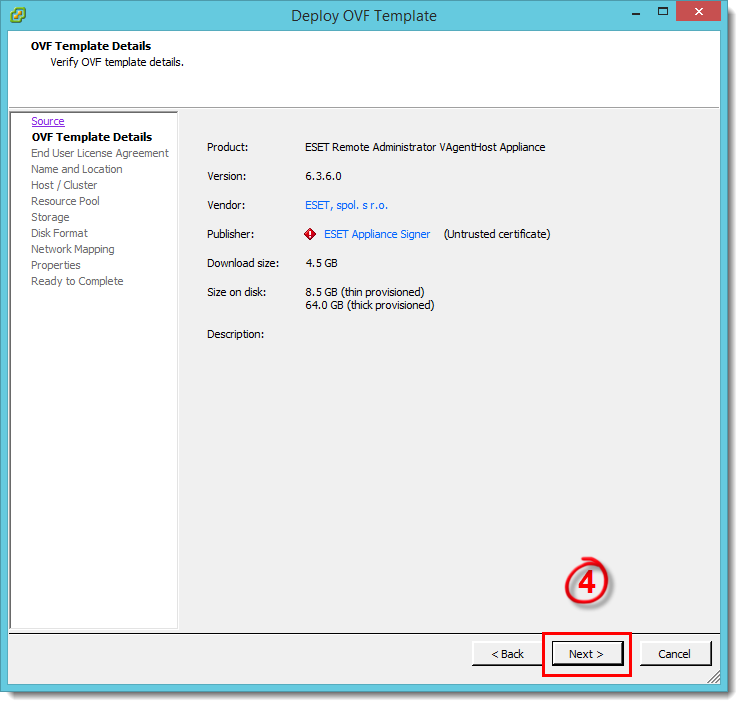
Rysunek 1-2
Kliknij obraz, aby wyświetlić go w nowym oknie - Przeczytaj Umowę licencyjną użytkownika końcowego i kliknij Akceptuj → Dalej.
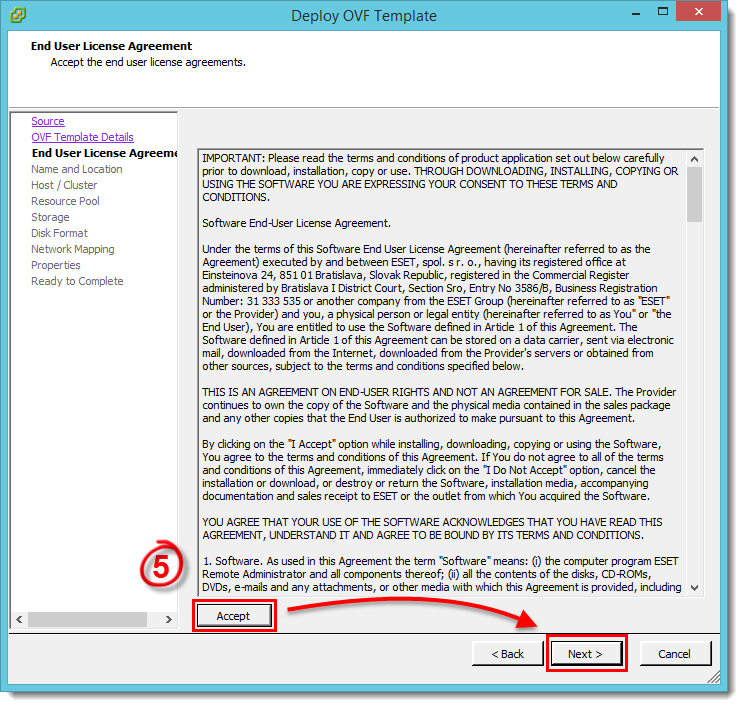
Rysunek 1-3
Kliknij obraz, aby wyświetlić go w nowym oknie - Wpisz nazwę (dla wdrożonego szablonu) w polu Name, wybierz lokalizację, w której będą przechowywane pliki maszyny wirtualnej, a następnie kliknij Next.
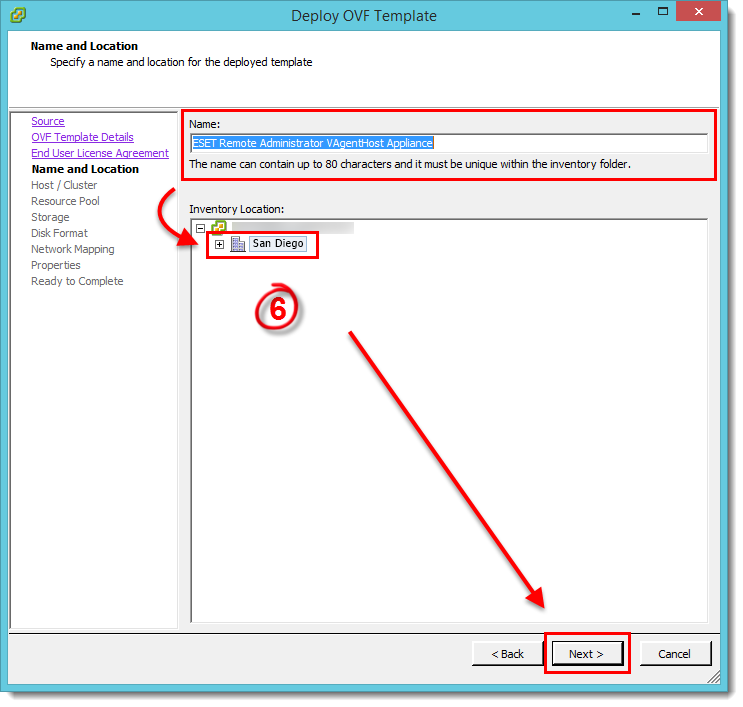
Rysunek 1-4
Kliknij obraz, aby wyświetlić go w nowym oknie - Wybierz hosta lub klaster, na którym chcesz uruchomić szablon i kliknij Next.
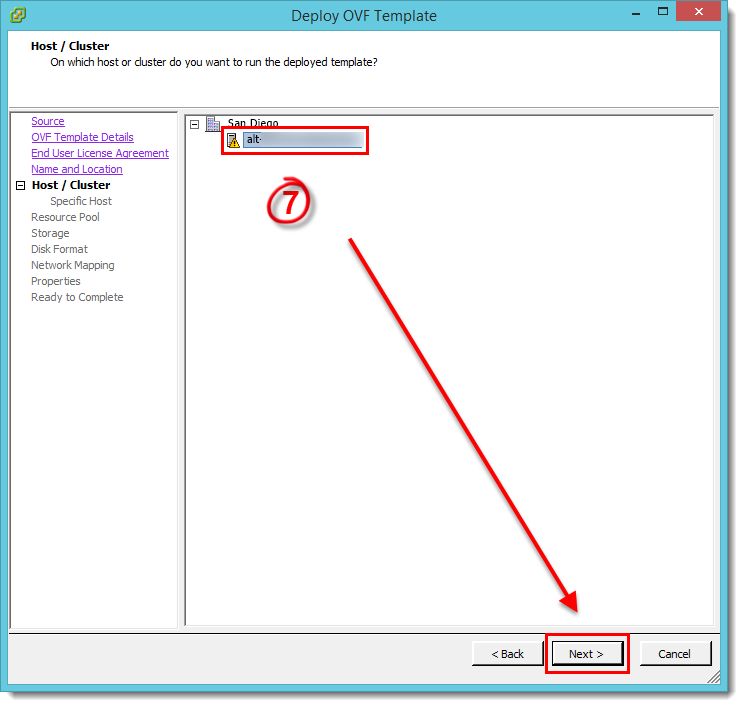
Rysunek 1-5
Kliknij obraz, aby wyświetlić go w nowym oknie - Wybierz pulę zasobów, w której chcesz wdrożyć szablon i kliknij przycisk Dalej.
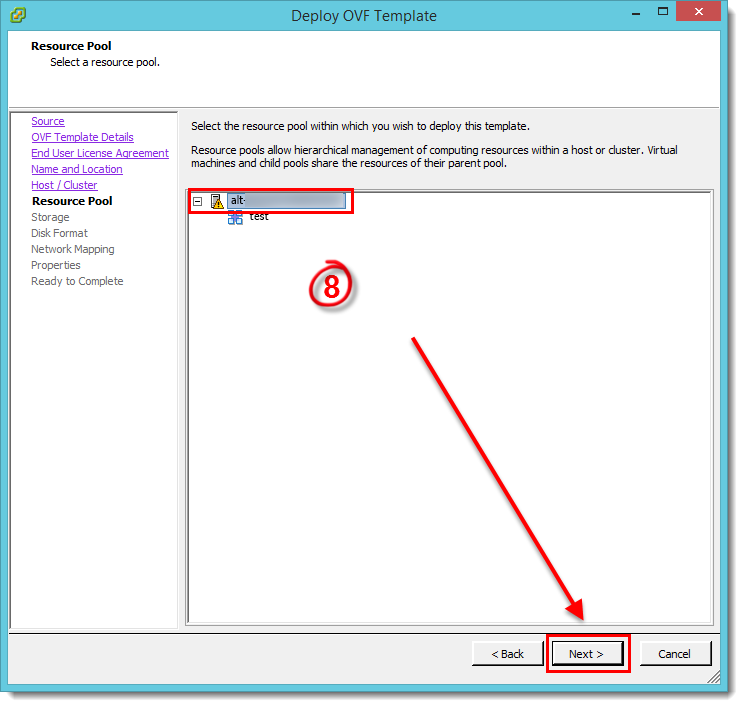
Rysunek 1-6
Kliknij obraz, aby wyświetlić go w nowym oknie - Wybierz lokalizację przechowywania plików maszyny wirtualnej i kliknij Next.
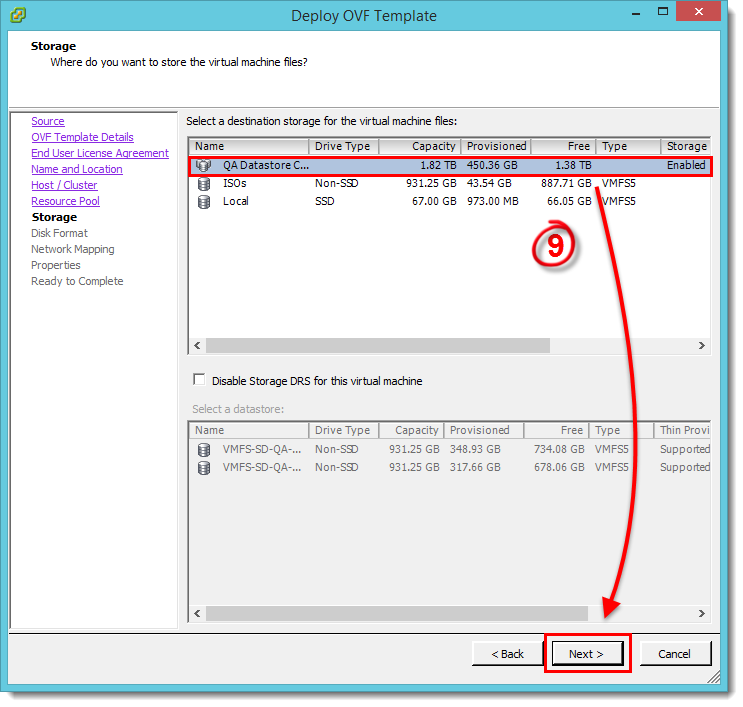
Rysunek 1-7
Kliknij obraz, aby wyświetlić go w nowym oknie - Wybierz format używany przez dyski wirtualne i kliknij Next.
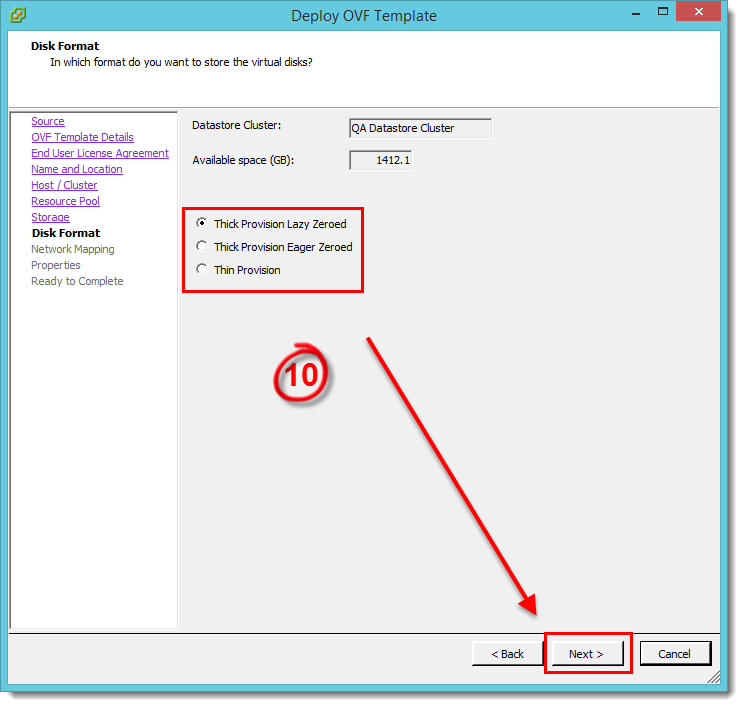
Rysunek 1-8
Kliknij obraz, aby wyświetlić go w nowym oknie - Wybierz sieć, która będzie używana przez maszynę wirtualną i kliknij Next.
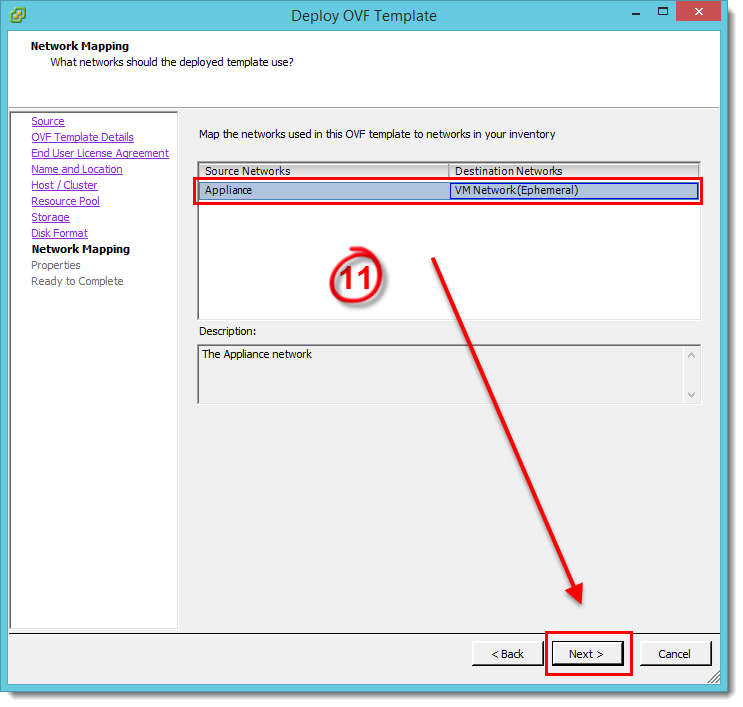
Rysunek 1-9
Kliknij obraz, aby wyświetlić go w nowym oknie - Z poziomu ESET Remote Administrator: Wyeksportuj certyfikat urzędu certyfikacji, certyfikat serwera proxy i certyfikat agenta w formacie Base64 (będą one potrzebne w następnym kroku). Click here for step-by-step instructions.
- W oknie Właściwości określ następujące informacje dotyczące połączenia między vAgent Host i ERA, a następnie kliknij przycisk Dalej (niewymienione pola są opcjonalne):
Nazwa hosta: nazwa hosta urządzenia ERA VAgentHost.
Hasło: używane na maszynie wirtualnej ERA i jako hasło główne systemu CentOS.
Nazwa hosta serwera ERA: nazwa hosta lub adres IP serwera ERA lub serwera proxy ERA (aby umożliwić połączenie między hostem ERA vAgent a serwerem/proxy ERA).
Port serwera ERA: Port używany przez serwer ERA Server lub serwer proxy (domyślnie 2222).
Urząd certyfikacji - Base64: Wklej certyfikat urzędu certyfikacji (format Base64) wyeksportowany w kroku 12.
Certyfikat serwera proxy - Base64: Wklej certyfikat serwera proxy (format Base64) wyeksportowany w kroku 12.
Certyfikat agenta - Base64: Wklej certyfikat agenta (format Base64) wyeksportowany w kroku 12.
Określ następujące pola, aby upewnić się, że host ERA vAgent może połączyć się z serwerem ERA Server/Proxy:
Nazwa hosta serwera ERA
Nazwa hosta konsoli Web
Nazwa użytkownika i hasło konsoli internetowej - Przejrzyj podsumowanie wdrożenia, zaznacz pole wyboru obok opcji Włącz po wdrożeniu, a następnie kliknij przycisk Zakończ.
- Maszyna wirtualna z określonymi ustawieniami zostanie automatycznie utworzona. Proces ten może potrwać kilka minut w zależności od wydajności sieci. Po pomyślnym wdrożeniu hosta vAgent należy go otworzyć. Ekran podstawowych informacji, pokazany poniżej, zawiera przegląd chronionych maszyn i umożliwia konfigurację ustawień poprzez naciśnięcie klawisza Enter.
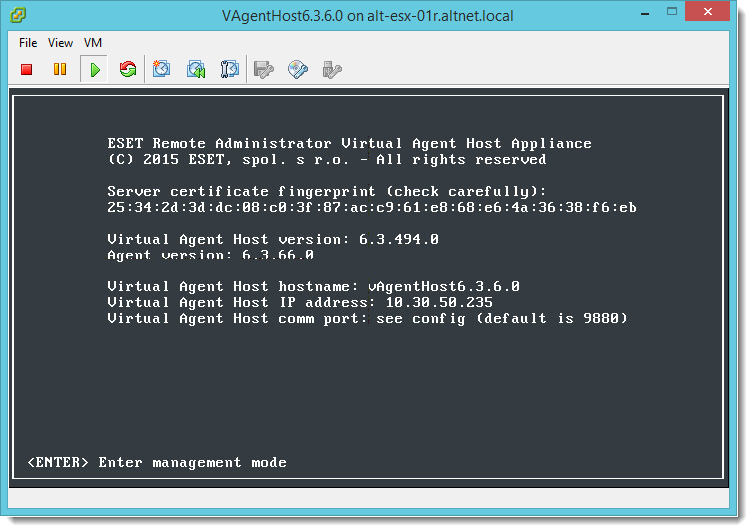
Rysunek 1-10
Kliknij obraz, aby powiększyć go w nowym oknie
- Pobierz ESET Remote Administrator vAgent Host i zapisz plik w wybranej lokalizacji.
- ESET Virtualization Security
- Pobierz ESET Virtualization Security i zapisz plik w wybranej lokalizacji zapisu.
Pobierz ESET Virtualization Security - Zaloguj się do vSphere Client i kliknij File → Deploy OVF Template.
- Kliknij Przeglądaj, przejdź do obrazu pobranego w kroku 1 (alternatywnie możesz wprowadzić adres URL, pod którym znajduje się obraz) i kliknij Otwórz. Kliknij Dalej.
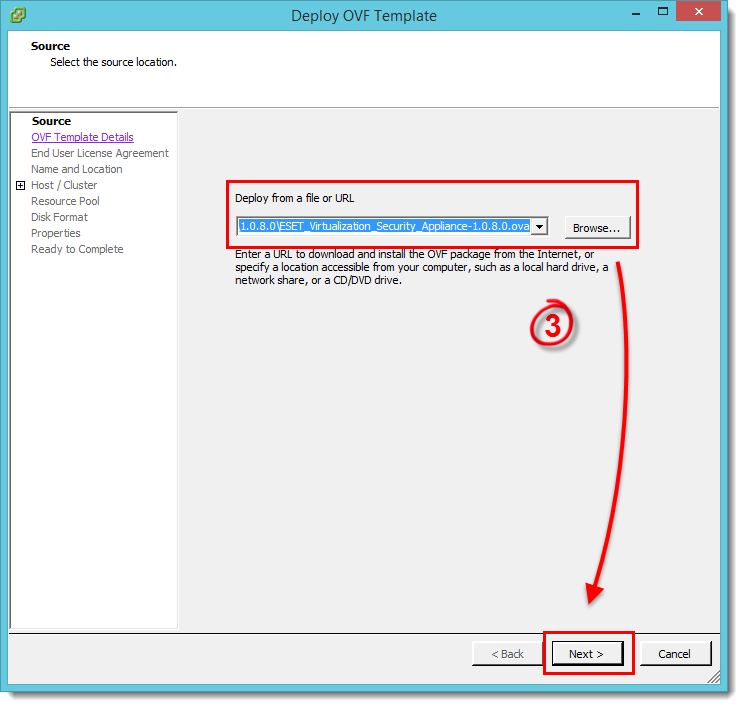
Rysunek 2-1
Kliknij obraz, aby wyświetlić go w większym rozmiarze w nowym oknie - Upewnij się, że wybrano właściwy obraz i kliknij przycisk Next (Dalej).
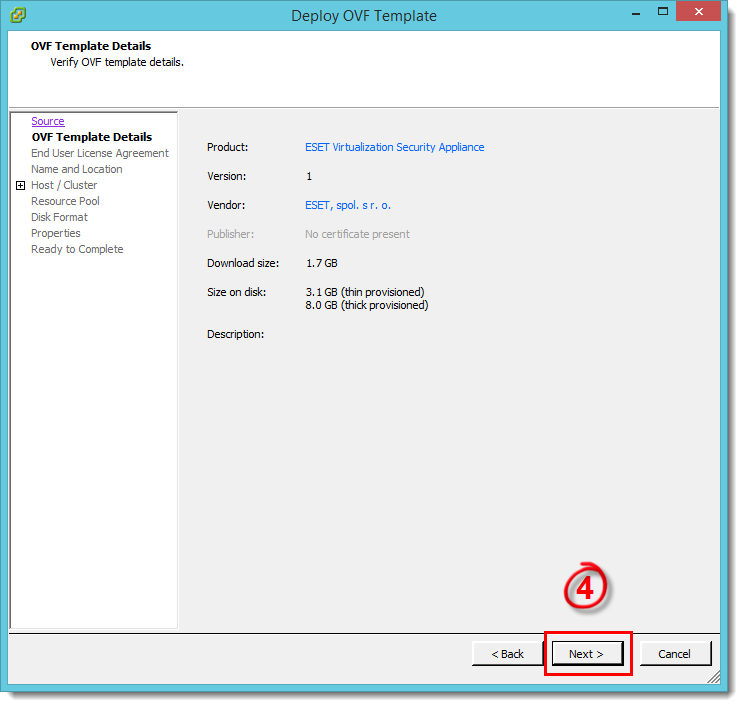
Rysunek 2-2
Kliknij obraz, aby wyświetlić go w nowym oknie - Przeczytaj Umowę licencyjną użytkownika końcowego i kliknij Akceptuj → Dalej.
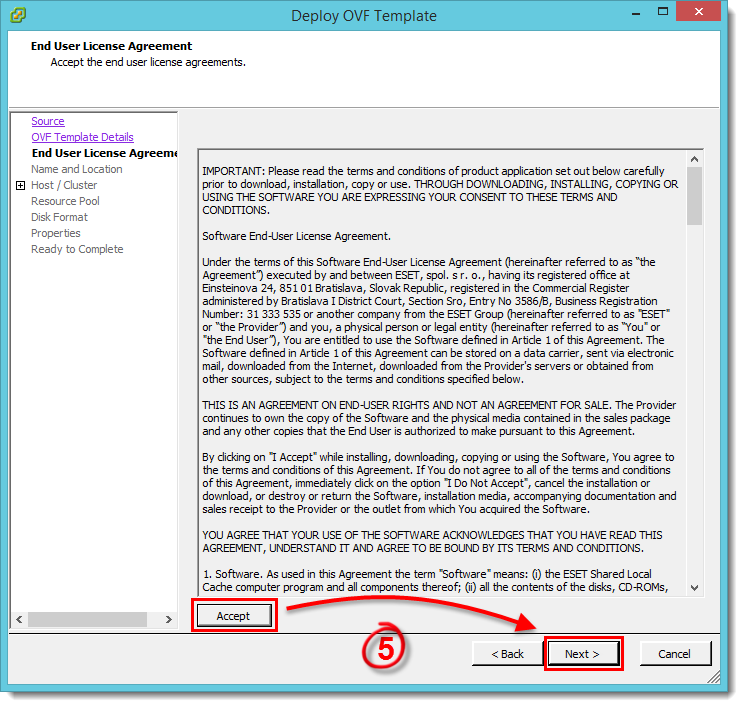
Rysunek 2-3
Kliknij obraz, aby wyświetlić go w nowym oknie - Wpisz nazwę (dla wdrożonego szablonu) w polu Name, wybierz lokalizację, w której przechowywane są pliki maszyny wirtualnej, a następnie kliknij Next.
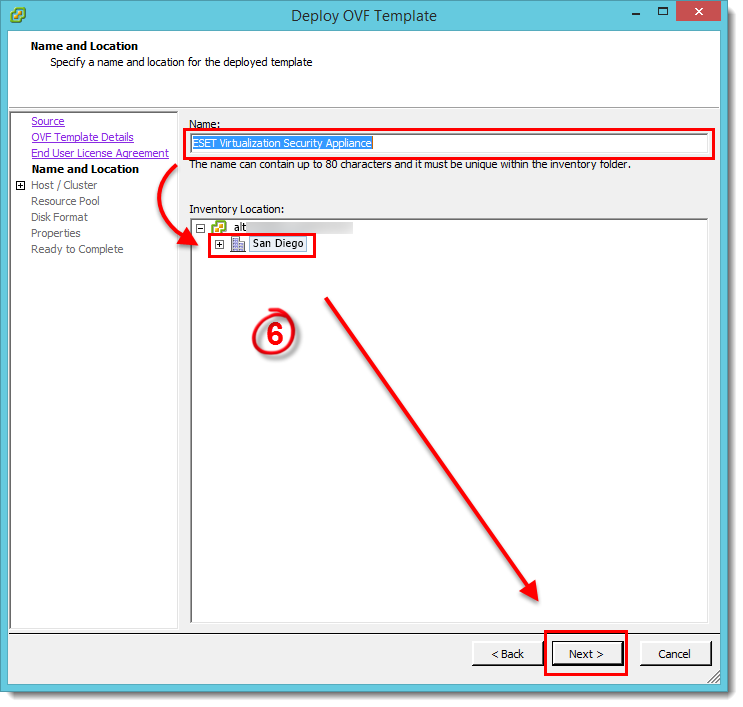
Rysunek 2-4
Kliknij obraz, aby wyświetlić go w nowym oknie - Wybierz hosta lub klaster, na którym chcesz uruchomić szablon i kliknij Next.
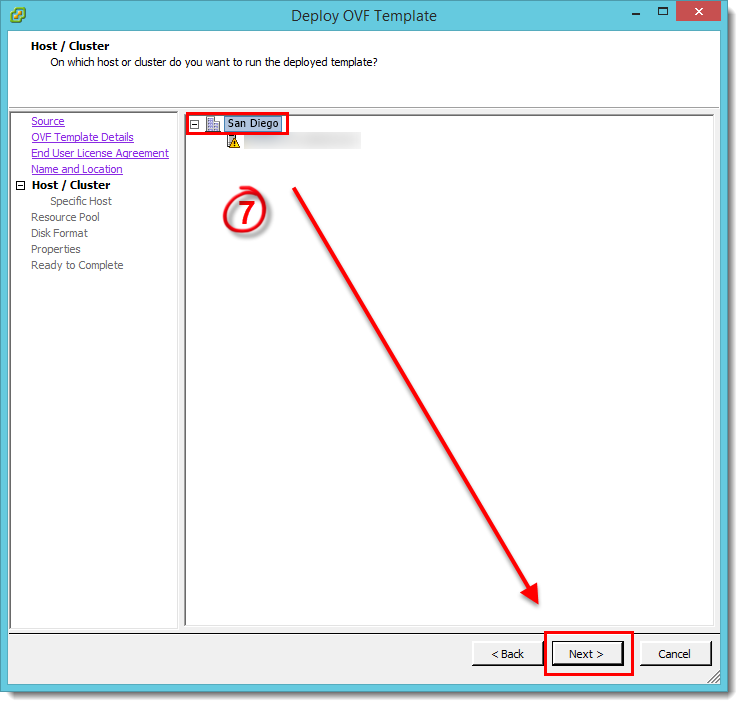
Rysunek 2-5
Kliknij obraz, aby wyświetlić go w nowym oknie - Wybierz lokalizację przechowywania plików maszyny wirtualnej i kliknij Next.
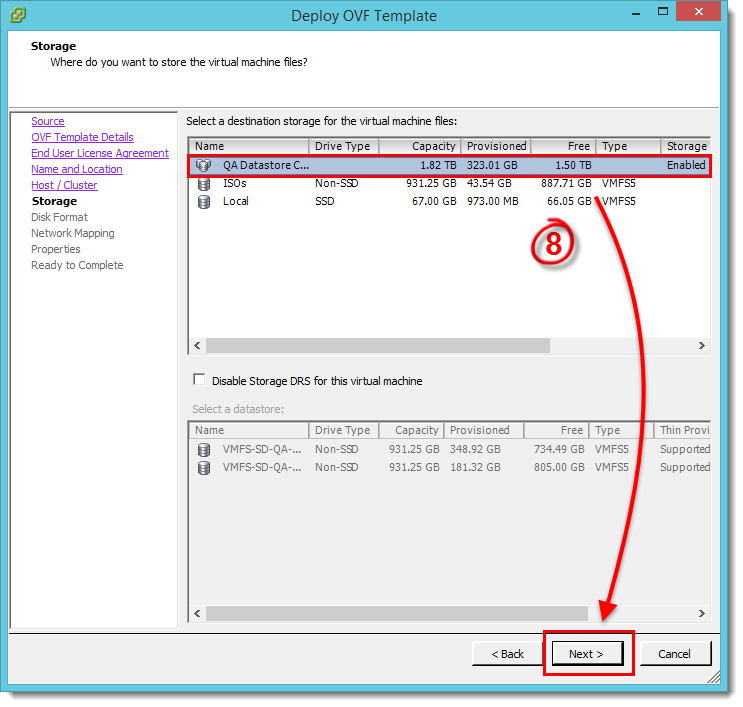
Rysunek 2-6
Kliknij obraz, aby wyświetlić go w nowym oknie - Wybierz format używany przez dyski wirtualne i kliknij Next.
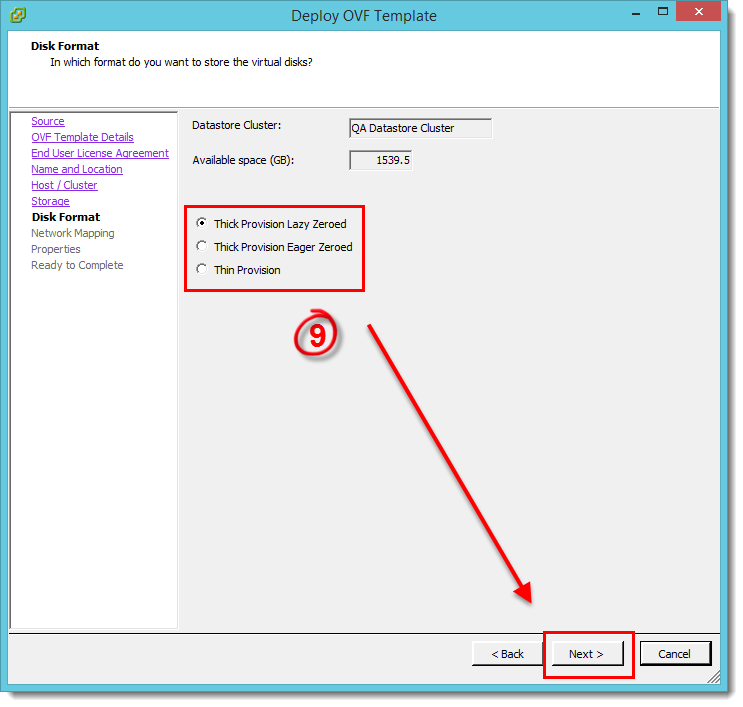
Rysunek 2-7
Kliknij obraz, aby wyświetlić go w nowym oknie - Wybierz sieć, która będzie używana przez maszynę wirtualną i kliknij Next.
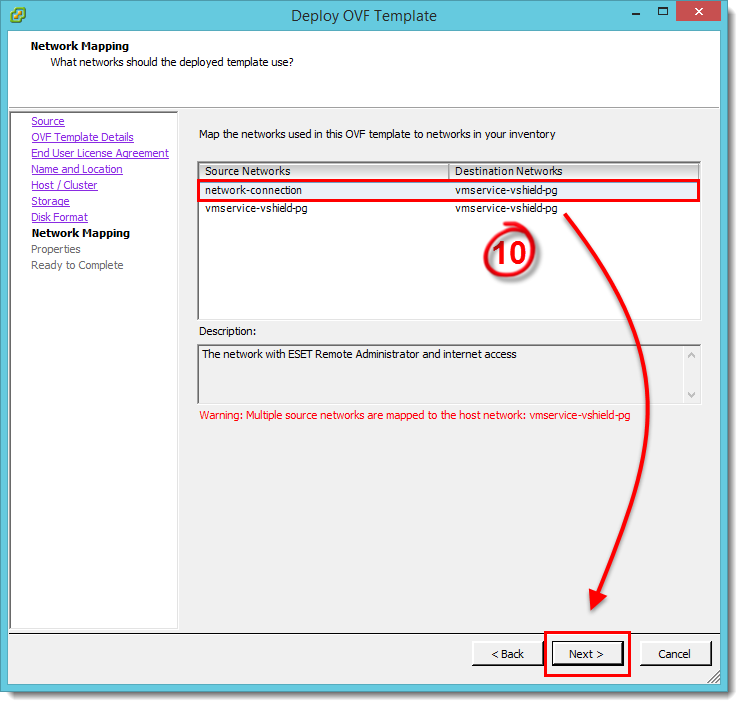
Rysunek 2-8
Kliknij obraz, aby wyświetlić go w nowym oknie - W oknie Właściwości określ następujące informacje dotyczące połączenia między ESET Virtualization Security (EVS) i ERA, a następnie kliknij przycisk Dalej:
Nazwa hosta: nazwa hosta urządzenia ERA VAgentHost.
Hasło: używane na maszynie wirtualnej ERA i jako hasło główne systemu CentOS.
Nazwa hosta serwera ERA: nazwa hosta lub adres IP serwera ERA lub serwera proxy ERA (aby umożliwić połączenie między hostem ERA vAgent a serwerem/proxy ERA).
Port serwera ERA: Port używany przez serwer ERA Server lub serwer proxy (domyślnie 2222).
Urząd certyfikacji - Base64: Wklej certyfikat urzędu certyfikacji (format Base64) wyeksportowany w kroku 12.
Certyfikat serwera proxy - Base64: Wklej certyfikat serwera proxy (format Base64) wyeksportowany w kroku 12.
Certyfikat agenta - Base64: Wklej certyfikat agenta (format Base64) wyeksportowany w kroku 12.
Określ następujące pola, aby upewnić się, że host ERA vAgent może łączyć się z serwerem ERA Server/Proxy:
Nazwa hosta serwera ERA
Nazwa hosta konsoli Web
Nazwa użytkownika i hasło konsoli internetowej - Przejrzyj podsumowanie wdrożenia, zaznacz pole wyboru obok opcji Włącz po wdrożeniu, a następnie kliknij przycisk Zakończ.
- Maszyna wirtualna z określonymi ustawieniami zostanie automatycznie utworzona. Proces ten może potrwać kilka minut w zależności od wydajności sieci. Po pomyślnym wdrożeniu hosta vAgent należy go otworzyć. Ekran podstawowych informacji zawiera przegląd chronionych maszyn i umożliwia konfigurację ustawień poprzez naciśnięcie klawisza Enter.
- Pobierz ESET Virtualization Security i zapisz plik w wybranej lokalizacji zapisu.
II. Aktywacja komponentów podłączonych do ERA
Składniki te można aktywować, wykonując zadanie aktywacji produktu z poziomu ERA. Click here for step-by-step instructions.
III. Utwórz zasady, aby połączyć ESET Virtual Security Appliance z vAgent Host
Click here for step-by-step instructions.
IV. Synchronizacja vCenter
Po ukończeniu powyższych części I-III należy przeprowadzić synchronizację vCenter. Kliknij tutaj, aby uzyskać instrukcje krok po kroku.
V. Włącz ochronę maszyn wirtualnych i konfigurację zasad za pośrednictwem ERA
-
Open ESET Remote Administrator Web Console (ERA Web Console) in your web browser and log in.
- Kliknij Admin
 → Policies.
 - Kliknij Polityka → Nowa.
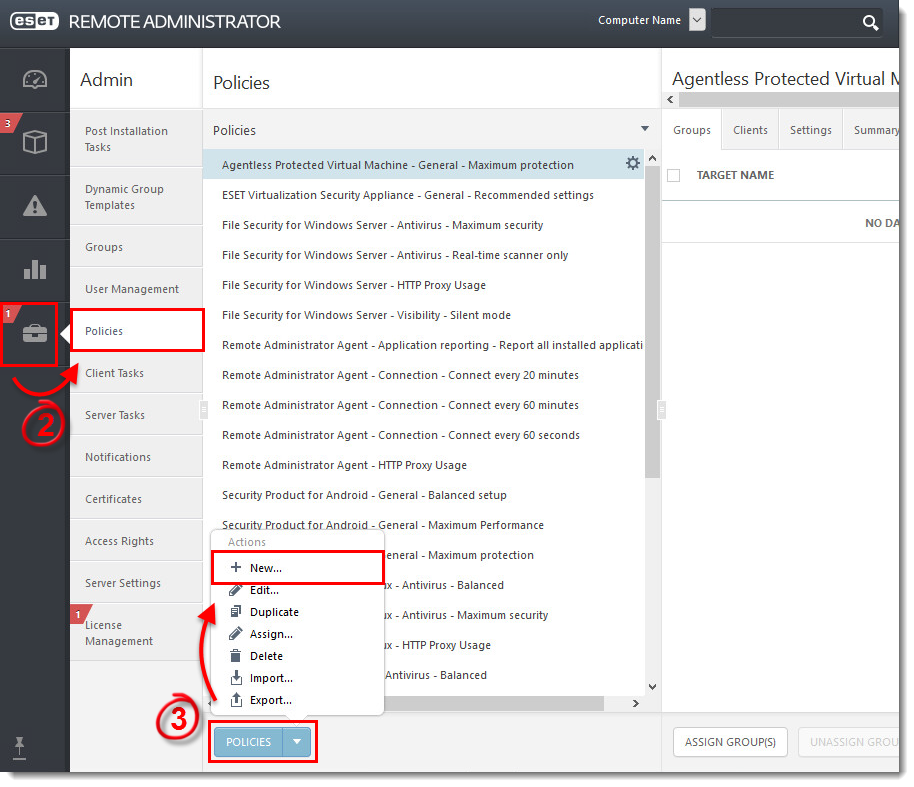
Rysunek 5-1
Kliknij obraz, aby wyświetlić go w nowym oknie - Wpisz nazwę nowej polityki w polu Nazwa.
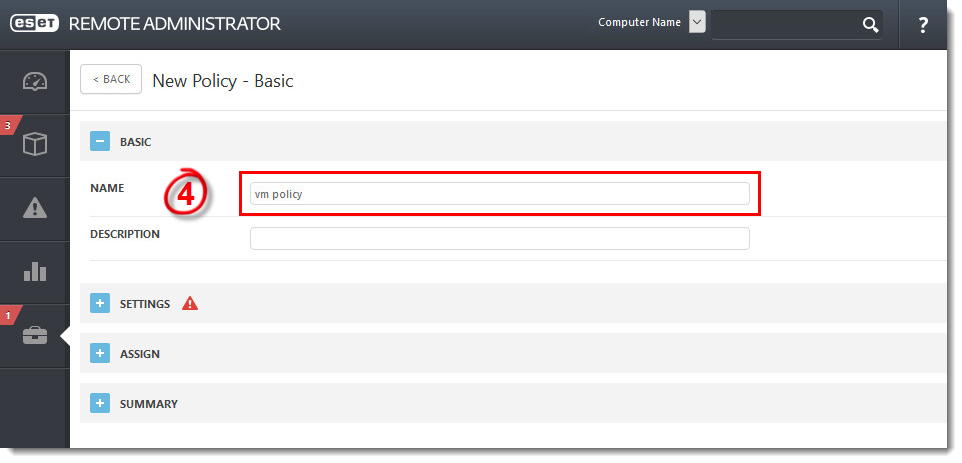
Rysunek 5-2
Kliknij obraz, aby wyświetlić go w nowym oknie - Rozwiń Ustawienia i z rozwijanego menu wybierz ESET Virtualization Security - Protected VM.
- Kliknij Antywirus → Ochrona systemu plików w czasie rzeczywistym.
- Rozwiń Podstawowe i kliknij przełącznik obok pozycji Włącz ochronę systemu plików w czasie rzeczywistym, aby ją włączyć.
- Kliknij przycisk Zakończ.
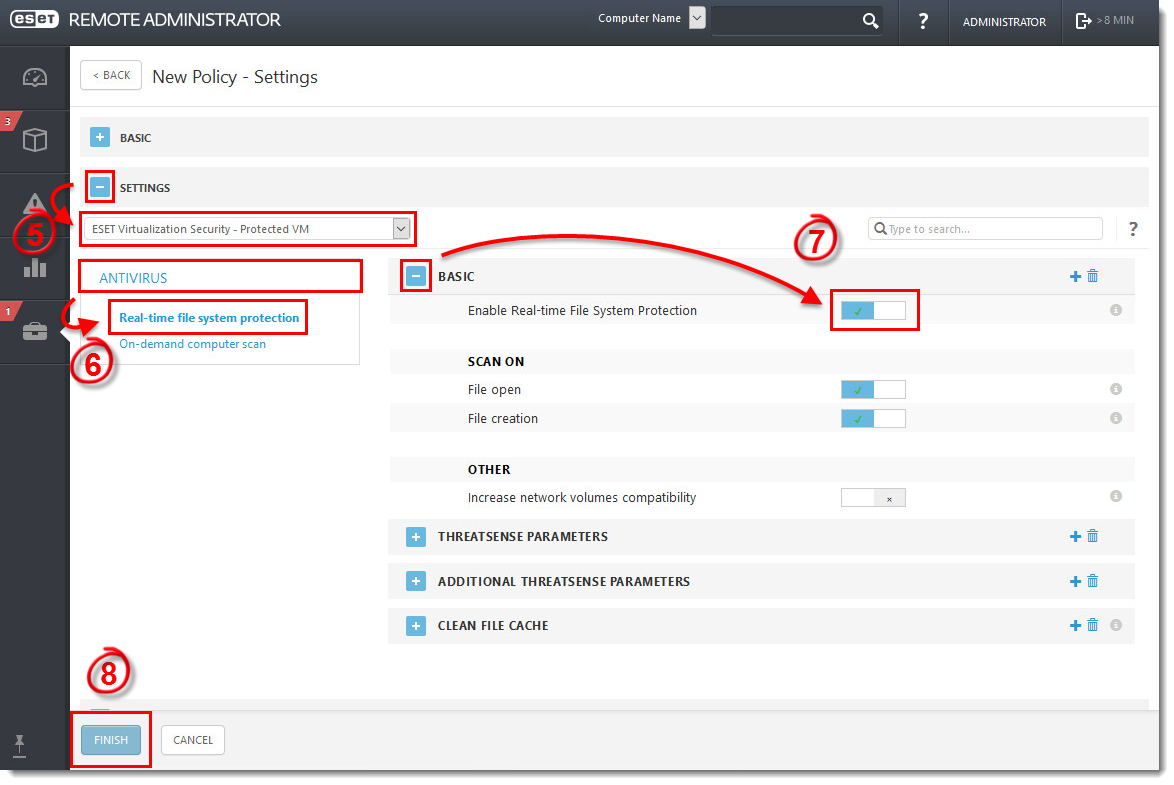
Rysunek 5-3
Kliknij obraz, aby wyświetlić go w nowym oknie - Kliknij Admin → Policies, wybierz właśnie utworzoną politykę i kliknij Assign Group(s).
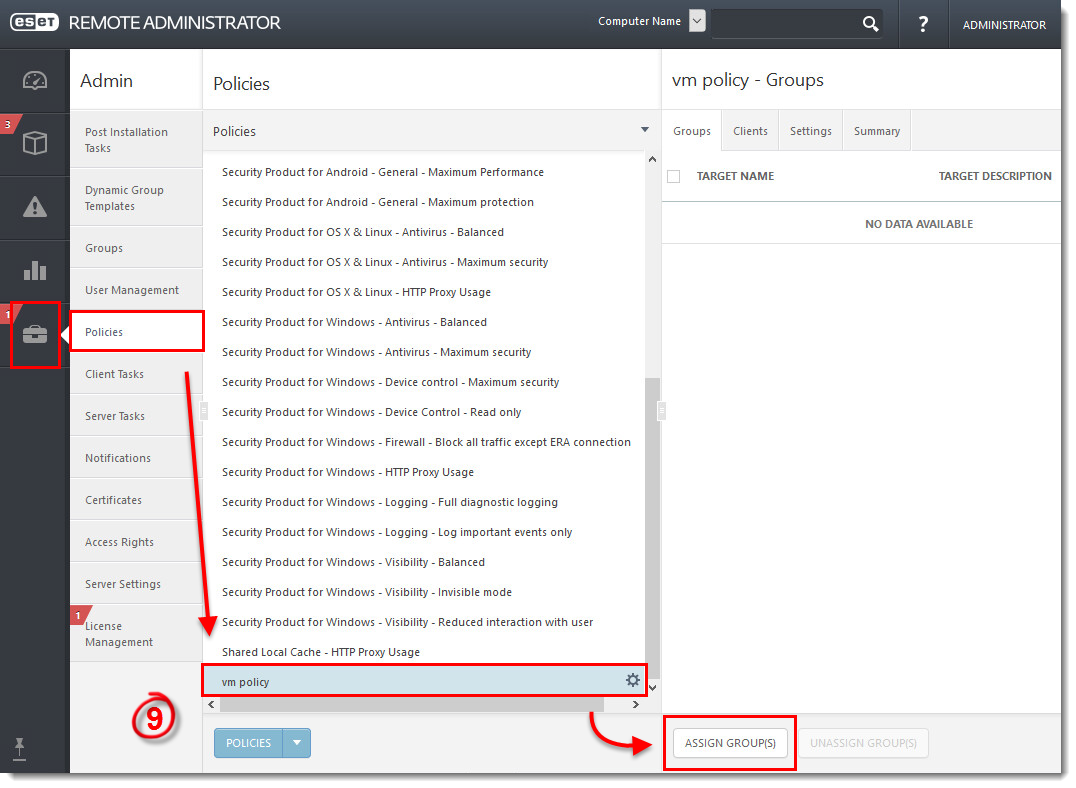
Rysunek 5-4
Kliknij obraz, aby wyświetlić go w nowym oknie - Zaznacz pola wyboru obok grup, do których należą maszyny wirtualne i kliknij OK.
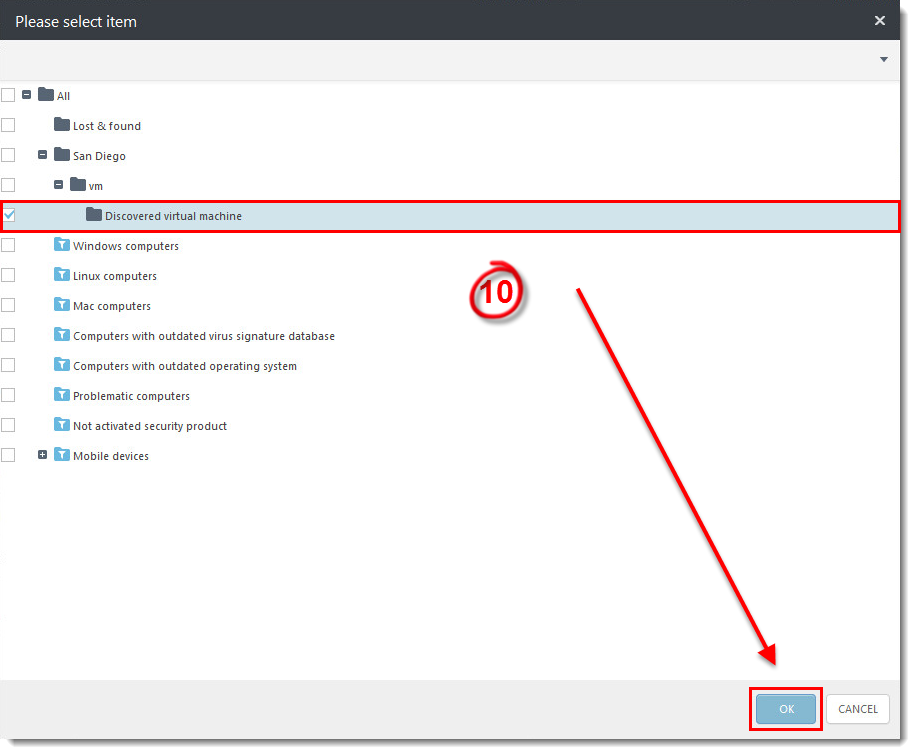
Rysunek 5-5
Kliknij obraz, aby wyświetlić go w nowym oknie


