Question
- Déployer ESET Virtualization Security (EVS) dans des environnements physiques et/ou virtualisés
Solution
Conditions préalables
Avant d'installer ESET Virtualization Security (EVS), assurez-vous que votre système répond aux conditions préalables suivantes :
- VMware vCenter et VMware vShield déployés conformément aux instructions fournies par VMware
- auditeur vShield présent avec nom d'utilisateur, mot de passe et adresse IP vShield (recommandé)
- ESET Remote Administrator Virtual Appliance 6.3 ou version ultérieure (un déploiement par environnement), ou ESET ESET Remote Administrator Server installé sur une machine dédiée
- ESET Remote Administrator Virtual Agent host (une installation par environnement)
- VMware Tools avec le pilote VMCI installé sur chaque machine virtuelle protégée/invitée
I. Installation et configuration des composants autonomes
-
hôte vAgent
- Téléchargez le vAgent Host d'ESET Remote Administrator et enregistrez le fichier à l'emplacement de votre choix.
Télécharger ESET Remote Administrator vAgent Host - Connectez-vous à vSphere Client et cliquez sur File → Deploy OVF Template ( Fichier → Déployer un modèle OVF).
- Cliquez sur Browse (Parcourir), naviguez jusqu 'à l'image que vous avez téléchargée à l'étape 1 (vous pouvez également choisir d'entrer l'URL où se trouve l'image) et cliquez sur Open (Ouvrir). Cliquez sur Suivant.
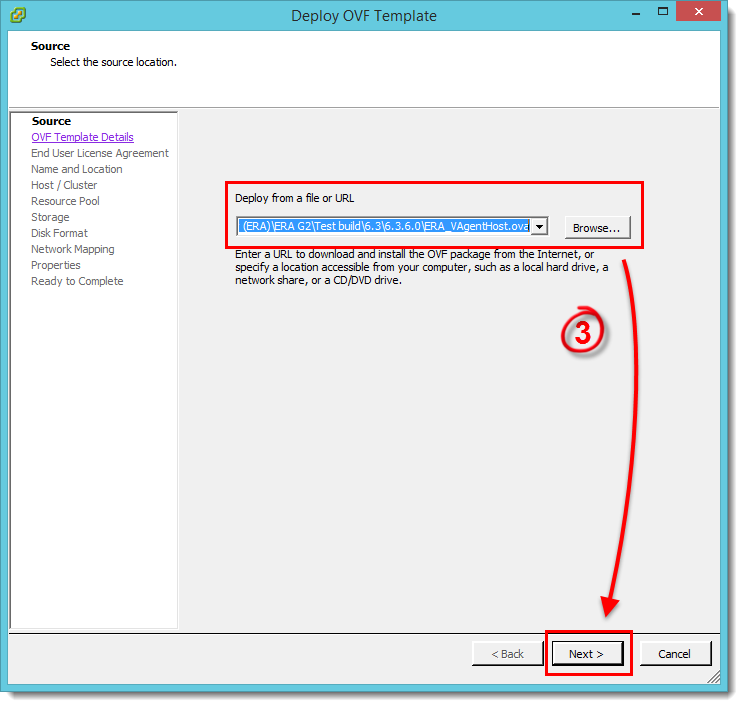
Figure 1-1
Cliquez sur l'image pour l'agrandir dans une nouvelle fenêtre - Vérifiez que vous avez sélectionné la bonne image et cliquez sur Suivant.
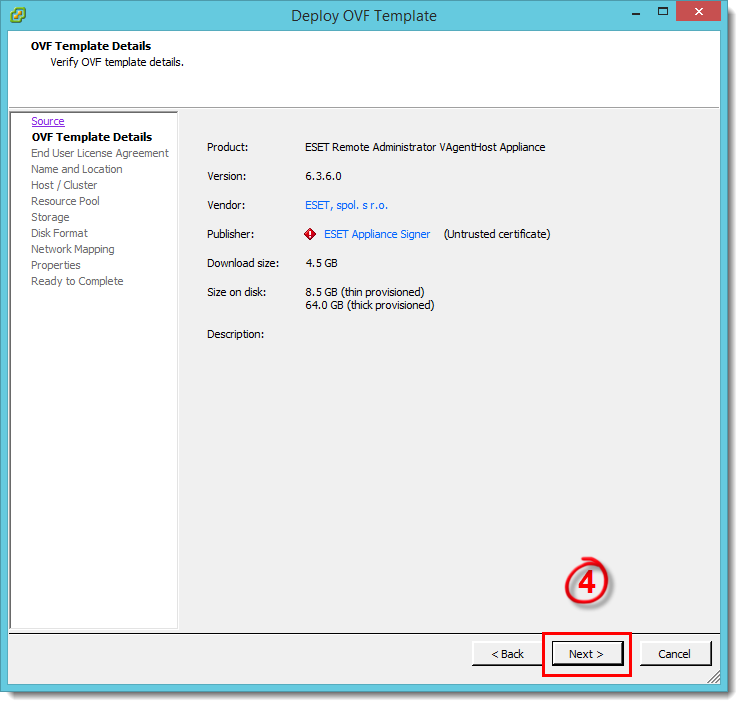
Figure 1-2
Cliquez sur l'image pour l'agrandir dans une nouvelle fenêtre - Lisez l'accord de licence de l'utilisateur final et cliquez sur Accepter → Suivant.
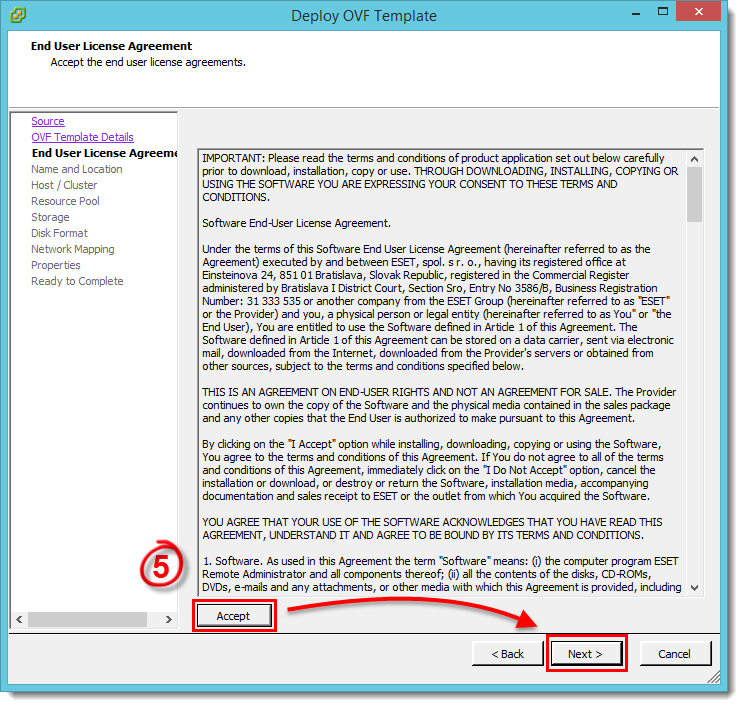
Figure 1-3
Cliquez sur l'image pour l'agrandir dans une nouvelle fenêtre - Saisissez un nom (pour le modèle déployé) dans le champ Nom, sélectionnez l'emplacement où les fichiers de la machine virtuelle seront stockés, puis cliquez sur Suivant.
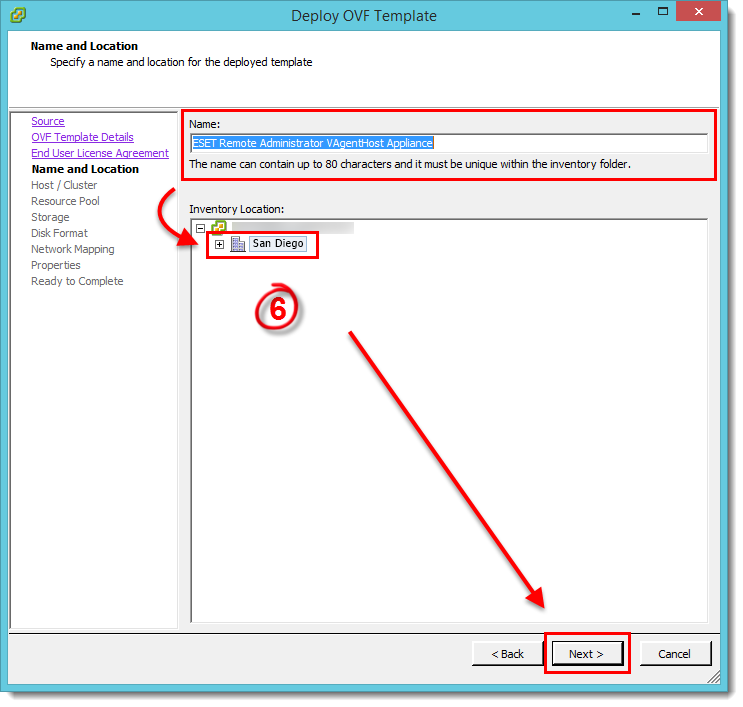
Figure 1-4
Cliquez sur l'image pour l'agrandir dans une nouvelle fenêtre - Sélectionnez l'hôte ou le cluster sur lequel vous souhaitez exécuter le modèle et cliquez sur Suivant.
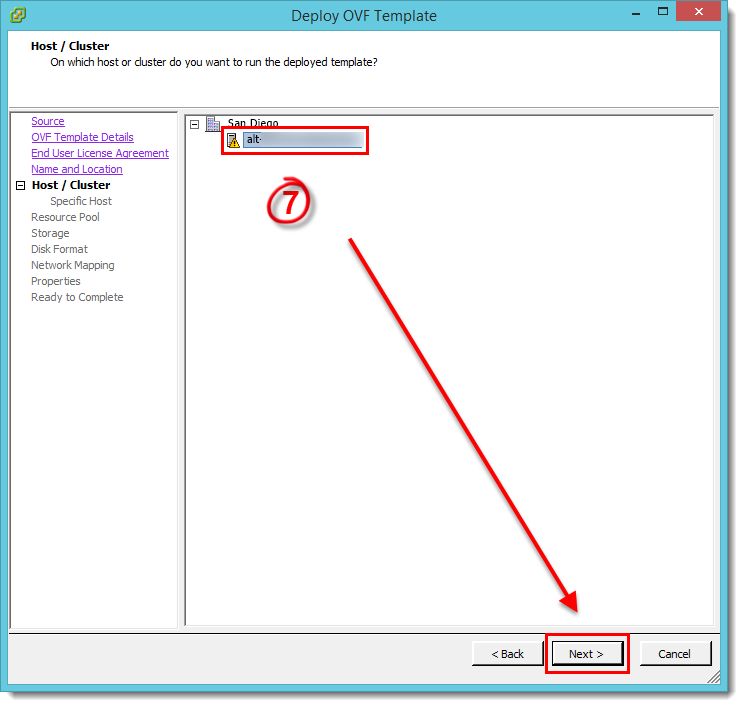
Figure 1-5
Cliquez sur l'image pour l'agrandir dans une nouvelle fenêtre - Sélectionnez le pool de ressources dans lequel vous souhaitez déployer le modèle et cliquez sur Suivant.
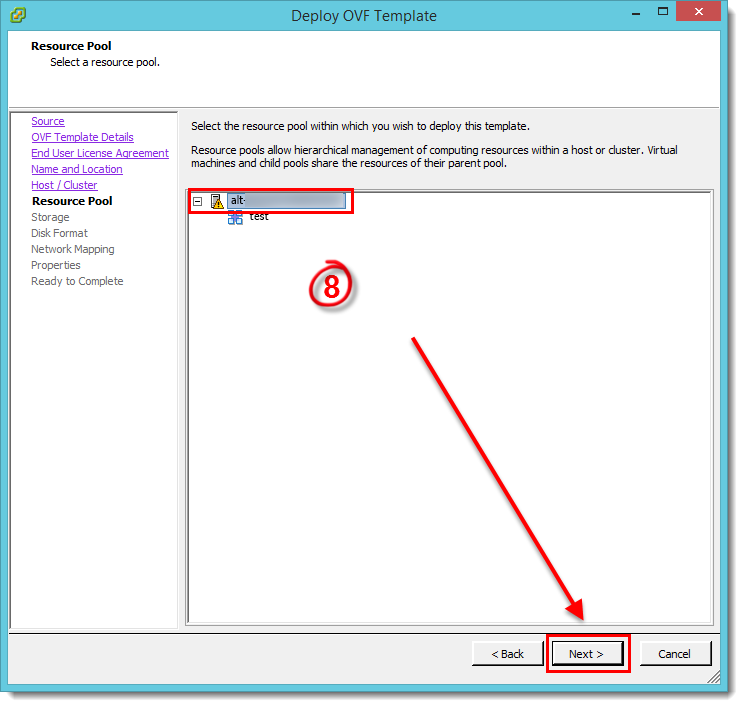
Figure 1-6
Cliquez sur l'image pour l'agrandir dans une nouvelle fenêtre - Sélectionnez un emplacement de stockage pour les fichiers de la machine virtuelle et cliquez sur Suivant.
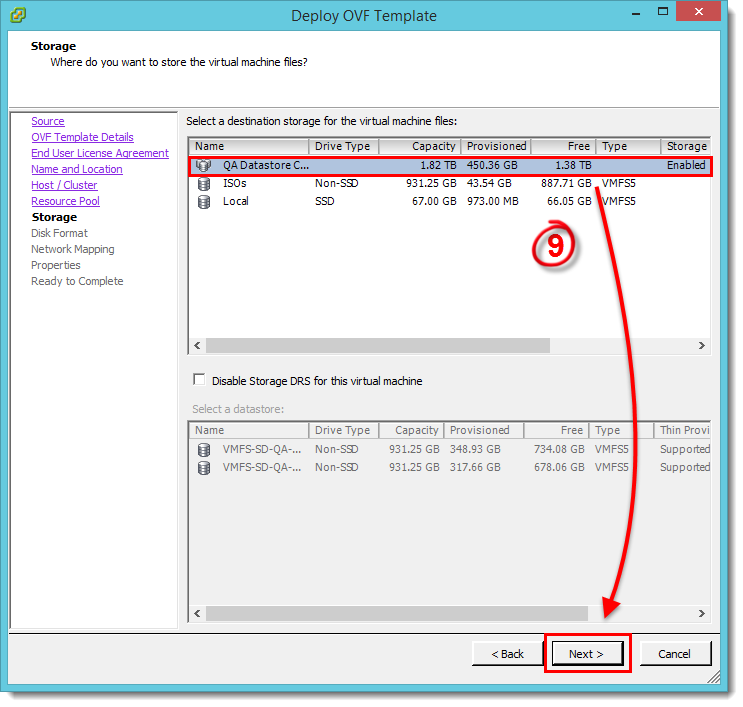
Figure 1-7
Cliquez sur l'image pour l'agrandir dans une nouvelle fenêtre - Sélectionnez le format que les disques virtuels utiliseront et cliquez sur Suivant.
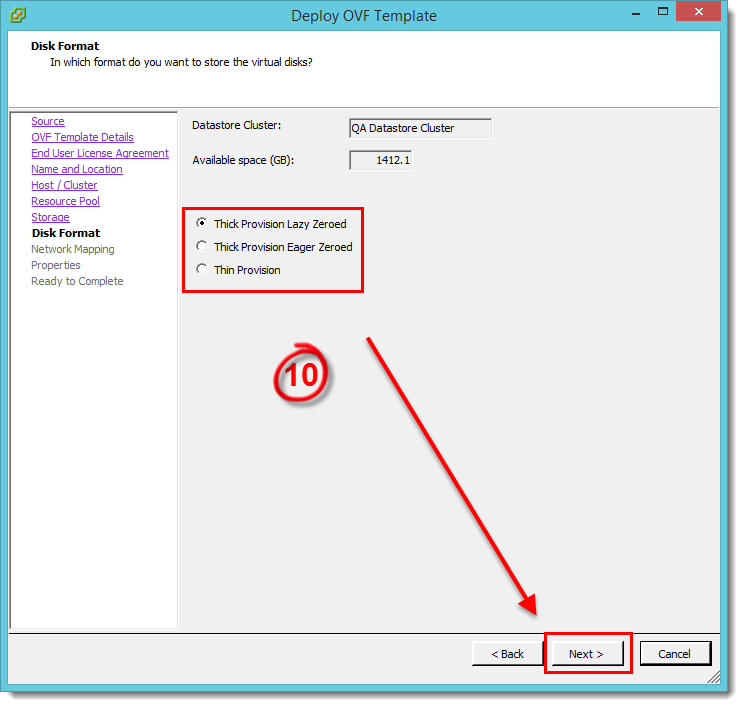
Figure 1-8
Cliquez sur l'image pour l'agrandir dans une nouvelle fenêtre - Sélectionnez le réseau à utiliser par la machine virtuelle et cliquez sur Suivant.
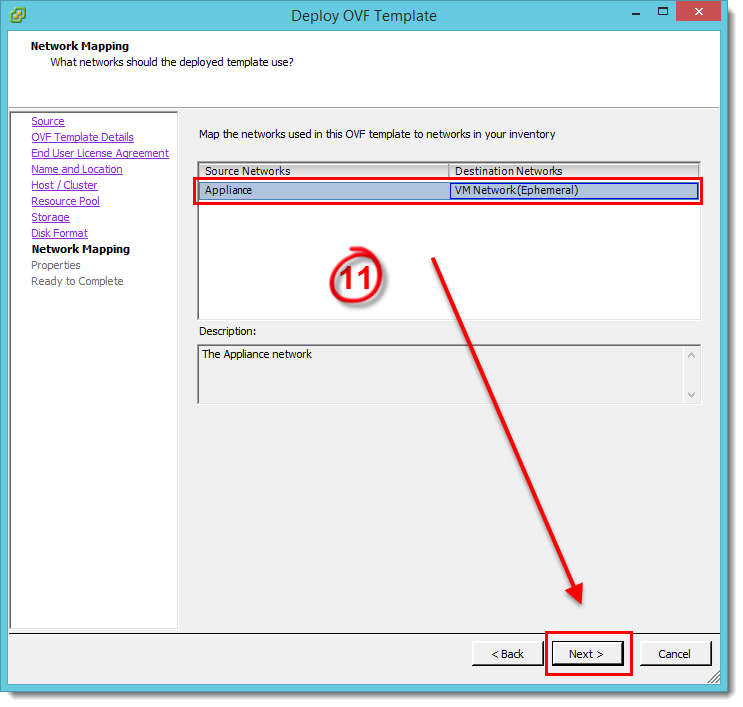
Figure 1-9
Cliquez sur l'image pour l'agrandir dans une nouvelle fenêtre - Depuis ESET Remote Administrator: Exportez votre autorité de certification, votre certificat de proxy et votre certificat d'agent au format Base64 (vous en aurez besoin à l'étape suivante). Click here for step-by-step instructions.
- Dans la fenêtre Propriétés, spécifiez les informations suivantes pour la connexion entre vAgent Host et ERA et cliquez sur Suivant (les champs non mentionnés sont facultatifs) :
Hostname: Le nom d'hôte de votre appliance VAgentHost ERA.
Mot de passe: à utiliser sur votre VM ERA et comme mot de passe racine CentOS.
Nom d'hôte du serveur ERA: Le nom d'hôte ou l'adresse IP de votre serveur ERA ou du proxy ERA (pour permettre la connexion entre ERA vAgentHost et le serveur/proxy ERA).
Port du serveur ERA: Port utilisé par votre serveur ERA ou votre proxy (2222 par défaut).
Autorité de certification - Base64: Collez l'autorité de certification (format Base64) que vous avez exportée à l'étape 12.
Certificat Proxy - Base64: Collez votre certificat de proxy (format Base64) que vous avez exporté à l'étape 12.
Certificat d'agent - Base64: Collez votre certificat d'agent (format Base64) que vous avez exporté à l'étape 12.
Spécifiez les champs suivants pour vous assurer que l'hôte vAgent ERA est capable de se connecter à ERA Server/Proxy :
Nom d'hôte du serveur ERA
Nom d'hôte de la Webconsole
Nom d'utilisateur et mot de passe de la Webconsole - Examinez le résumé du déploiement, cochez la case en regard de Power on after deployment et cliquez sur Finish.
- Une machine virtuelle avec les paramètres que vous avez spécifiés sera automatiquement créée. Ce processus peut prendre plusieurs minutes en fonction des performances du réseau. Une fois le vAgent Host déployé avec succès, ouvrez-le. L'écran d'informations de base, illustré ci-dessous, donne un aperçu des machines protégées et vous permet de configurer les paramètres en appuyant sur Entrée.
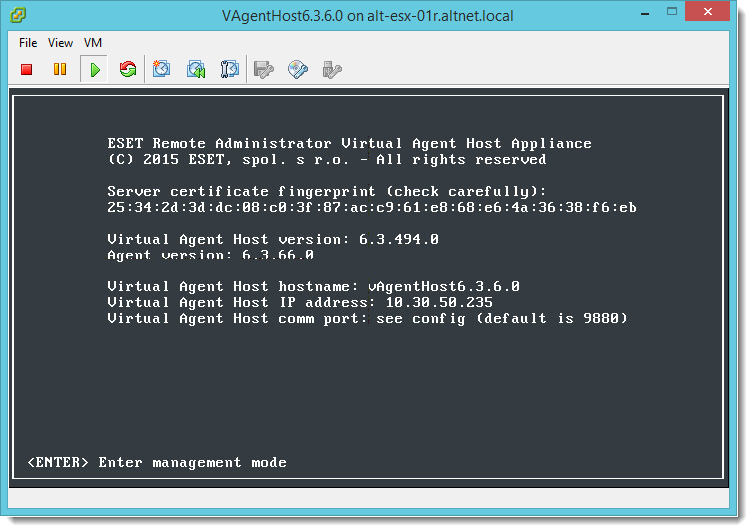
Figure 1-10
Cliquez sur l'image pour l'agrandir dans une nouvelle fenêtre
- Téléchargez le vAgent Host d'ESET Remote Administrator et enregistrez le fichier à l'emplacement de votre choix.
- Sécurité de la virtualisation ESET
- Téléchargez ESET Virtualization Security et enregistrez le fichier à l'emplacement de votre choix.
Télécharger ESET Virtualization Security - Connectez-vous à vSphere Client et cliquez sur File → Deploy OVF Template ( Fichier → Déployer un modèle OVF).
- Cliquez sur Parcourir, naviguez jusqu'à l'image que vous avez téléchargée à l'étape 1 (vous pouvez également choisir d'entrer l'URL où se trouve l'image) et cliquez sur Ouvrir. Cliquez sur Suivant.
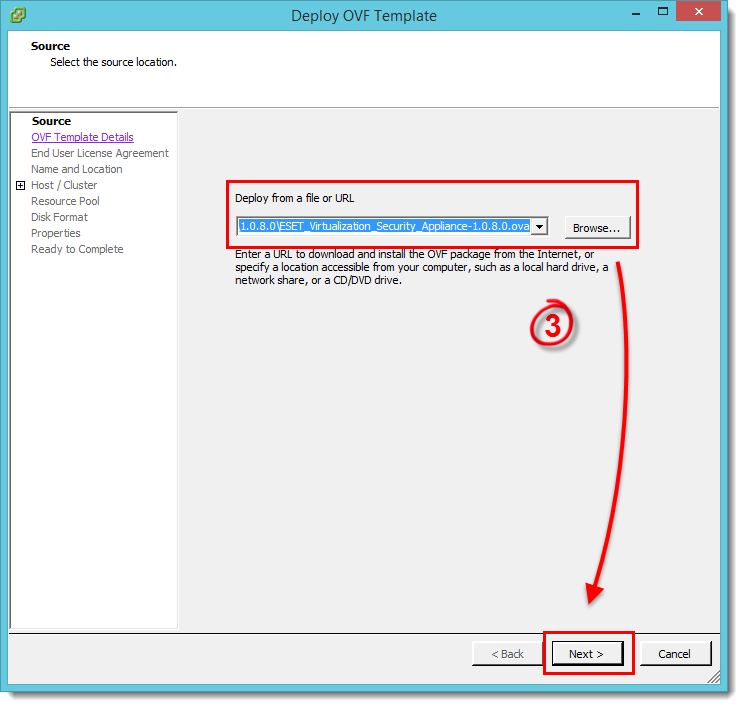
Figure 2-1
Cliquez sur l'image pour l'agrandir dans une nouvelle fenêtre - Vérifiez que vous avez sélectionné la bonne image et cliquez sur Suivant.
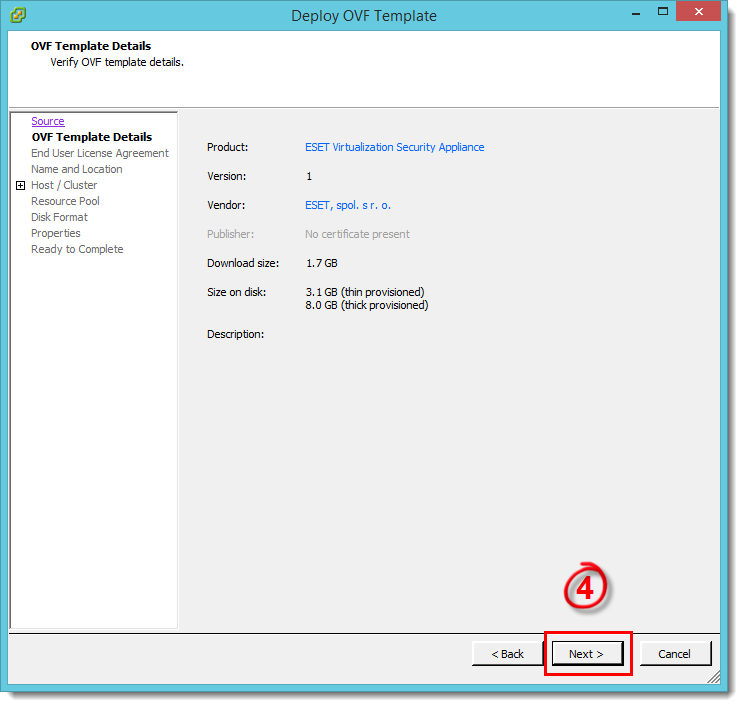
Figure 2-2
Cliquez sur l'image pour l'agrandir dans une nouvelle fenêtre - Lisez l'accord de licence de l'utilisateur final et cliquez sur Accepter → Suivant.
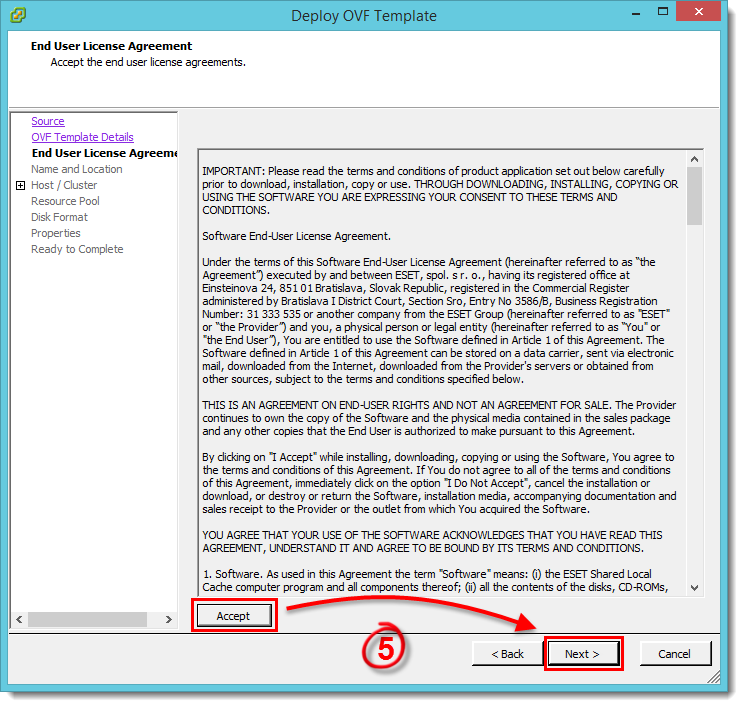
Figure 2-3
Cliquez sur l'image pour l'agrandir dans une nouvelle fenêtre - Saisissez un nom (pour le modèle déployé) dans le champ Nom, sélectionnez l'emplacement où les fichiers de la machine virtuelle sont stockés, puis cliquez sur Suivant.
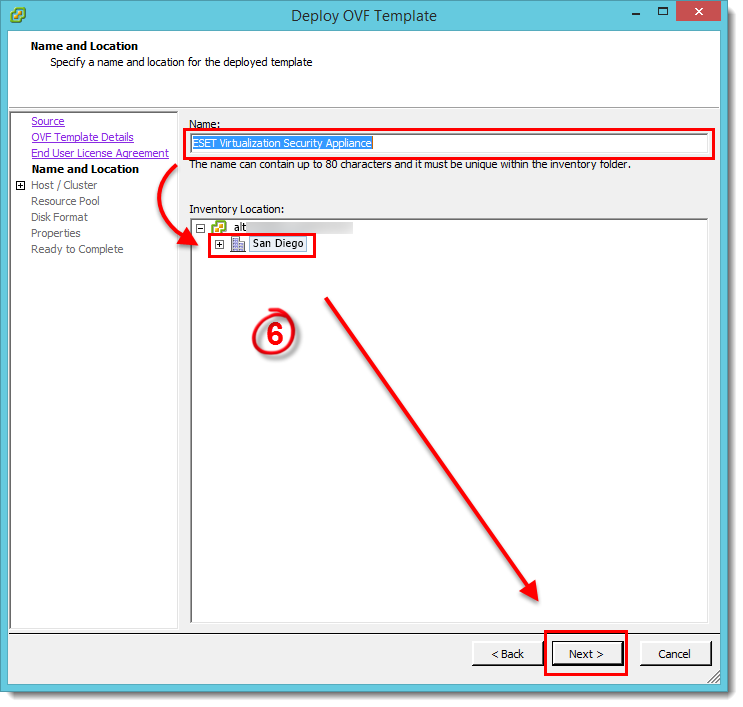
Figure 2-4
Cliquez sur l'image pour l'agrandir dans une nouvelle fenêtre - Sélectionnez l'hôte ou le cluster sur lequel vous souhaitez exécuter le modèle et cliquez sur Suivant.
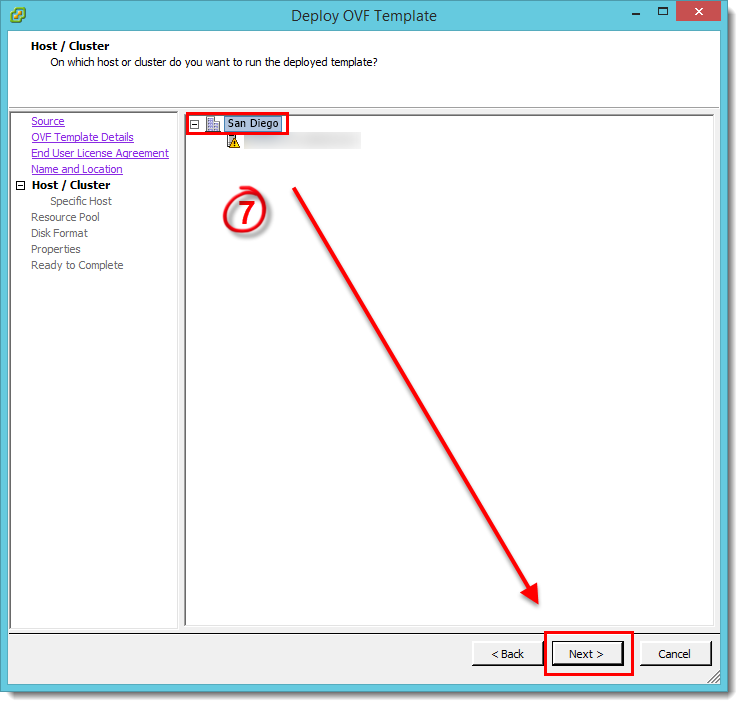
Figure 2-5
Cliquez sur l'image pour l'agrandir dans une nouvelle fenêtre - Sélectionnez un emplacement de stockage pour les fichiers de la machine virtuelle et cliquez sur Suivant.
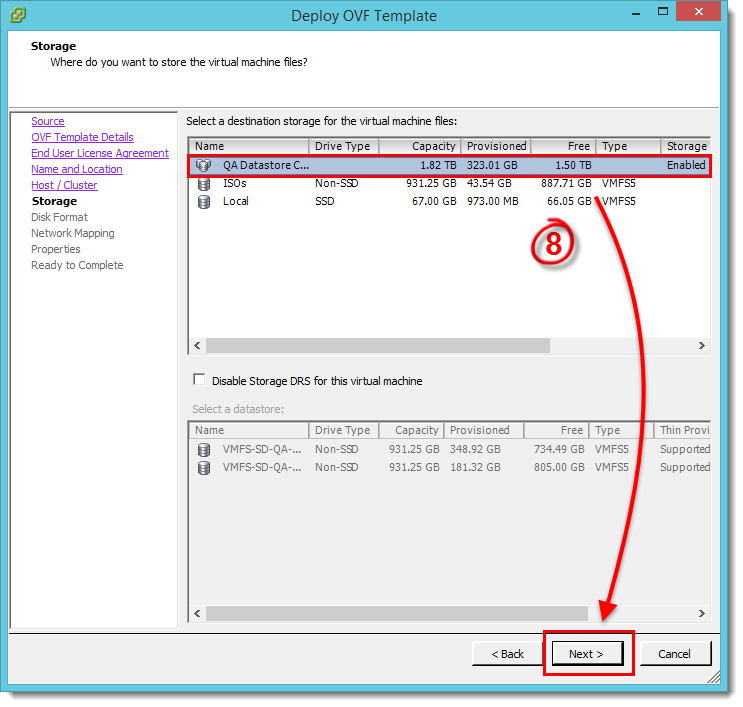
Figure 2-6
Cliquez sur l'image pour l'agrandir dans une nouvelle fenêtre - Sélectionnez le format que les disques virtuels utiliseront et cliquez sur Suivant.
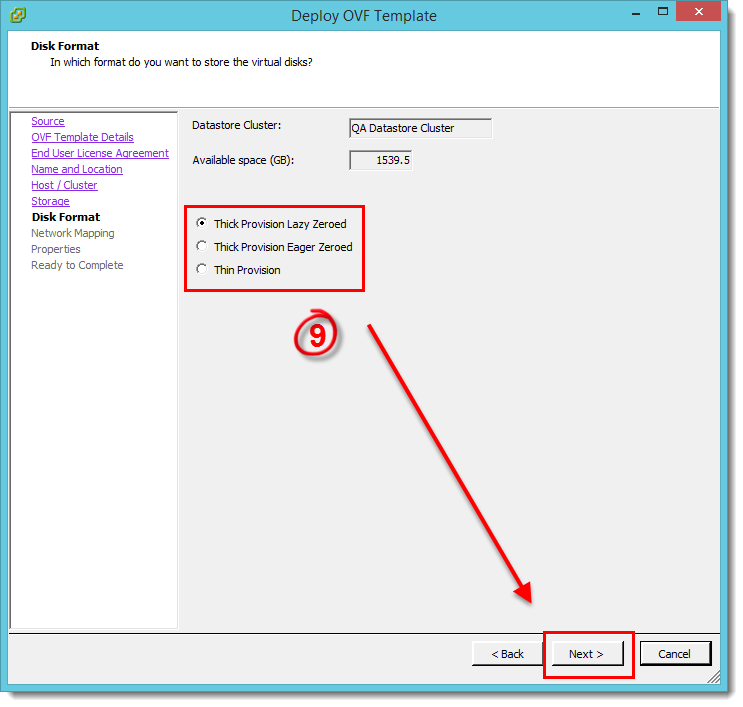
Figure 2-7
Cliquez sur l'image pour l'agrandir dans une nouvelle fenêtre - Sélectionnez le réseau à utiliser par la machine virtuelle et cliquez sur Suivant.
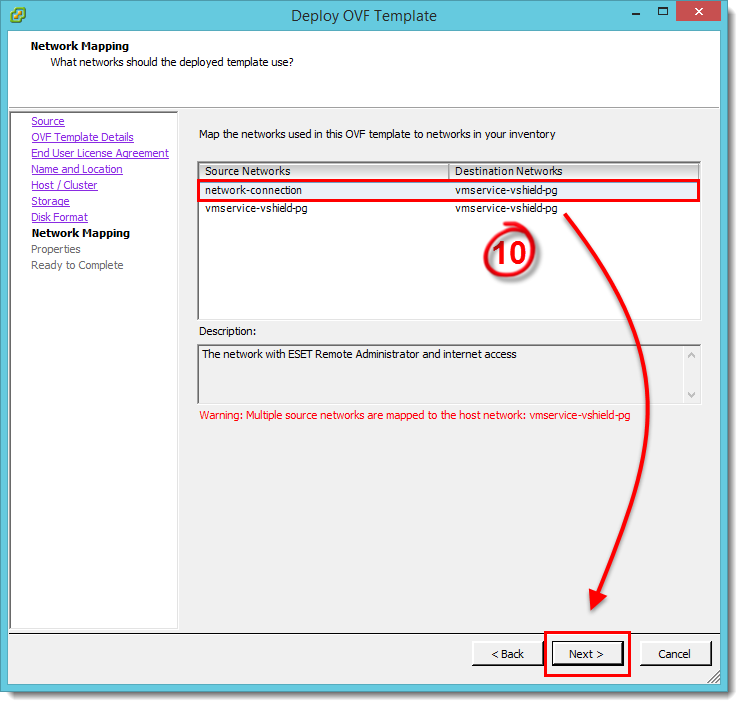
Figure 2-8
Cliquez sur l'image pour l'agrandir dans une nouvelle fenêtre - Dans la fenêtre Propriétés, spécifiez les informations suivantes pour la connexion entre ESET Virtualization Security (EVS) et ERA, puis cliquez sur Suivant:
Nom d'hôte: le nom d'hôte de votre appliance ERA VAgentHost.
Mot de passe: à utiliser sur votre VM ERA et comme mot de passe racine CentOS.
Nom d'hôte du serveur ERA: le nom d'hôte ou l'adresse IP de votre serveur ERA ou du proxy ERA (pour permettre la connexion entre l'hôte ERA vAgent et le serveur/proxy ERA).
Port du serveur ERA: Port utilisé par votre serveur ERA ou votre proxy (2222 par défaut).
Autorité de certification - Base64: Collez l'autorité de certification (format Base64) que vous avez exportée à l'étape 12.
Certificat Proxy - Base64: Collez votre certificat de proxy (format Base64) que vous avez exporté à l'étape 12.
Certificat d'agent - Base64: Collez votre certificat d'agent (format Base64) que vous avez exporté à l'étape 12.
Spécifiez les champs suivants pour vous assurer que l'hôte vAgent ERA est capable de se connecter à ERA Server/Proxy :
Nom d'hôte du serveur ERA
Nom d'hôte de la Webconsole
Nom d'utilisateur et mot de passe de la Webconsole - Consultez le résumé du déploiement, cochez la case en regard de Power on after deployment et cliquez sur Finish.
- Une machine virtuelle avec les paramètres que vous avez spécifiés sera automatiquement créée. Ce processus peut prendre plusieurs minutes en fonction des performances du réseau. Une fois le vAgent Host déployé avec succès, ouvrez-le. L'écran d'informations de base donne un aperçu des machines protégées et vous permet de configurer les paramètres en appuyant sur Entrée.
- Téléchargez ESET Virtualization Security et enregistrez le fichier à l'emplacement de votre choix.
II. activer les composants connectés à l'ERA
Vous pouvez activer ces composants en exécutant une tâche d'activation de produit à partir d'ERA. Click here for step-by-step instructions.
III. Créer une politique pour connecter l'ESET Virtual Security Appliance à vAgent Host
Click here for step-by-step instructions.
IV. Synchronisation vCenter
Une fois que vous avez terminé les parties I à III ci-dessus, vous devez effectuer la synchronisation vCenter. Click here for step-by-step instructions.
V. Activer la protection des VM et la configuration des politiques via ERA
-
#Ouvrez ESET Remote Administrator Web Console' focus=''#@# (ERA Web Console) dans votre navigateur Web et connectez-vous.
- Cliquez sur Admin
 → Policies.
 - Cliquez sur Politique → Nouveau.
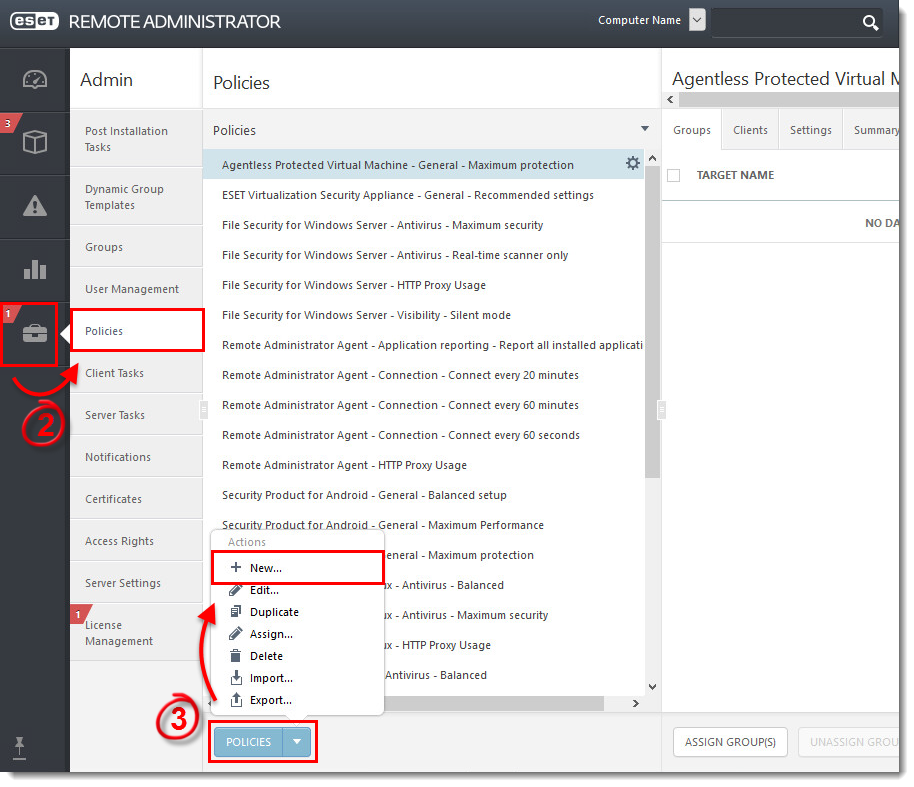
Figure 5-1
Cliquez sur l'image pour l'agrandir dans une nouvelle fenêtre - Saisissez un nom pour votre nouvelle politique dans le champ Nom.
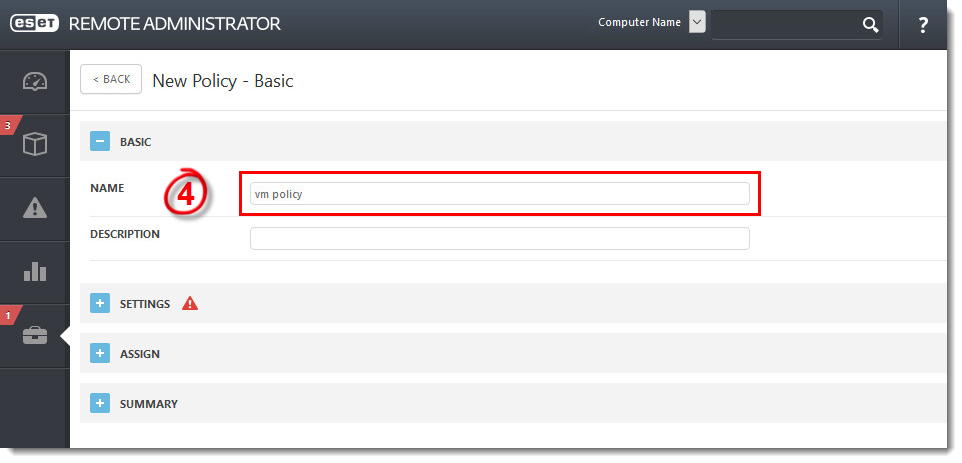
Figure 5-2
Cliquez sur l'image pour l'agrandir dans une nouvelle fenêtre - Développez Paramètres et sélectionnez ESET Virtualization Security - Protected VM dans le menu déroulant.
- Cliquez sur Antivirus → Protection en temps réel du système de fichiers.
- Développez l'option Basique et cliquez sur la bascule en regard de Activer la protection du système de fichiers en temps réel pour l'activer.
- Cliquez sur Terminer.
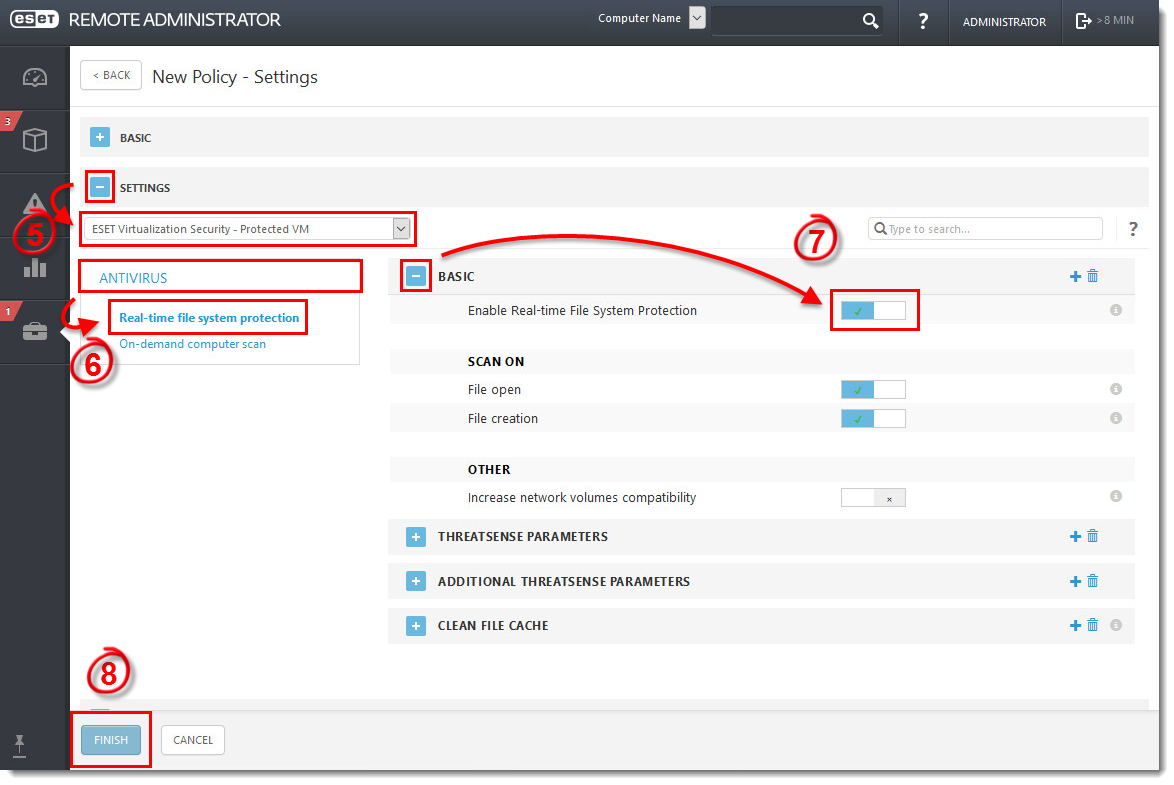
Figure 5-3
Cliquez sur l'image pour l'agrandir dans une nouvelle fenêtre - Cliquez sur Admin → Policies, sélectionnez la politique que vous venez de créer et cliquez sur Assign Group(s).
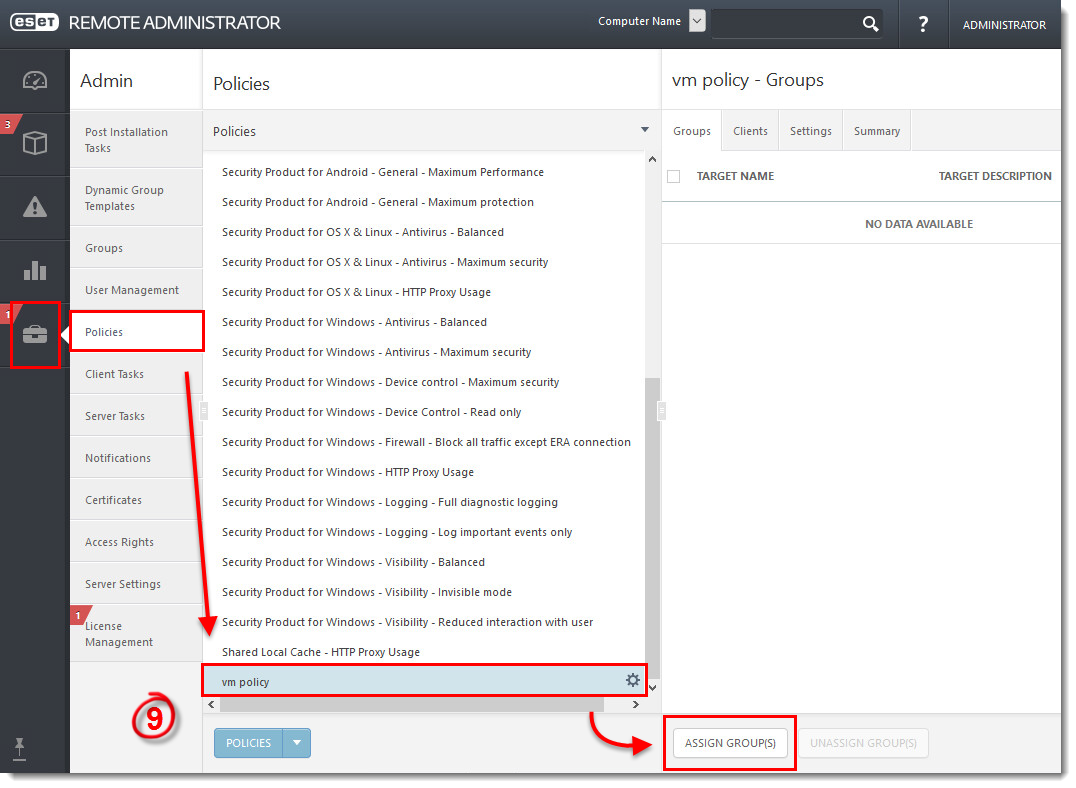
Figure 5-4
Cliquez sur l'image pour l'agrandir dans une nouvelle fenêtre - Cochez la ou les cases en regard du ou des groupes auxquels appartiennent vos machines virtuelles et cliquez sur OK.
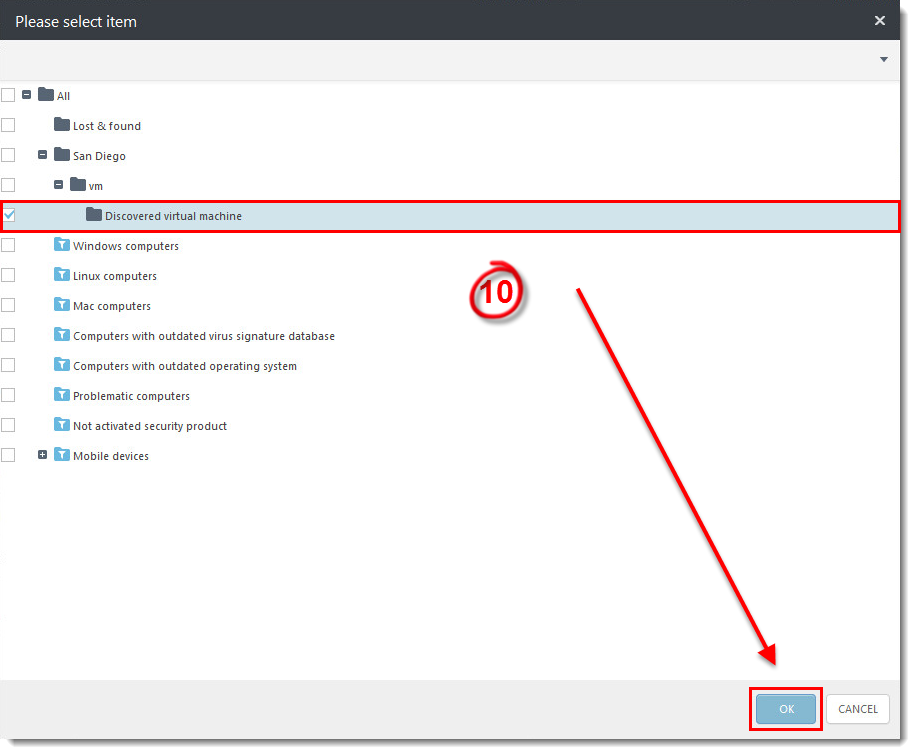
Figure 5-5
Cliquez sur l'image pour l'agrandir dans une nouvelle fenêtre


