问题
- 在物理和/或虚拟化环境中部署 ESET 虚拟化安全软件 (EVS)
解决方案
前提条件
在安装 ESET 虚拟化安全软件 (EVS) 之前,请确保您的系统满足以下先决条件:
- 根据 VMware 提供的说明部署了 VMware vCenter 和 VMware vShield
- 带有用户名、密码和 vShield IP 地址的 vShield 审核员(建议使用)
- ESET Remote Administrator 虚拟设备 6.3 或更高版本(每个环境部署一次),或安装在专用计算机上的 ESET ESET Remote Administrator Server
- ESET 远程管理员虚拟代理主机(每个环境安装一次)
- 在每个受保护的虚拟机/访客上安装带有 VMCI 驱动程序的 VMware 工具
I.安装和配置独立组件
-
vAgent 主机
- 下载 ESET Remote Administrator vAgent Host 并将文件保存到您希望的保存位置。
下载 ESET Remote Administrator vAgent Host - 登录 vSphere Client 并单击File →Deploy OVF Template。
- 单击浏览, 导航 到在步骤 1 中下载的映像(也可以选择输入映像所在的 URL),然后单击打开。单击下一步。
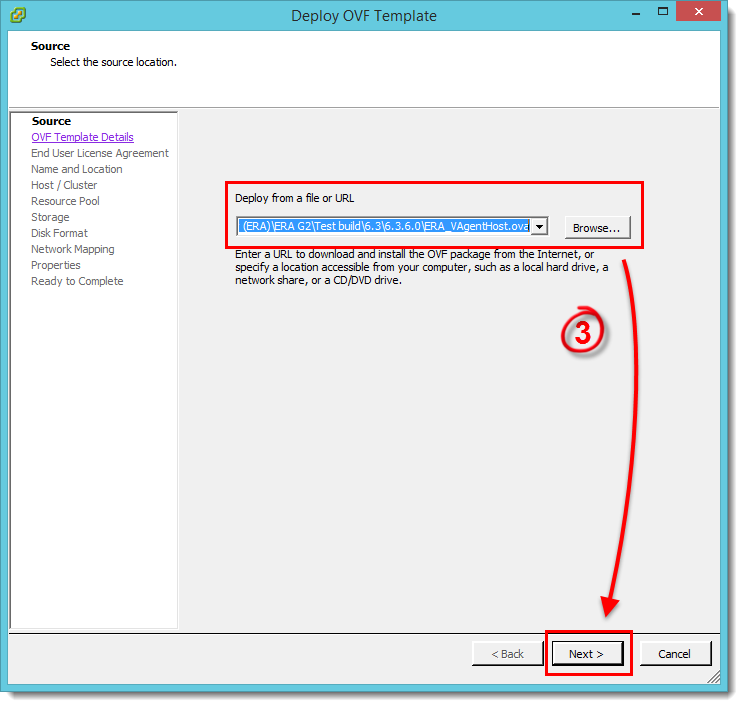
图 1-1
单击图片可在新窗口中查看大图 - 确认选择了正确的图像,然后单击 "下一步"。
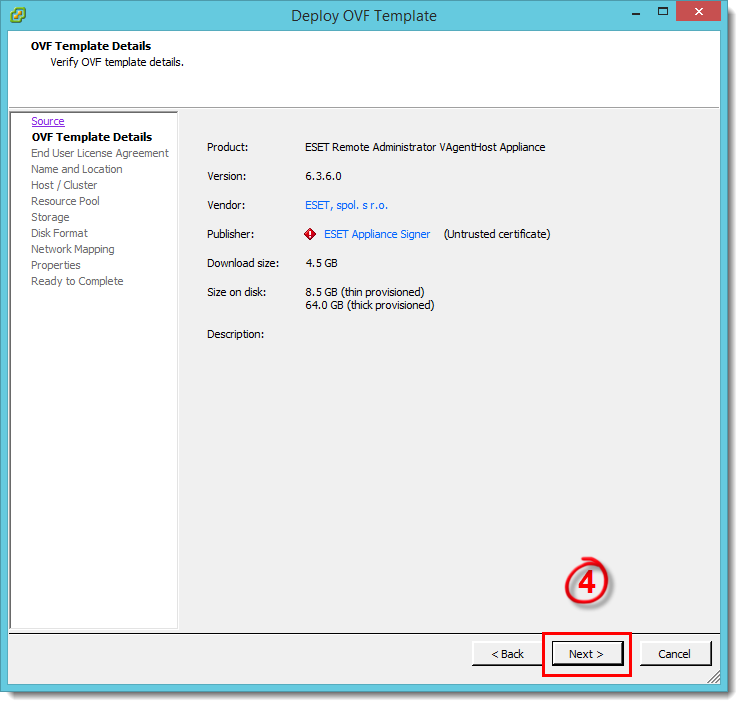
图 1-2
单击图片可在新窗口中放大查看 - 阅读最终用户许可协议并单击接受 → 下一步。
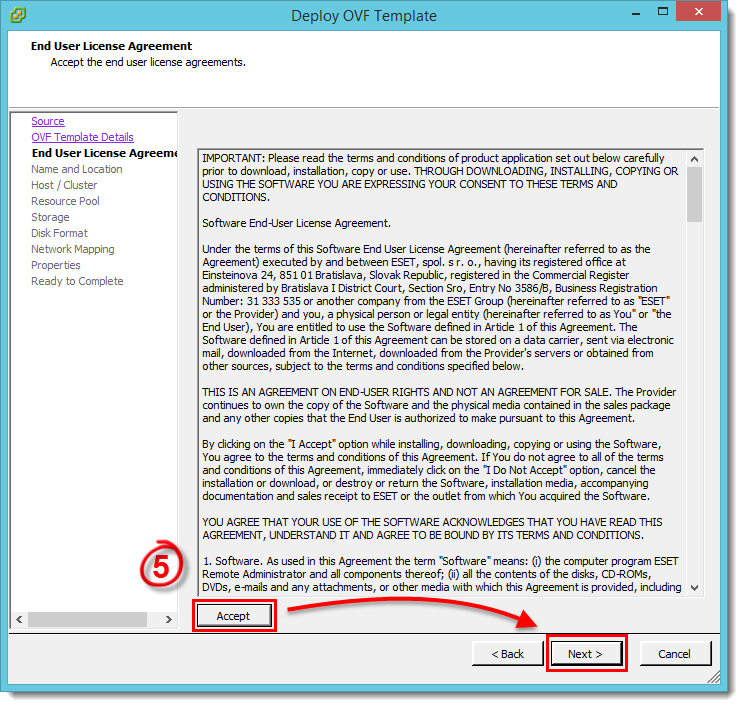
图 1-3
点击图片在新窗口中查看大图 - 在 "名称"字段中键入名称(已部署模板的名称),选择虚拟机文件的存储位置,然后单击 "下一步"。
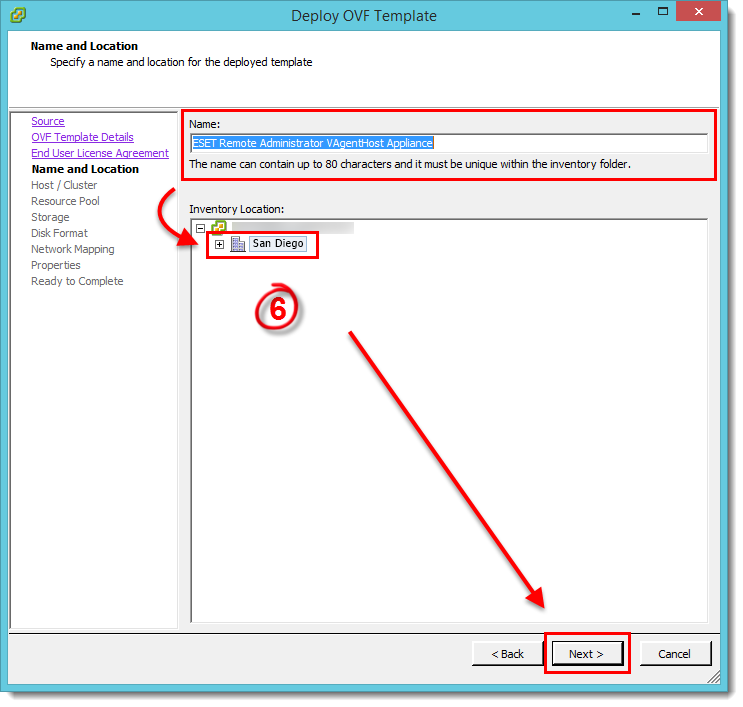
图 1-4
单击图片可在新窗口中查看大图 - 选择要在其上运行模板的主机或群集,然后单击下一步。
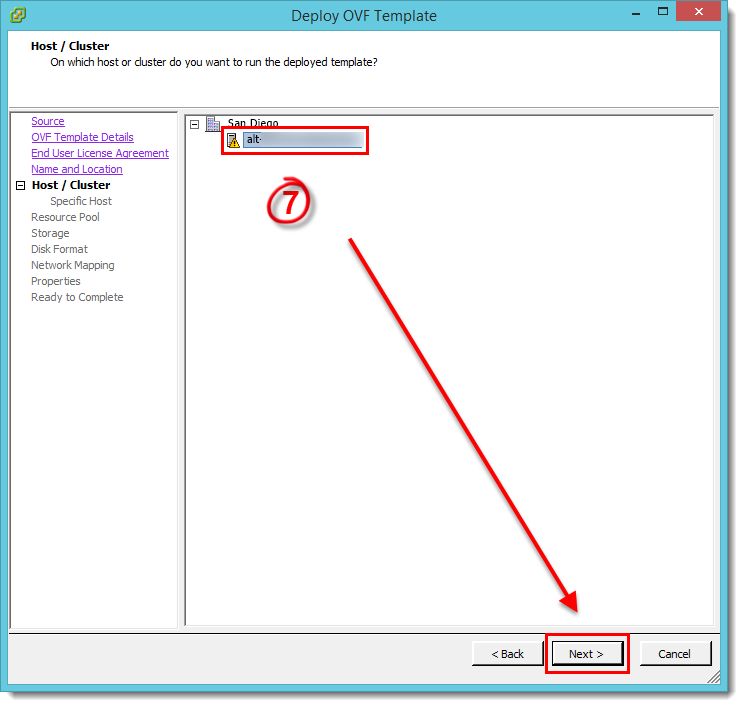
图 1-5
单击图片可在新窗口中查看大图 - 选择要在其中部署模板的资源池,然后单击下一步。
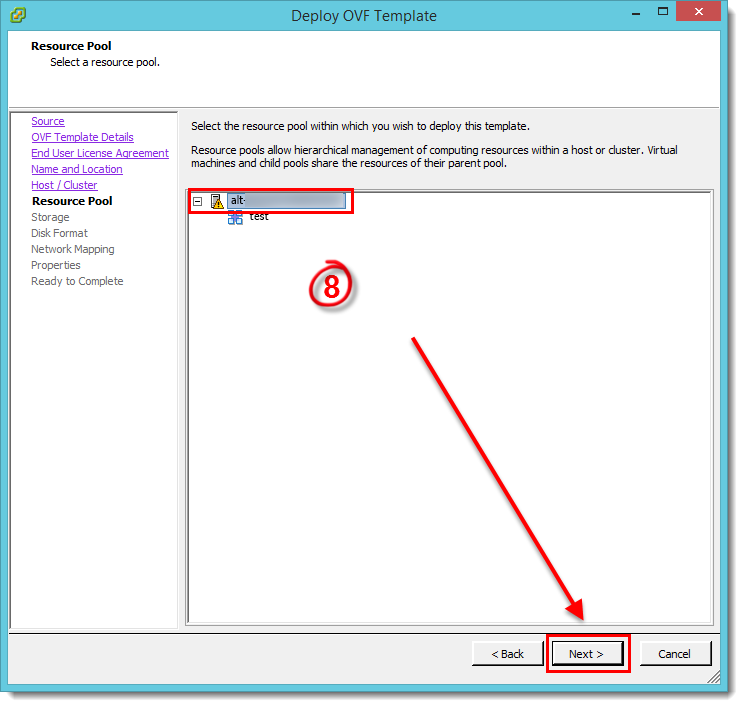
图 1-6
单击图片可在新窗口中查看大图 - 选择虚拟机文件的存储位置,然后单击下一步。
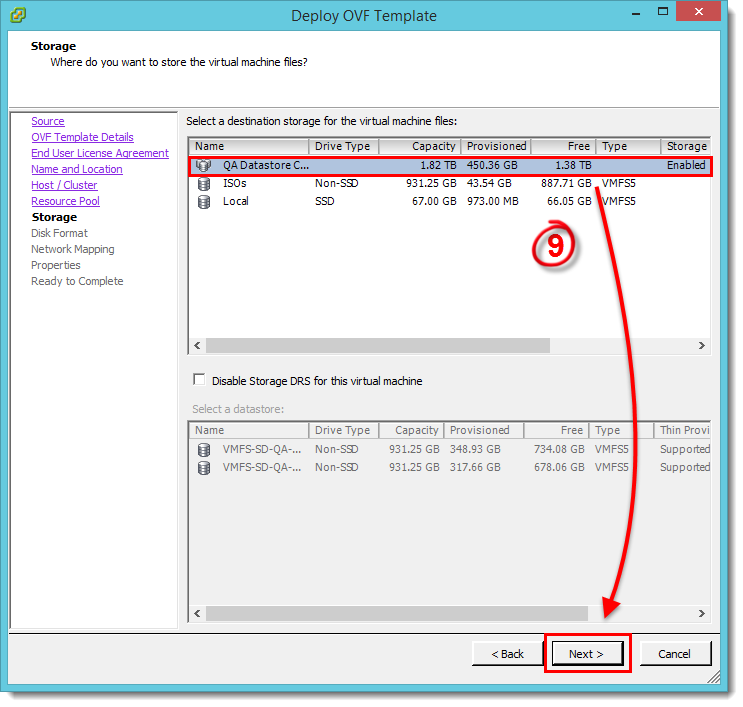
图 1-7
单击图片可在新窗口中查看大图 - 选择虚拟磁盘将使用的格式,然后单击下一步。
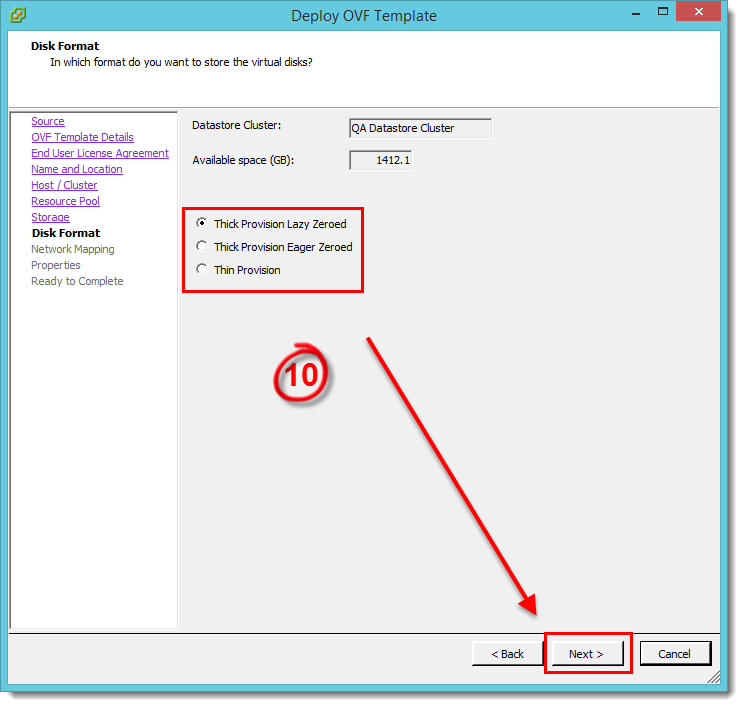
图 1-8
单击图像以在新窗口中查看大图 - 选择虚拟机要使用的网络,然后单击下一步。
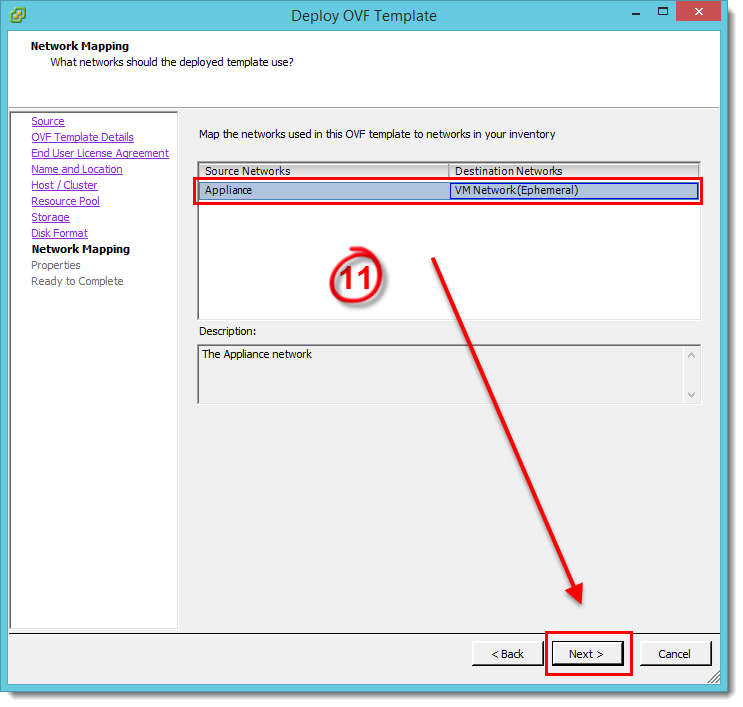
图 1-9
单击图像以在新窗口中查看大图 - 从 ESET 远程管理程序:以 Base64 格式导出认证机构、代理证书和代理证书(下一步将需要这些证书)。单击此处获取逐步说明。
- 在 "属性"窗口中,为 vAgent Host 和 ERA 之间的连接指定以下信息,然后单击 "下一步"(未提及的字段为可选字段):
主机名:ERA VAgentHost 设备的主机名。
密码:用于 ERA 虚拟机及其 CentOS 根密码。
ERA Server Hostname(ERA 服务器主机名):ERA 服务器或 ERA 代理的主机名或 IP 地址(允许 ERA vAgent 主机和 ERA 服务器/代理之间的连接)。
ERA 服务器端口:ERA 服务器或代理所使用的端口(默认为 2222)。
认证机构 - Base64:粘贴您在步骤 12 中导出的认证机构(Base64 格式)。
代理证书 - Base64:粘贴您在步骤 12 中导出的代理证书(Base64 格式)。
代理证书 - Base64:粘贴您在步骤 12 中导出的代理证书(Base64 格式)。
指定以下字段以确保 ERA vAgent 主机能够连接到 ERA 服务器/代理:
ERA 服务器主机名
Webconsole 主机名
Webconsole 用户名和密码 - 查看部署摘要,选择部署后开机旁边的复选框,然后单击完成。
- 将自动创建一个具有您指定设置的虚拟机。此过程可能需要几分钟,具体取决于网络性能。成功部署 vAgent Host 后,打开它。下图所示的基本信息屏幕会显示受保护机器的概览,并允许您按Enter 键配置设置。
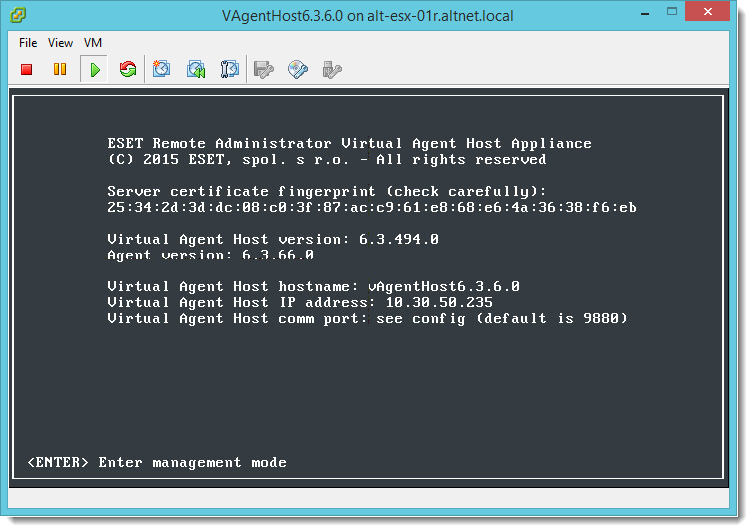
图 1-10
单击图像以在新窗口中查看大图
- 下载 ESET Remote Administrator vAgent Host 并将文件保存到您希望的保存位置。
- ESET 虚拟化安全
- 下载 ESET Virtualization Security 并将文件保存到所需的保存位置。
下载 ESET 虚拟化安全软件 - 登录 vSphere Client 并单击文件 →部署 OVF 模板。
- 单击浏览, 导航 到在步骤 1 中下载的映像(也可以选择输入映像所在的 URL),然后单击打开。单击下一步。
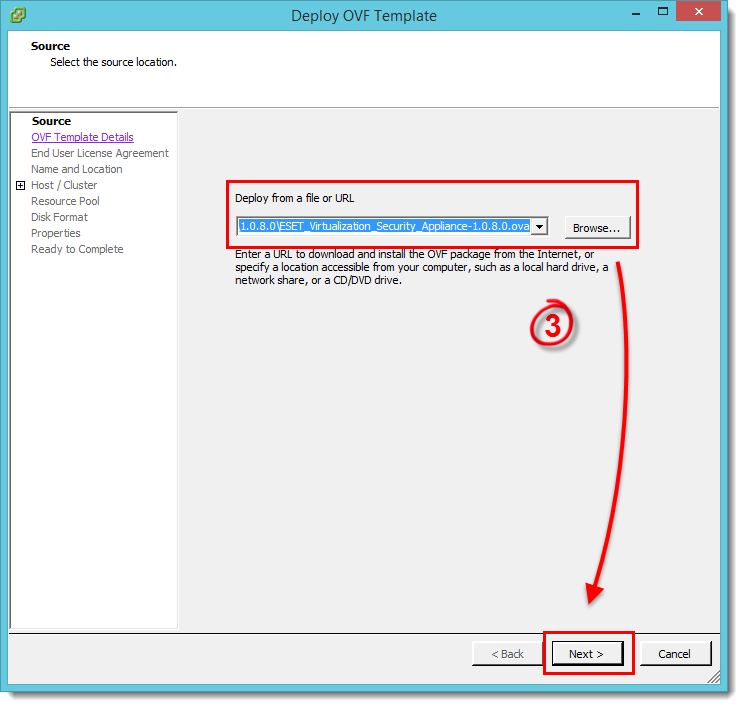
图 2-1
单击图片可在新窗口中查看大图 - 确认选择了正确的图像,然后单击 "下一步"。
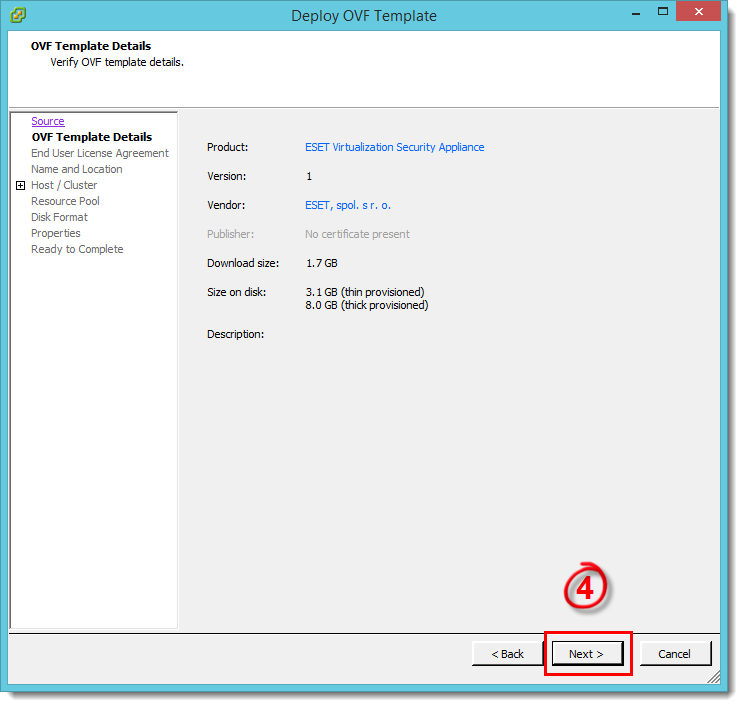
图 2-2
点击图片以在新窗口中查看大图 - 阅读最终用户许可协议并单击接受 → 下一步。
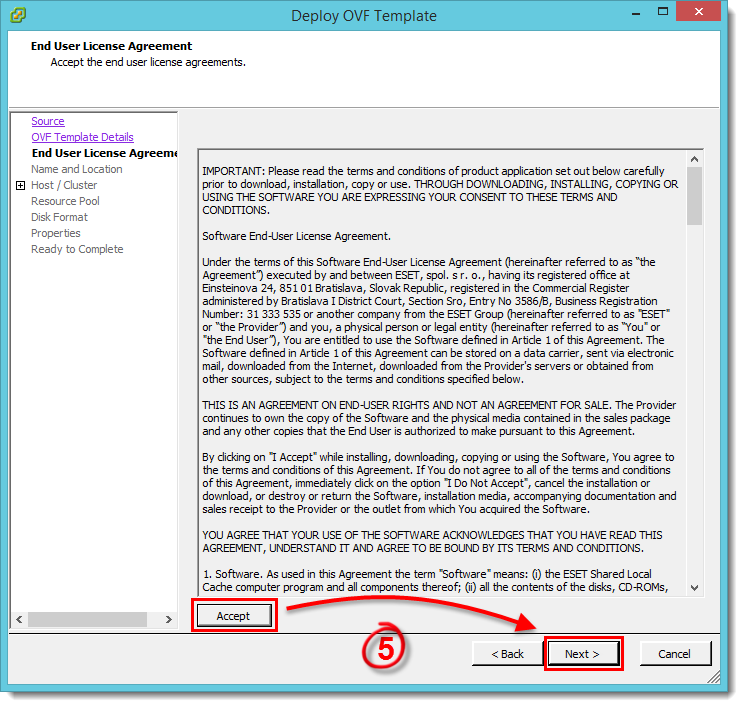
图 2-3
点击图像以在新窗口中查看大图 - 在Name 字段中键入名称(已部署模板的名称),选择存储虚拟机文件的位置,然后单击Next。
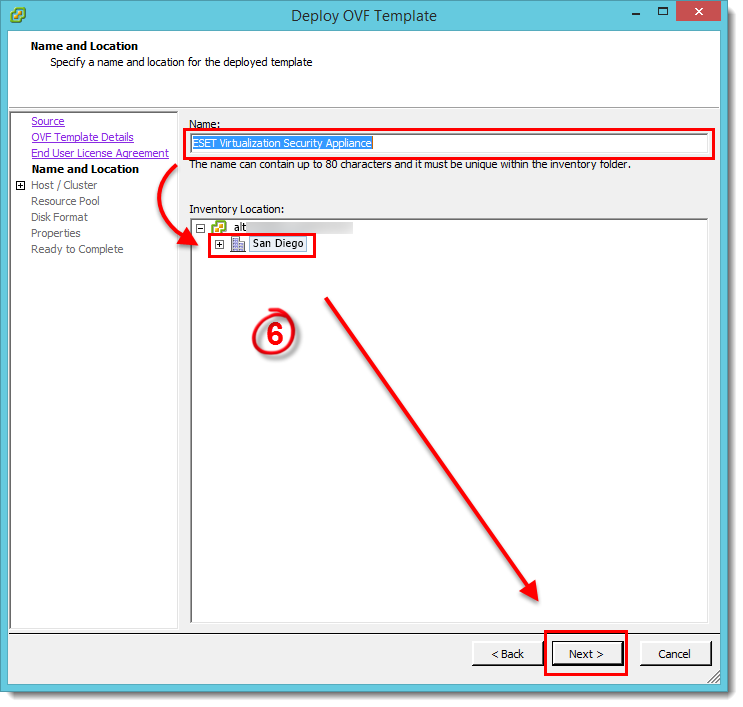
图 2-4
单击图片可在新窗口中查看大图 - 选择要在其上运行模板的主机或群集,然后单击下一步。
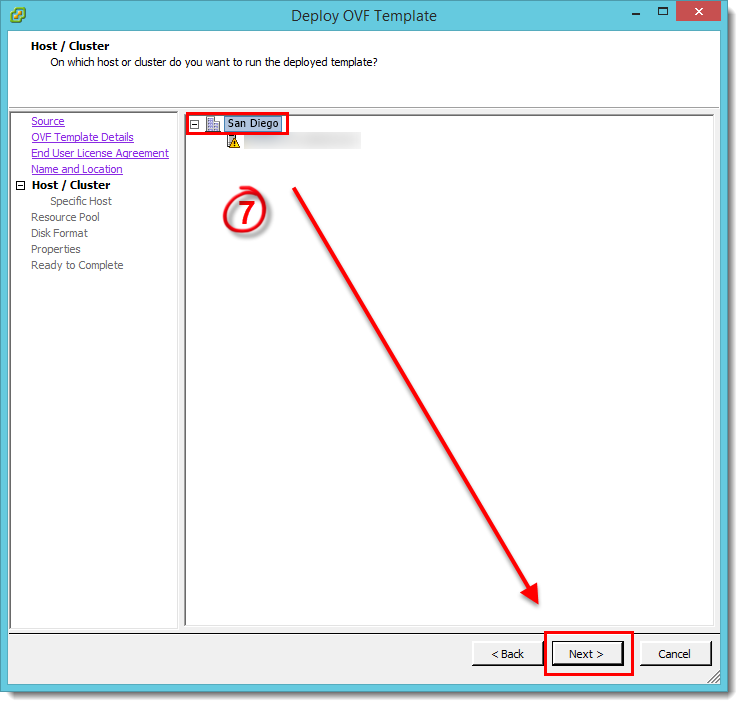
图 2-5
单击图片可在新窗口中查看大图 - 选择虚拟机文件的存储位置,然后单击下一步。
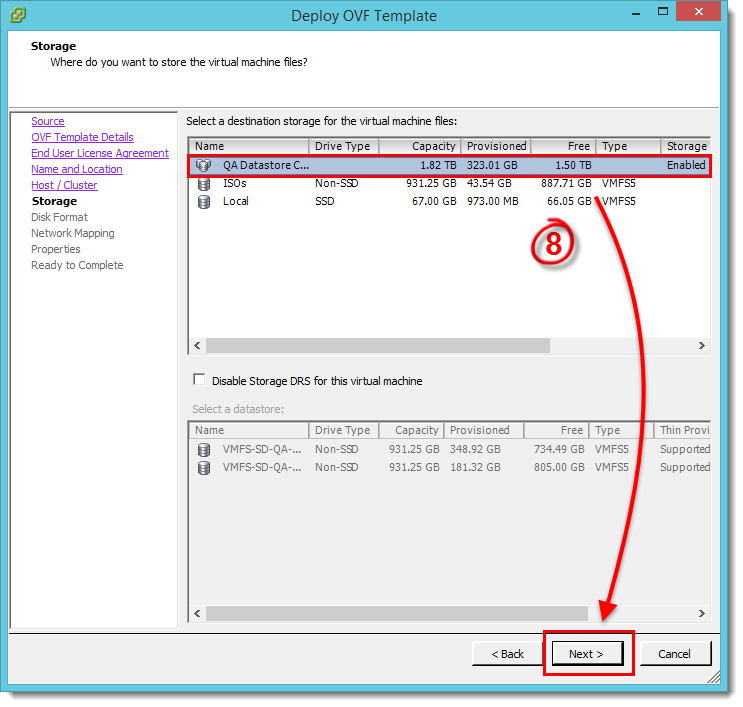
图 2-6
单击图片可在新窗口中查看大图 - 选择虚拟磁盘将使用的格式,然后单击下一步。
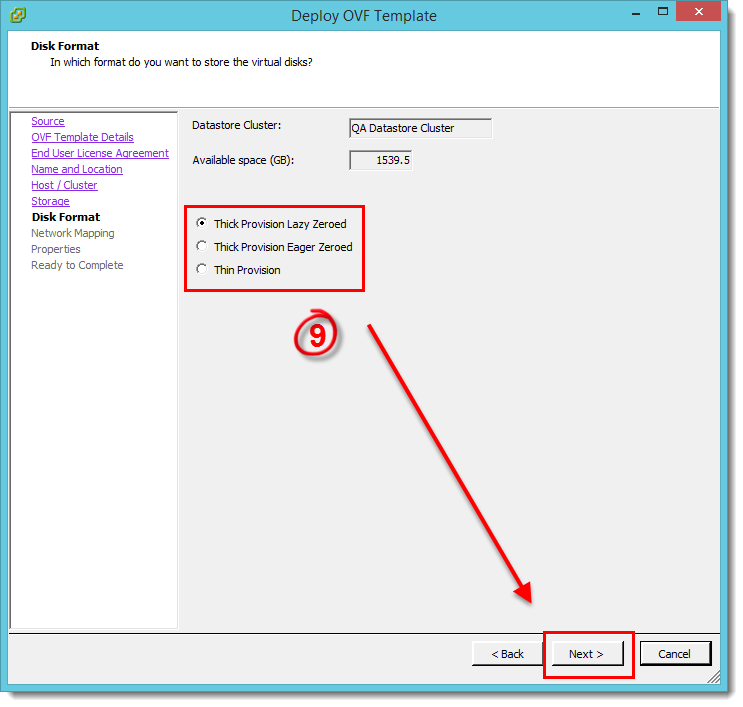
图 2-7
单击图片可在新窗口中查看大图 - 选择虚拟机要使用的网络,然后单击下一步。
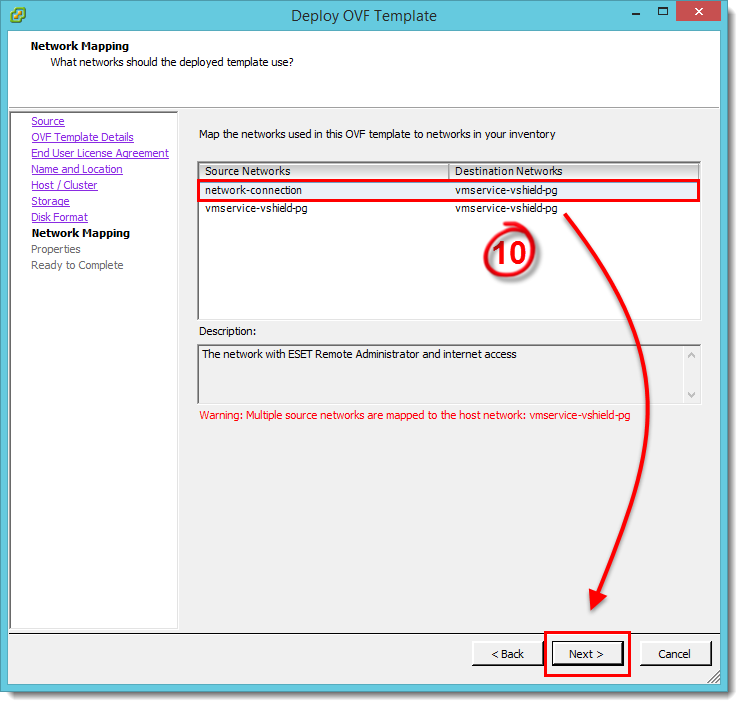
图 2-8
单击图像以在新窗口中查看大图 - 在属性窗口中,为 ESET Virtualization Security (EVS) 和 ERA 之间的连接指定以下信息,然后单击下一步:
主机名:ERA VAgentHost 设备的主机名。
密码:用于 ERA 虚拟机及其 CentOS 根密码。
ERA Server Hostname(ERA服务器主机名):您的 ERA Server 或 ERA Proxy 的主机名或 IP 地址(允许 ERA vAgent Host 和 ERA Server/Proxy 之间的连接)。
ERA 服务器端口:ERA 服务器或代理所使用的端口(默认为 2222)。
认证机构 - Base64:粘贴您在步骤 12 中导出的认证机构(Base64 格式)。
代理证书 - Base64:粘贴您在步骤 12 中导出的代理证书(Base64 格式)。
代理证书 - Base64:粘贴您在步骤 12 中导出的代理证书(Base64 格式)。
指定以下字段以确保 ERA vAgent 主机能够连接到 ERA 服务器/代理:
ERA 服务器主机名
Webconsole 主机名
Webconsole 用户名和密码 - 查看部署摘要,选择部署后开机旁边的复选框,然后单击完成。
- 将自动创建一个具有您指定设置的虚拟机。此过程可能需要几分钟,具体取决于网络性能。成功部署 vAgent Host 后,打开它。基本信息屏幕会显示受保护机器的概览,并允许您按Enter 键配置设置。
- 下载 ESET Virtualization Security 并将文件保存到所需的保存位置。
二. 激活连接到 ERA 的组件
您可以通过 ERA 执行产品激活任务来激活这些组件。单击此处查看逐步说明。
III.创建将 ESET 虚拟安全设备连接到 vAgent Host 的策略
四. 同步 vCenter
完成上述第一至第三部分后,您需要执行 vCenter 同步。
V. 通过 ERA 启用虚拟机保护和策略配置
-
在 Web 浏览器中打开 ESET 远程管理员 Web 控制台(ERA Web 控制台)并登录。
- 单击管理员
 →策略。
→策略。 - 单击策略→新建。
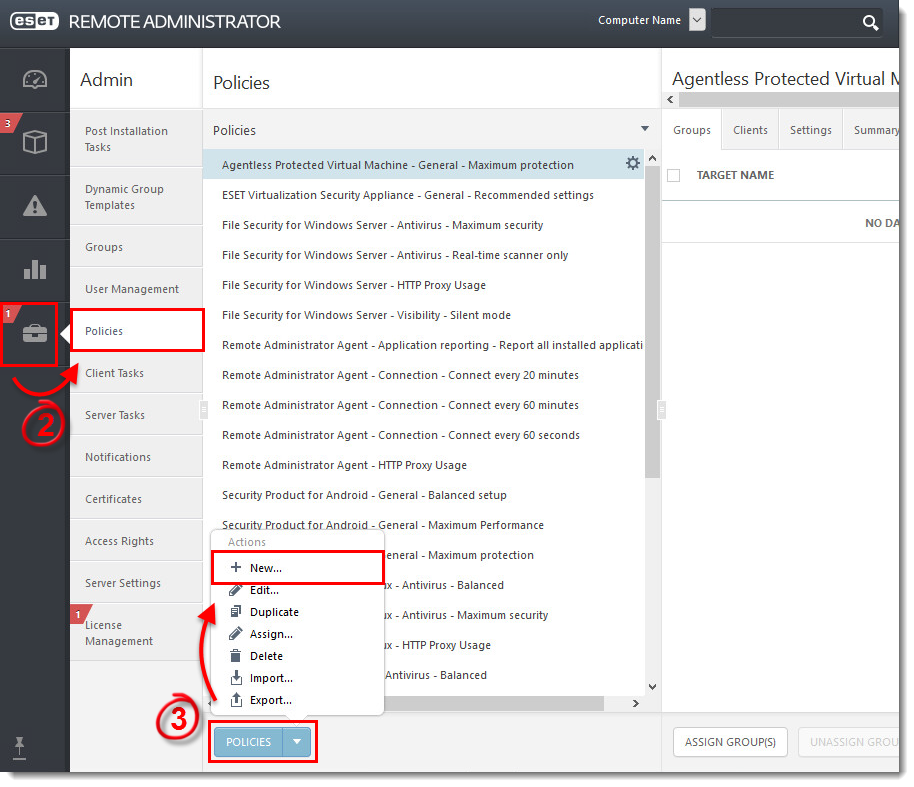
图 5-1
点击图片在新窗口中查看大图 - 在名称字段中键入新策略的名称。
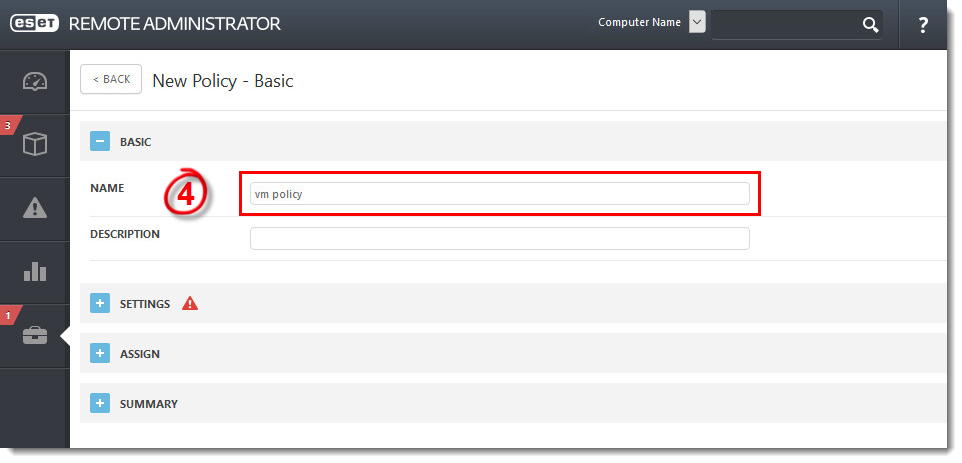
图 5-2
单击图片可在新窗口中查看大图 - 展开设置并从下拉菜单中选择ESET 虚拟化安全 - 受保护的 VM。
- 单击防病毒→实时文件系统保护。
- 展开基本 并单击启用实时文件系统保护旁边的切换以启用它。
- 单击完成。
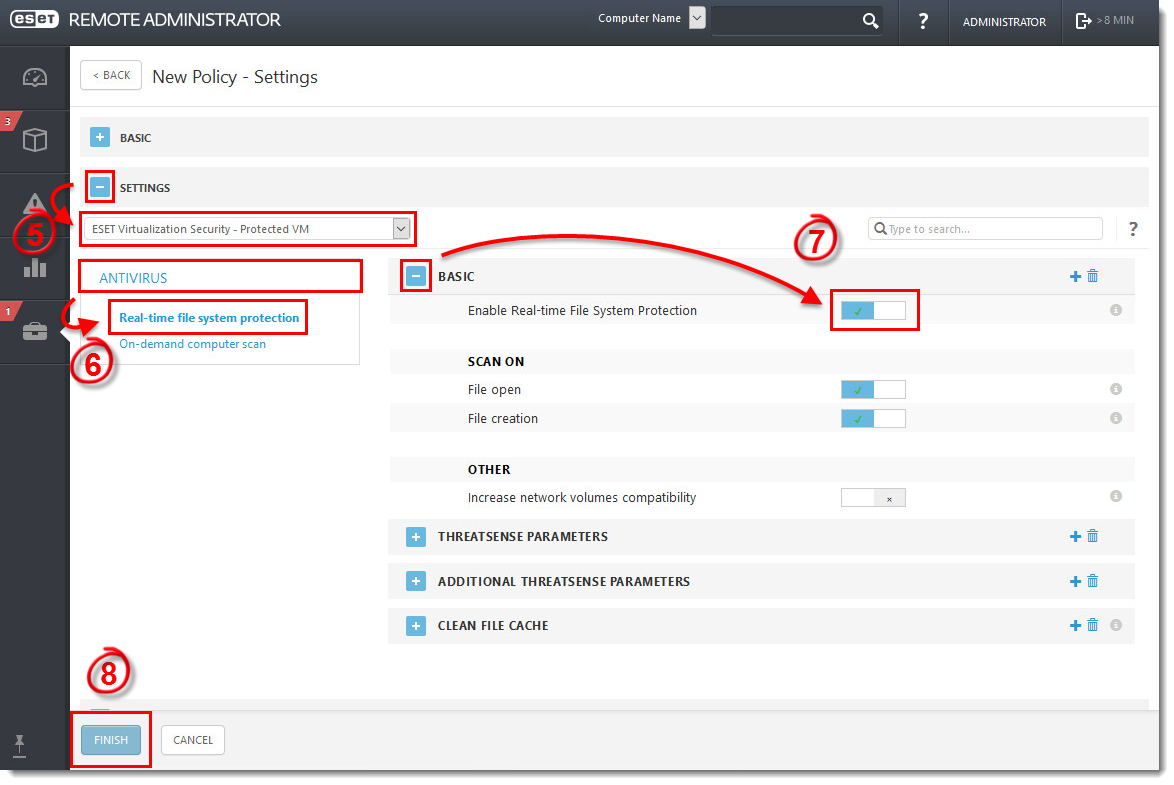
图 5-3
单击图片可在新窗口中查看大图 - 单击管理→策略,选择刚刚创建的策略并单击分配组。
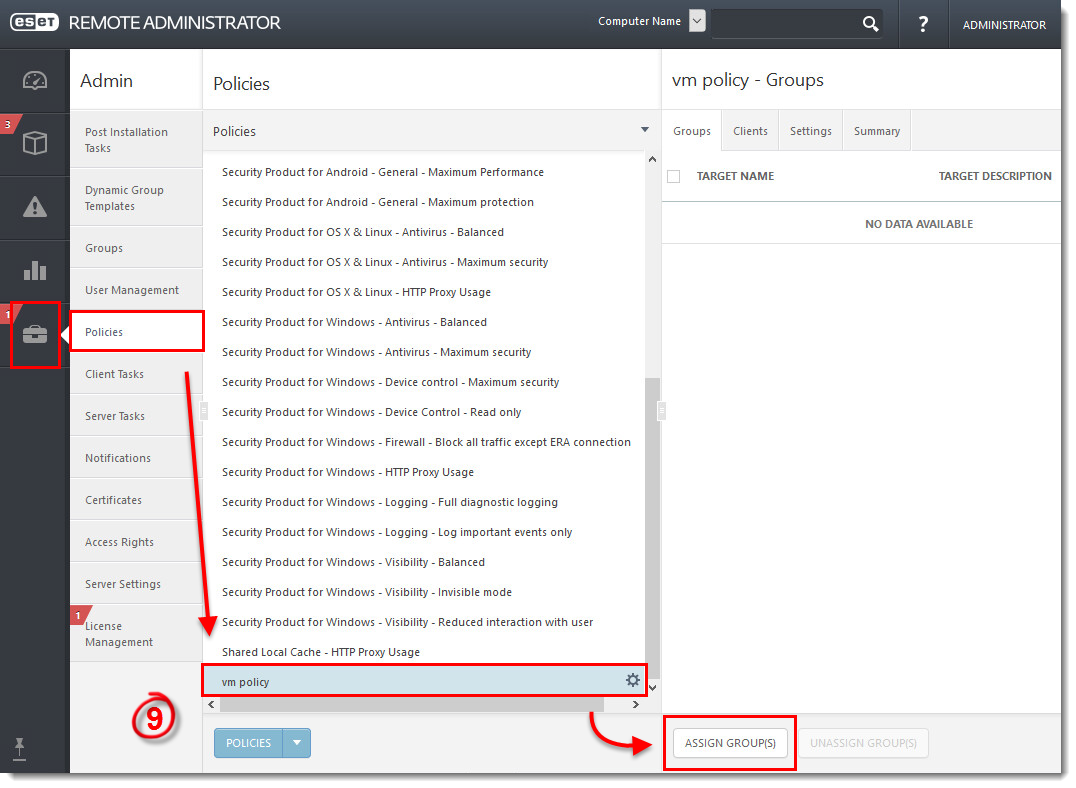
图 5-4
单击图像以在新窗口中查看大图 - 选择虚拟机所属组旁边的复选框,然后单击确定。
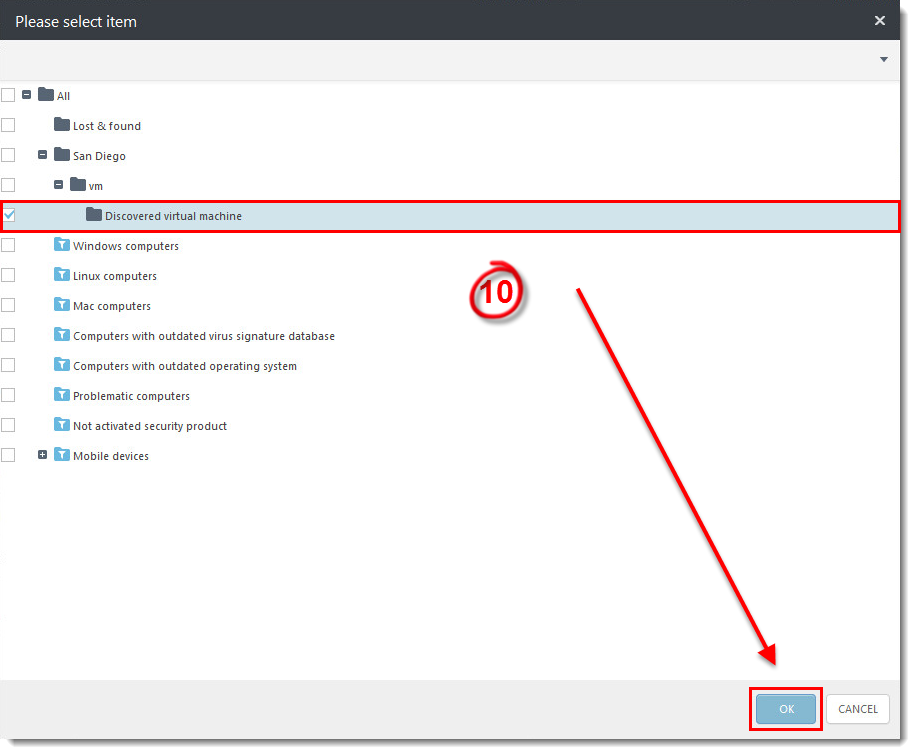
图 5-5
单击图片可在新窗口中放大查看


