Випуск
- Розгортання ESET Virtualization Security (EVS) у фізичних і/або віртуальних середовищах
Рішення
Необхідні умови
Перш ніж інсталювати ESET Virtualization Security (EVS), переконайтеся, що ваша система відповідає наведеним нижче вимогам:
- VMware vCenter і VMware vShield розгорнуто відповідно до інструкцій, наданих VMware
- присутній аудитор vShield з ім'ям користувача, паролем та IP-адресою vShield (рекомендовано)
- ESET Remote Administrator Virtual Appliance 6.3 або новішої версії (одне розгортання на одне середовище) або ESET ESET Remote Administrator Server, інстальований на виділеному комп'ютері
- Хост віртуального агента ESET Remote Administrator Virtual Agent (одна інсталяція на одне середовище)
- VMware Tools із драйвером VMCI, встановленим на кожній захищеній віртуальній машині/гості
I. Встановлення та налаштування окремих компонентів
-
хост vAgent
- Завантажте ESET Remote Administrator vAgent Host і збережіть файл у потрібному місці.
Завантажити ESET Remote Administrator vAgent Host - Увійдіть у vSphere Client і клацніть Файл → Розгорнути шаблон OVF.
- Клацніть Огляд, перейдіть до зображення, завантаженого на кроці 1 (або ви можете ввести URL-адресу, за якою знаходиться зображення), і натисніть Відкрити. Натисніть Далі.
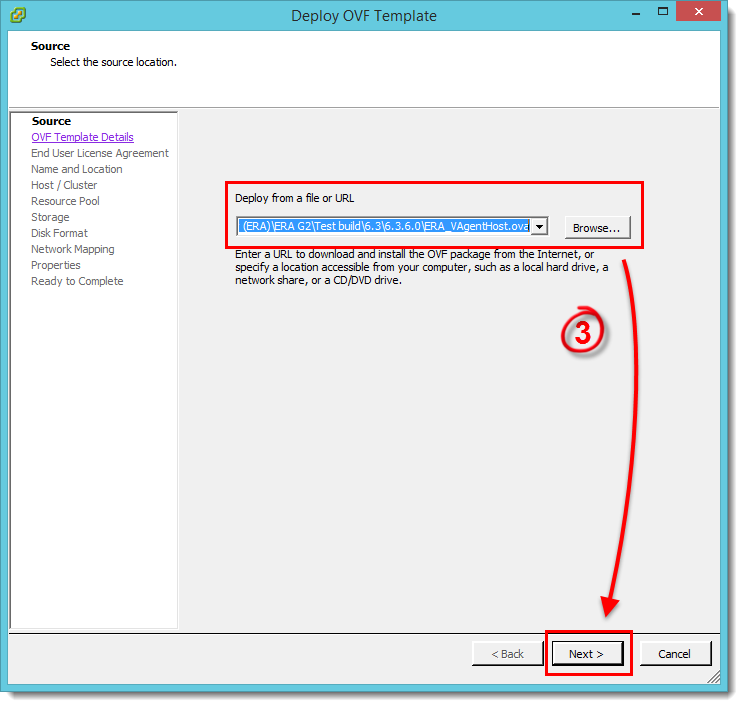
Малюнок 1-1
Натисніть на зображення, щоб відкрити його у новому вікні - Переконайтеся, що ви вибрали правильне зображення і натисніть Далі.
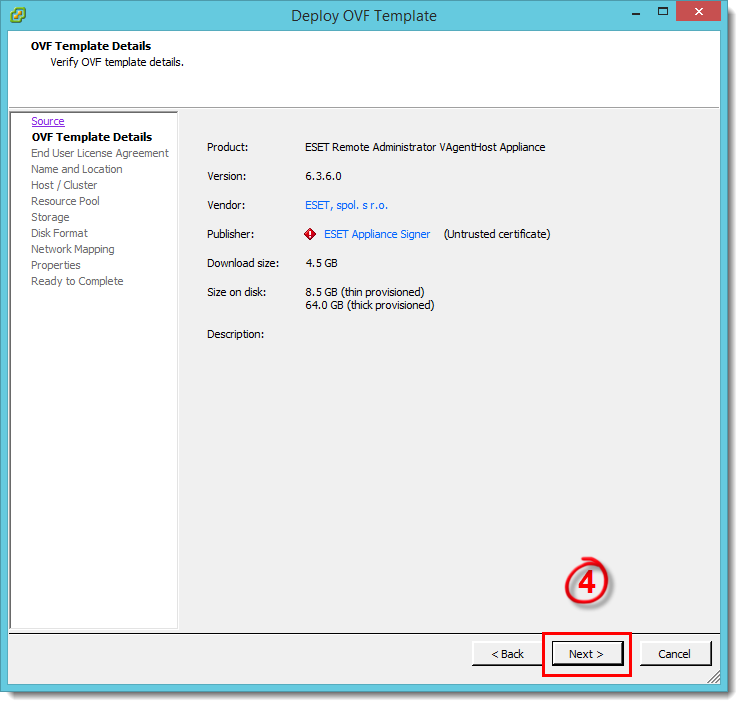
Малюнок 1-2
Натисніть на зображення, щоб відкрити його в новому вікні - Прочитайте Ліцензійну угоду з кінцевим користувачем і натисніть Прийняти → Далі.
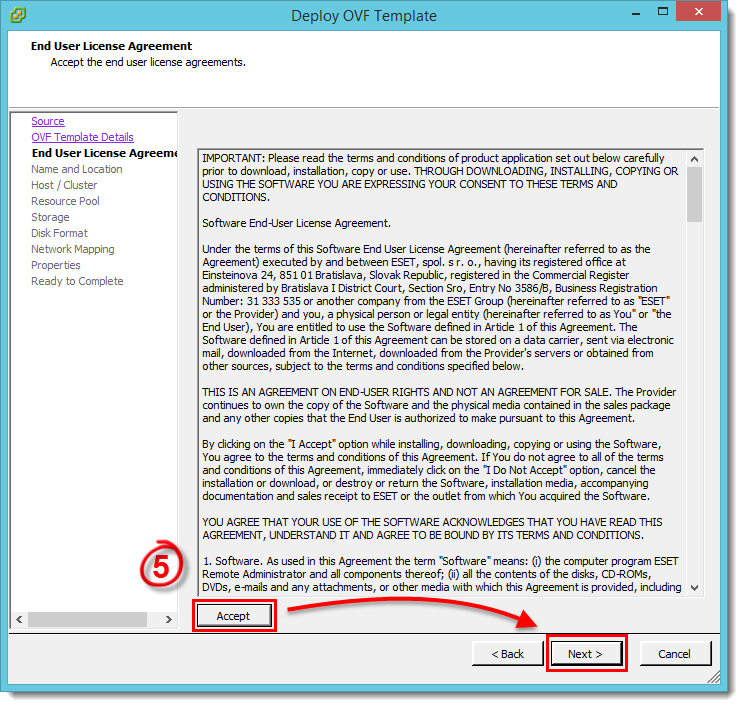
Малюнок 1-3
Клацніть на зображення, щоб відкрити в новому вікні - Введіть ім'я (для розгорнутого шаблону) у полі Ім'я, виберіть місце, де будуть зберігатися файли віртуальної машини, і натисніть Далі.
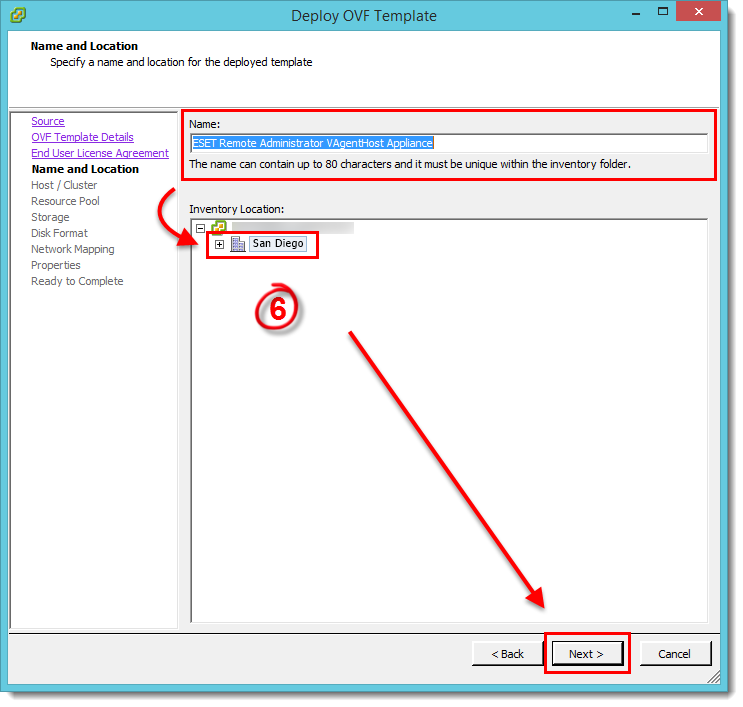
Рисунок 1-4
Клацніть на зображення, щоб відкрити його в новому вікні - Виберіть хост або кластер, на якому ви хочете запустити шаблон, і натисніть Далі.
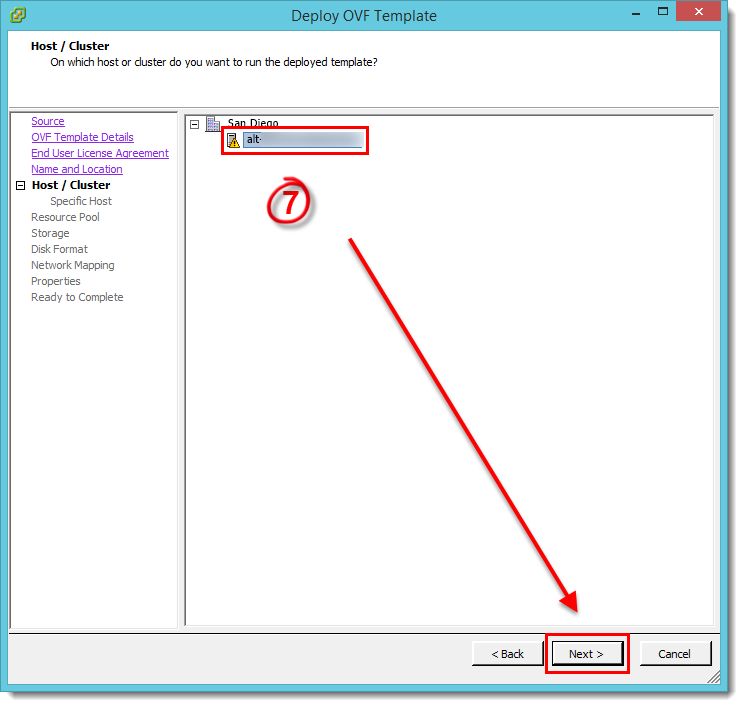
Рисунок 1-5
Клацніть на зображення, щоб відкрити в новому вікні - Виберіть пул ресурсів, в якому ви хочете розгорнути шаблон, і натисніть Далі.
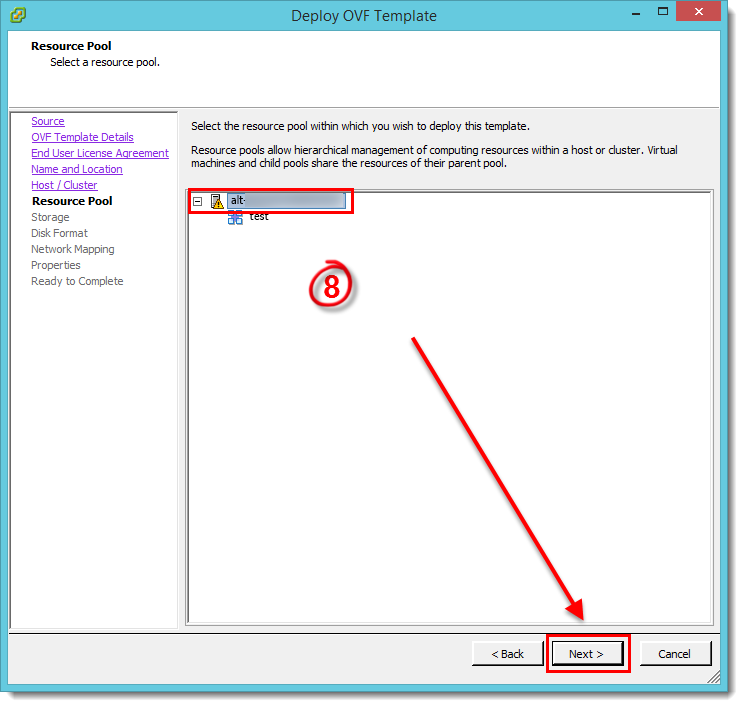
Рисунок 1-6
Клацніть на зображення, щоб відкрити в новому вікні - Виберіть місце для зберігання файлів віртуальної машини і натисніть Далі.
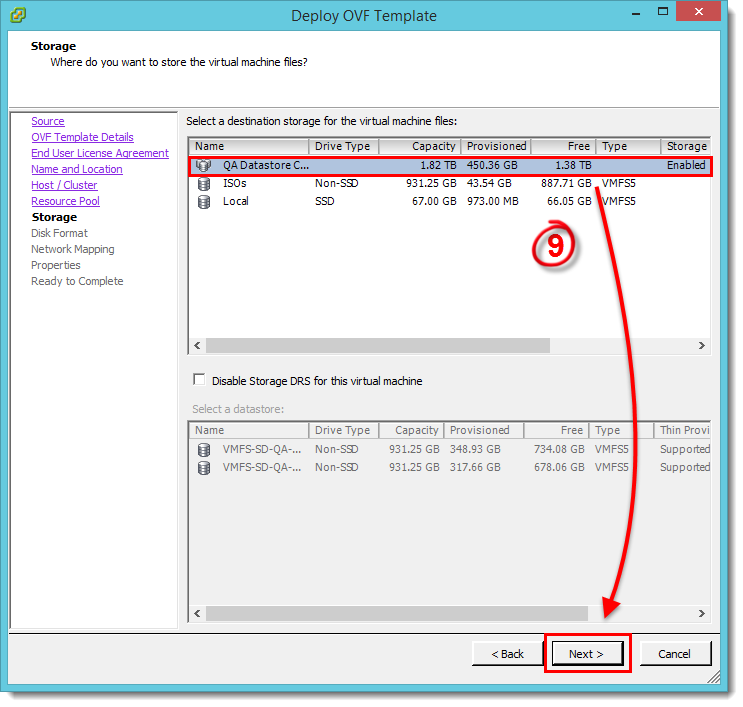
Рисунок 1-7
Клацніть на зображення, щоб відкрити в новому вікні - Виберіть формат, який буде використовуватися для віртуальних дисків, і натисніть Далі.
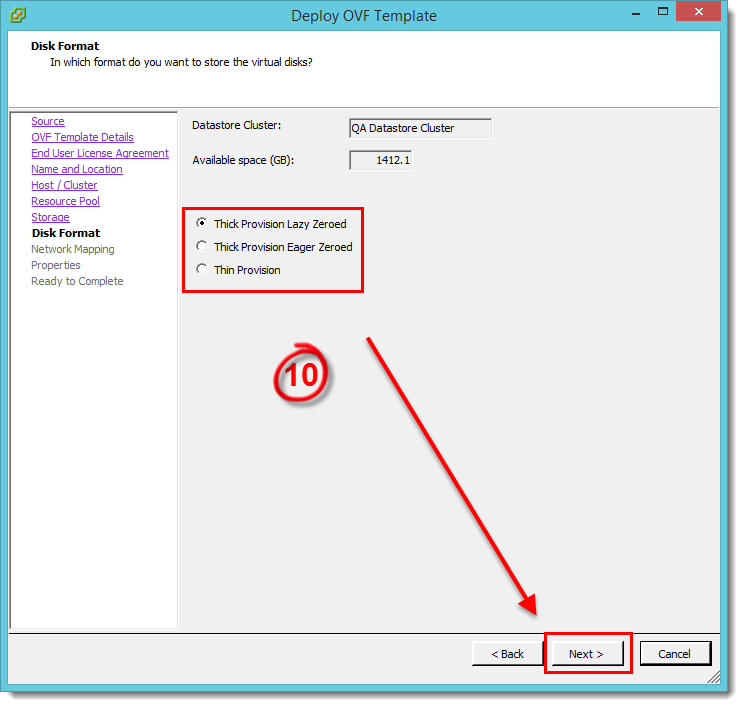
Рисунок 1-8
Натисніть на зображення, щоб відкрити його у новому вікні - Виберіть мережу, яка буде використовуватися віртуальною машиною, і натисніть Далі.
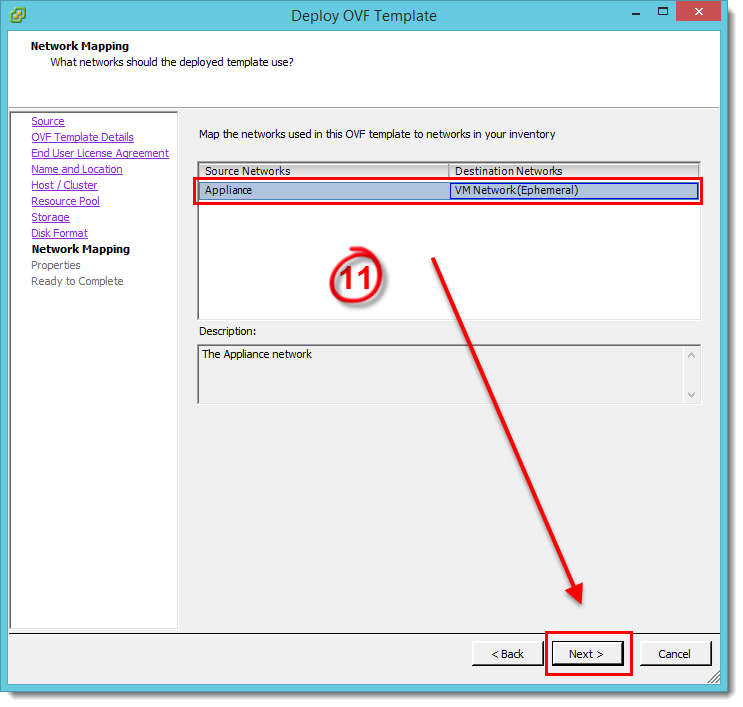
Рисунок 1-9
Клацніть на зображення, щоб відкрити в новому вікні - У Віддаленому адміністраторі ESET: Експортуйте центр сертифікації, сертифікат проксі-сертифіката та сертифікат агента у форматі Base64 (вони знадобляться вам на наступному кроці). Натисніть тут для отримання покрокових інструкцій.
- У вікні Властивості вкажіть наступну інформацію для з'єднання між vAgent Host та ERA і натисніть кнопку Далі (поля, які не вказано, є необов'язковими):
Ім'я хоста: ім'я хоста вашого пристрою ERA VAgentHost.
Пароль: пароль, який використовуватиметься на віртуальній машині ERA і як пароль користувача CentOS.
ERA Server Hostname: Ім'я хоста або IP-адреса вашого ERA Server або ERA Proxy (для забезпечення з'єднання між ERA vAgent Host і ERA Server/Proxy).
Порт сервера ERA: Порт, який використовується вашим ERA-сервером або проксі-сервером (за замовчуванням 2222).
Центр сертифікації - Base64: Вставте центр сертифікації (формат Base64), який ви експортували на кроці 12.
Сертифікат проксі-сервера - Base64: Вставте сертифікат проксі-сертифіката (формат Base64), який ви експортували на кроці 12.
Сертифікат агента - Base64: Вставте сертифікат агента (формат Base64), експортований на кроці 12.
Заповніть наступні поля, щоб переконатися, що хост ERA vAgent може з'єднатися з сервером/проксі-сервером ERA:
Ім'я хоста ERA Server
Ім'я хоста веб-консолі
Ім'я користувача та пароль веб-консолі - Перегляньте підсумки розгортання, встановіть прапорець навпроти пункту Увімкнути після розгортання та натисніть кнопку Готово.
- Буде автоматично створено віртуальну машину із зазначеними вами параметрами. Цей процес може зайняти кілька хвилин, залежно від продуктивності мережі. Після успішного розгортання vAgent Host відкрийте його. Екран основних відомостей, показаний нижче, містить огляд захищених машин і дає змогу налаштувати параметри, натиснувши клавішу Enter.
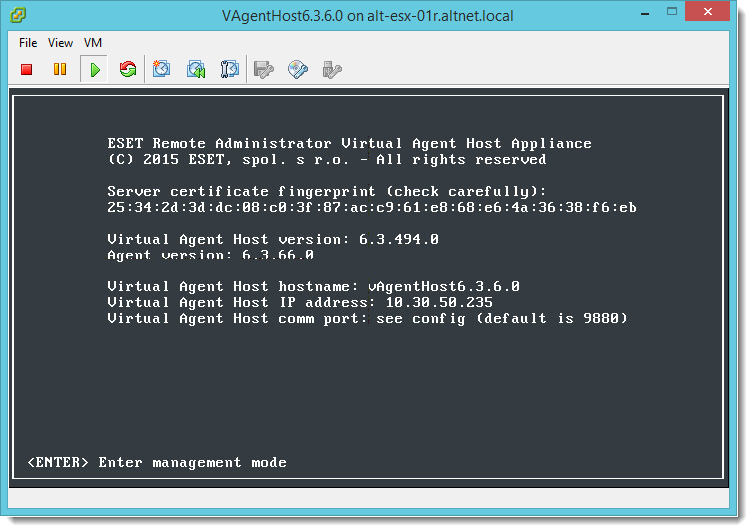
Малюнок 1-10
Клацніть на зображення, щоб відкрити його в новому вікні
- Завантажте ESET Remote Administrator vAgent Host і збережіть файл у потрібному місці.
- ESET Virtualization Security
- Завантажте ESET Virtualization Security та збережіть файл у потрібному місці.
Завантажити ESET Virtualization Security - Увійдіть у vSphere Client і виберіть Файл → Розгорнути шаблон OVF.
- Натисніть Огляд, перейдіть до зображення, завантаженого на кроці 1 (або ви можете ввести URL-адресу, де знаходиться зображення), і натисніть Відкрити. Натисніть Далі.
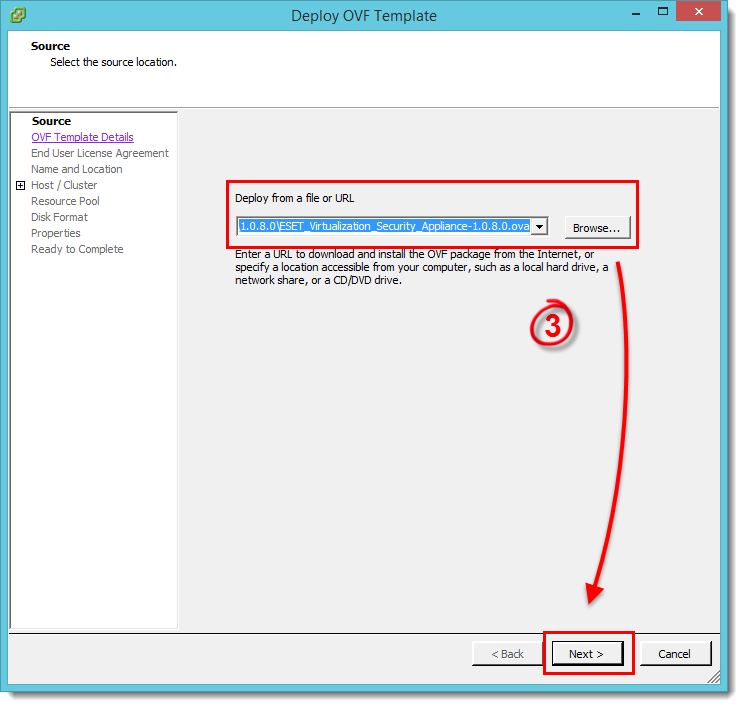
Малюнок 2-1
Натисніть на зображення, щоб відкрити його у новому вікні - Переконайтеся, що ви вибрали правильне зображення і натисніть Далі.
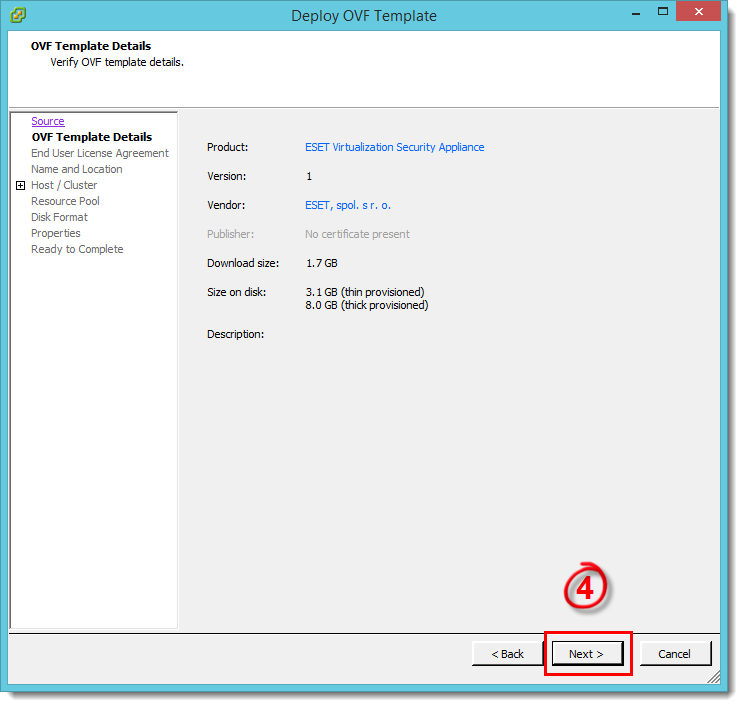
Рисунок 2-2
Натисніть на зображення, щоб відкрити його в новому вікні - Прочитайте Ліцензійну угоду з кінцевим користувачем і натисніть Прийняти → Далі.
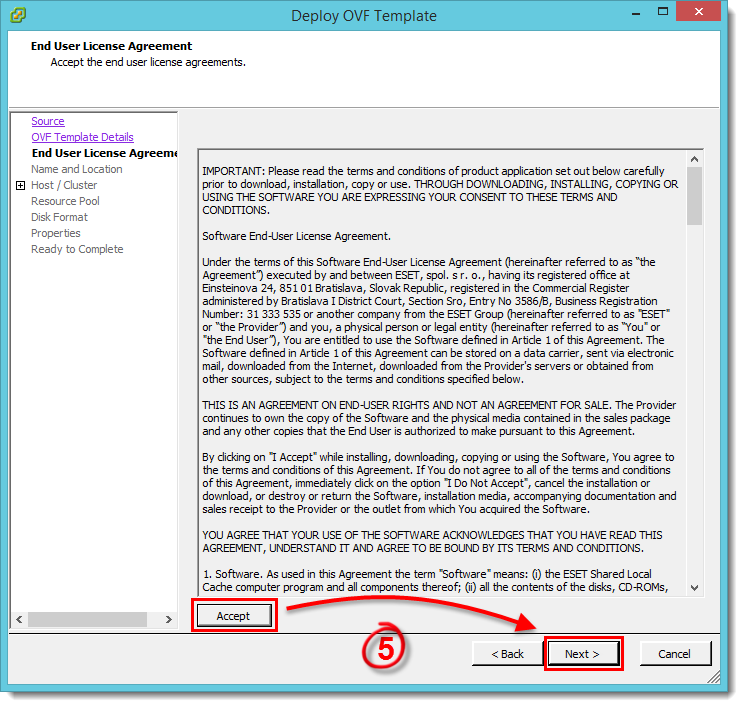
Рисунок 2-3
Клацніть на зображення, щоб відкрити в новому вікні - Введіть ім'я (для розгорнутого шаблону) у полі Ім'я, виберіть місце, де зберігаються файли віртуальної машини, і натисніть Далі.
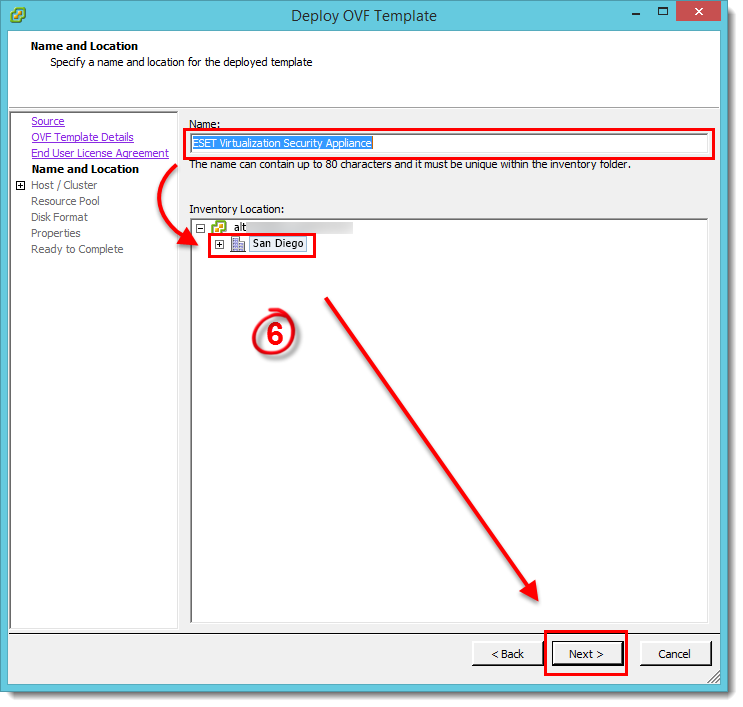
Рисунок 2-4
Клацніть на зображення, щоб відкрити його у новому вікні - Виберіть хост або кластер, на якому ви хочете запустити шаблон, і натисніть Далі.
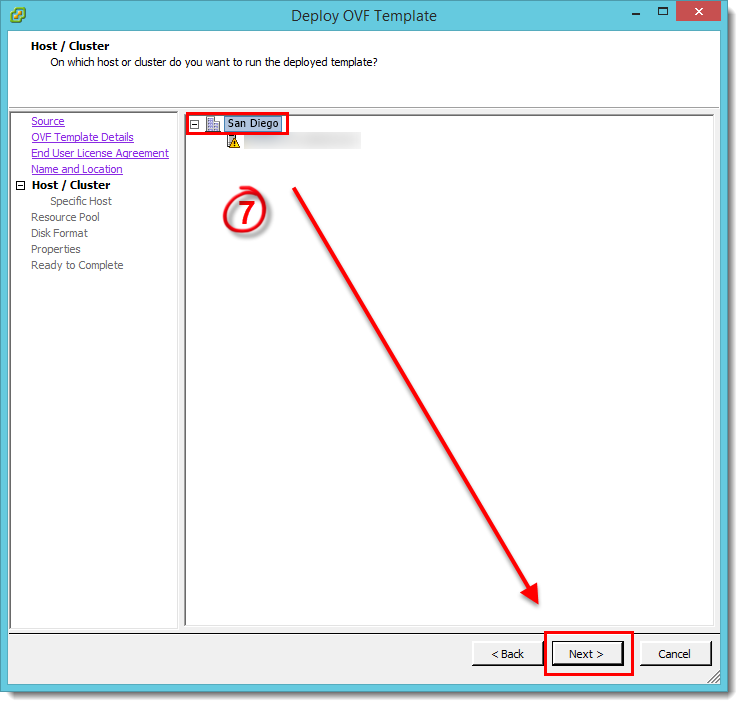
Рисунок 2-5
Клацніть на зображення, щоб відкрити в новому вікні - Виберіть місце для зберігання файлів віртуальної машини і натисніть Далі.
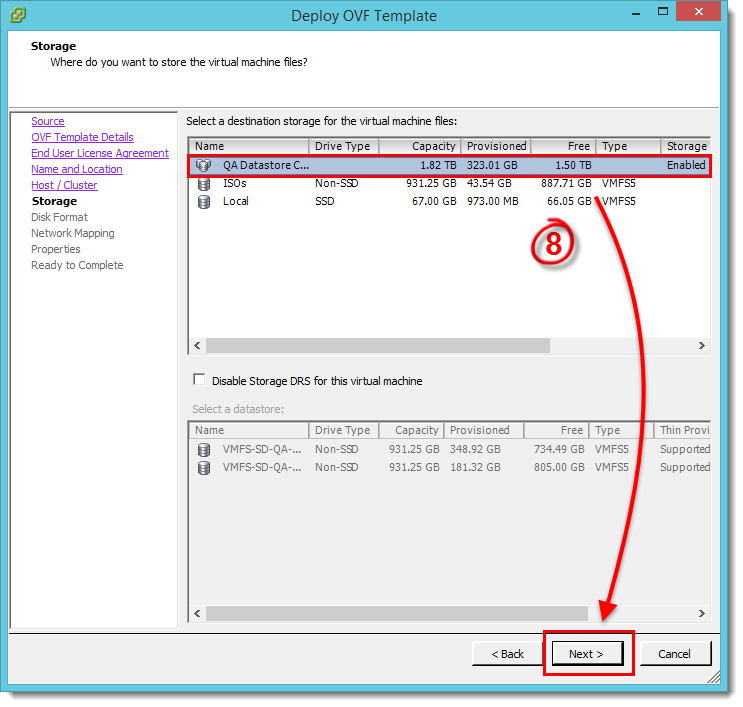
Рисунок 2-6
Клацніть на зображення, щоб відкрити в новому вікні - Виберіть формат, який буде використовуватися для віртуальних дисків, і натисніть Далі.
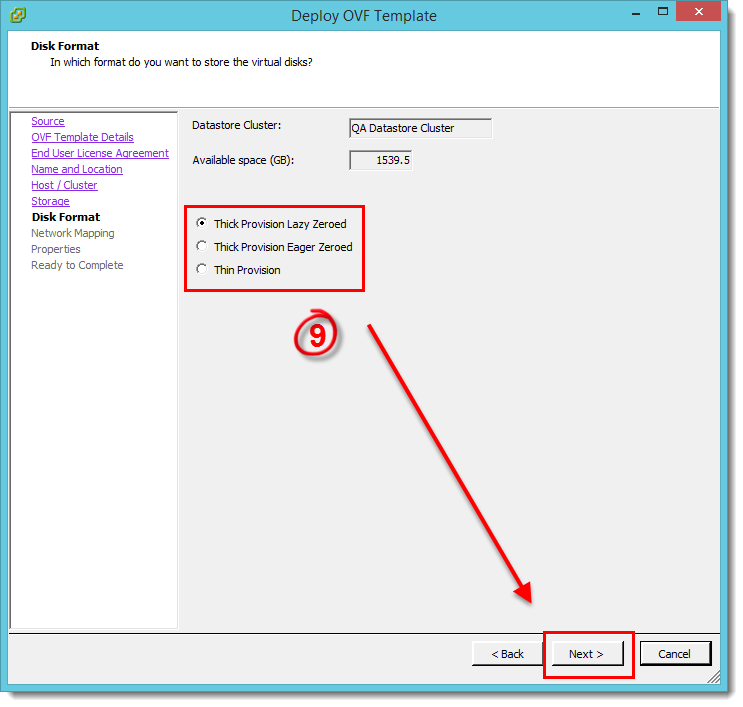
Рисунок 2-7
Натисніть на зображення, щоб відкрити його у новому вікні - Виберіть мережу, яка буде використовуватися віртуальною машиною, і натисніть Далі.
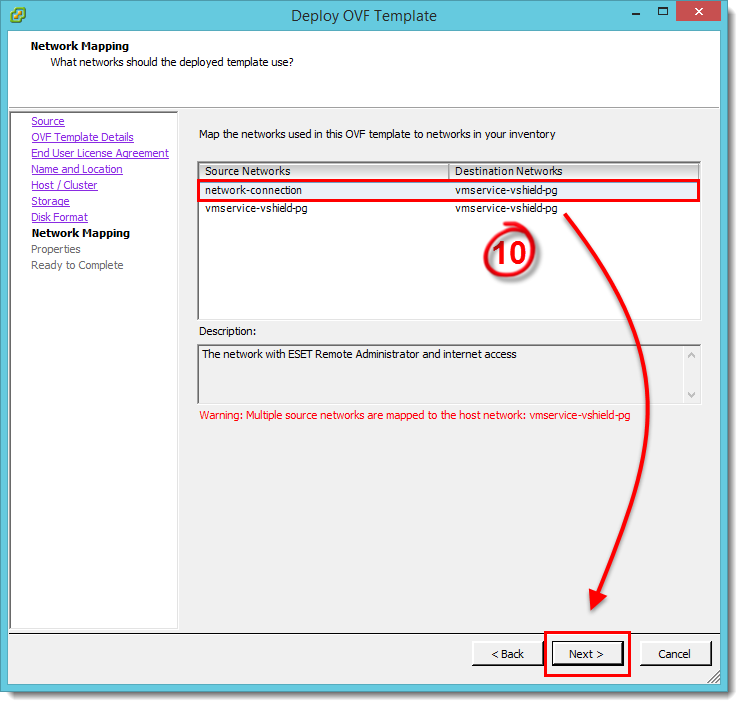
Рисунок 2-8
Клацніть на зображення, щоб відкрити в новому вікні - У вікні Властивості вкажіть наведену нижче інформацію для з'єднання між ESET Virtualization Security (EVS) і ERA, а потім натисніть кнопку Далі:
Ім'я хоста: ім'я хоста вашого пристрою ERA AgentHost.
Пароль: пароль, який буде використовуватися на віртуальній машині ERA і як пароль користувача CentOS.
ERA Server Hostname: Ім'я хоста або IP-адреса вашого ERA Server або ERA Proxy (для забезпечення з'єднання між ERA vAgent Host і ERA Server/Proxy).
Порт сервера ERA: Порт, який використовується вашим ERA-сервером або проксі-сервером (за замовчуванням 2222).
Центр сертифікації - Base64: Вставте центр сертифікації (формат Base64), який ви експортували на кроці 12.
Сертифікат проксі-сервера - Base64: Вставте сертифікат проксі-сертифіката (формат Base64), який ви експортували на кроці 12.
Сертифікат агента - Base64: Вставте сертифікат агента (формат Base64), експортований на кроці 12.
Заповніть наступні поля, щоб переконатися, що хост ERA vAgent може з'єднатися з сервером/проксі-сервером ERA:
Ім'я хоста ERA Server
Ім'я хоста веб-консолі
Ім'я користувача та пароль веб-консолі - Перегляньте підсумки розгортання, встановіть прапорець навпроти пункту Увімкнути після розгортання та натисніть кнопку Готово.
- Буде автоматично створено віртуальну машину із зазначеними вами параметрами. Цей процес може зайняти кілька хвилин, залежно від продуктивності мережі. Після успішного розгортання vAgent Host відкрийте його. Екран основних відомостей містить огляд захищених машин і дає змогу налаштувати параметри, натиснувши клавішу Enter.
- Завантажте ESET Virtualization Security та збережіть файл у потрібному місці.
II. Активація компонентів, підключених до ERA
Ви можете активувати ці компоненти, виконавши завдання активації продукту з ERA. Натисніть тут для отримання покрокової інструкції.
III. Створення політики для підключення віртуального пристрою ESET Virtual Security Appliance до vAgent Host
Натисніть тут для отримання покрокової інструкції.
IV. Синхронізація vCenter
Після того, як ви виконали частини I-III вище, вам потрібно буде виконати синхронізацію vCenter. Натисніть тут для отримання покрокової інструкції''.
V. Увімкнення захисту ВМ та налаштування політик через ERA
-
Відкрийте веб-консоль віддаленого адміністратора ESET (веб-консоль ERA) у веб-браузері та увійдіть до системи.
- Клацніть Адміністрування
 → Політики.
 - Клацніть Політика → Створити.
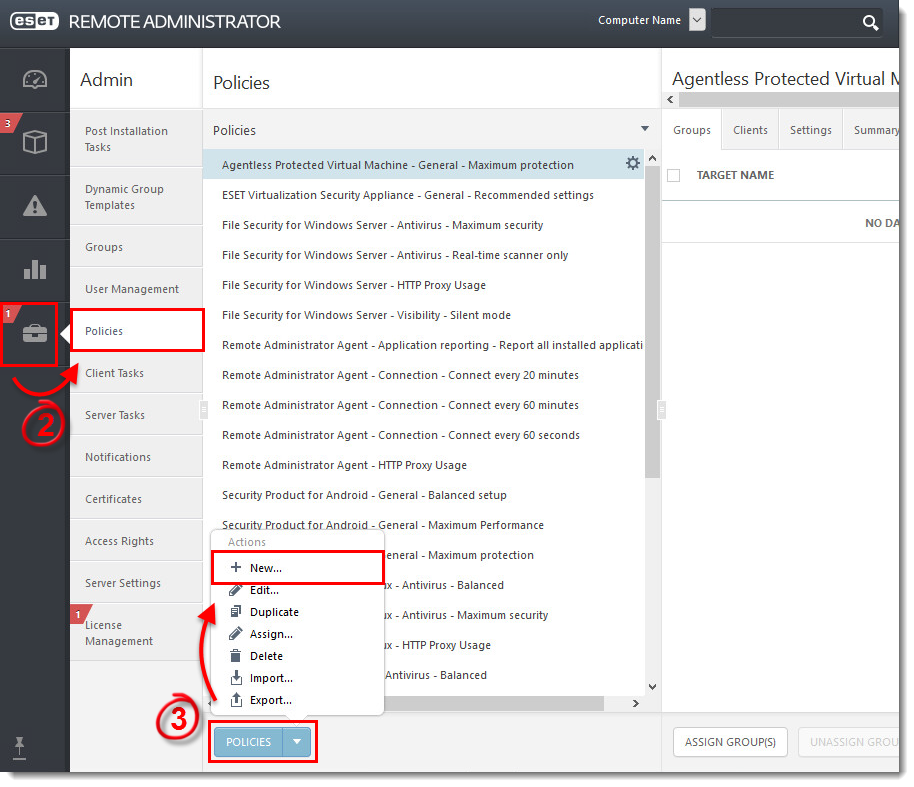
Рисунок 5-1
Клацніть на зображення, щоб відкрити його у новому вікні - Введіть назву вашої нової політики у полі Назва.
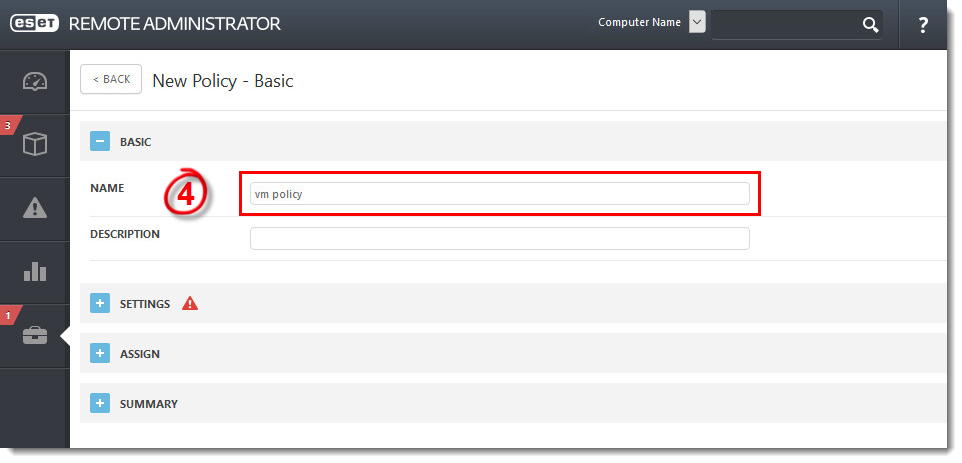
Рисунок 5-2
Клацніть на зображення, щоб відкрити його в новому вікні - Розгорніть Налаштування та виберіть ESET Virtualization Security - Захищена віртуальна машина зі спадного меню.
- Клацніть Антивірус → Захист файлової системи в режимі реального часу.
- Розгорніть розділ Базовий і клацніть перемикач поруч із пунктом Увімкнути захист файлової системи в режимі реального часу, щоб увімкнути його.
- Натисніть кнопку Готово.
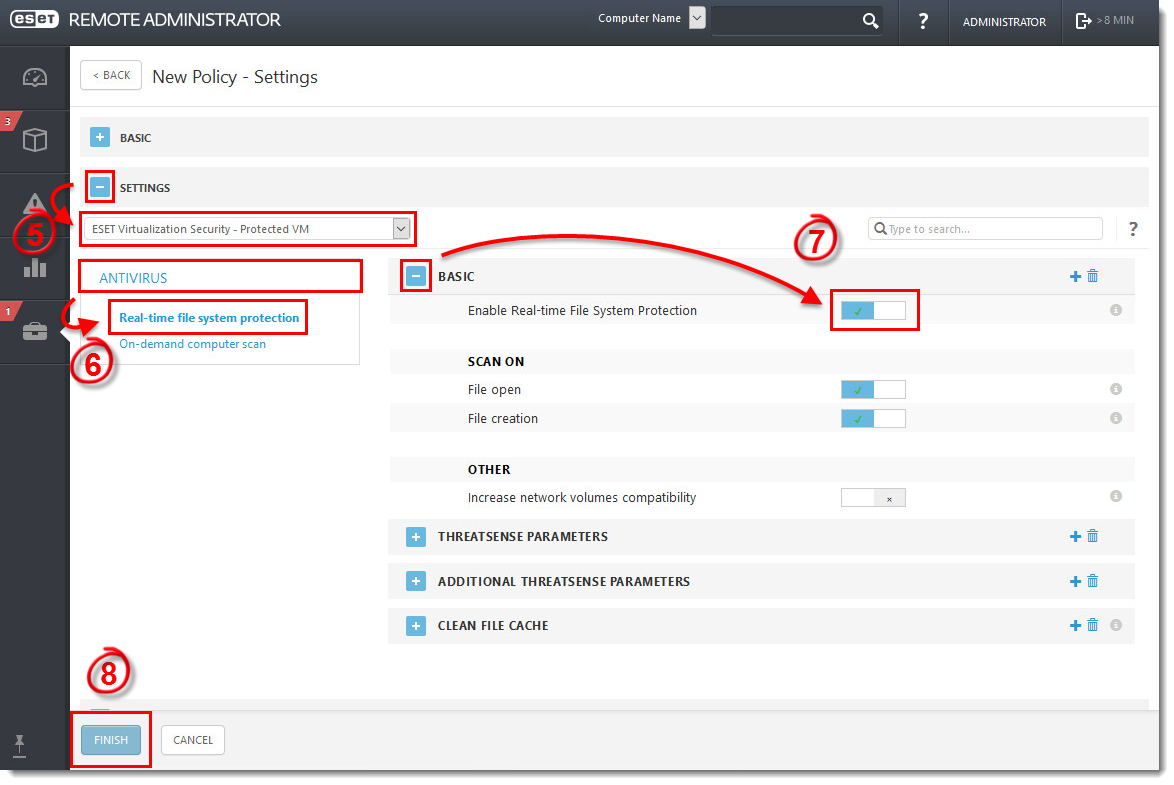
Малюнок 5-3
Клацніть на зображення, щоб відкрити його у новому вікні - Натисніть Адміністрування → Політики, виберіть політику, яку ви щойно створили, і натисніть Призначити групу(и).
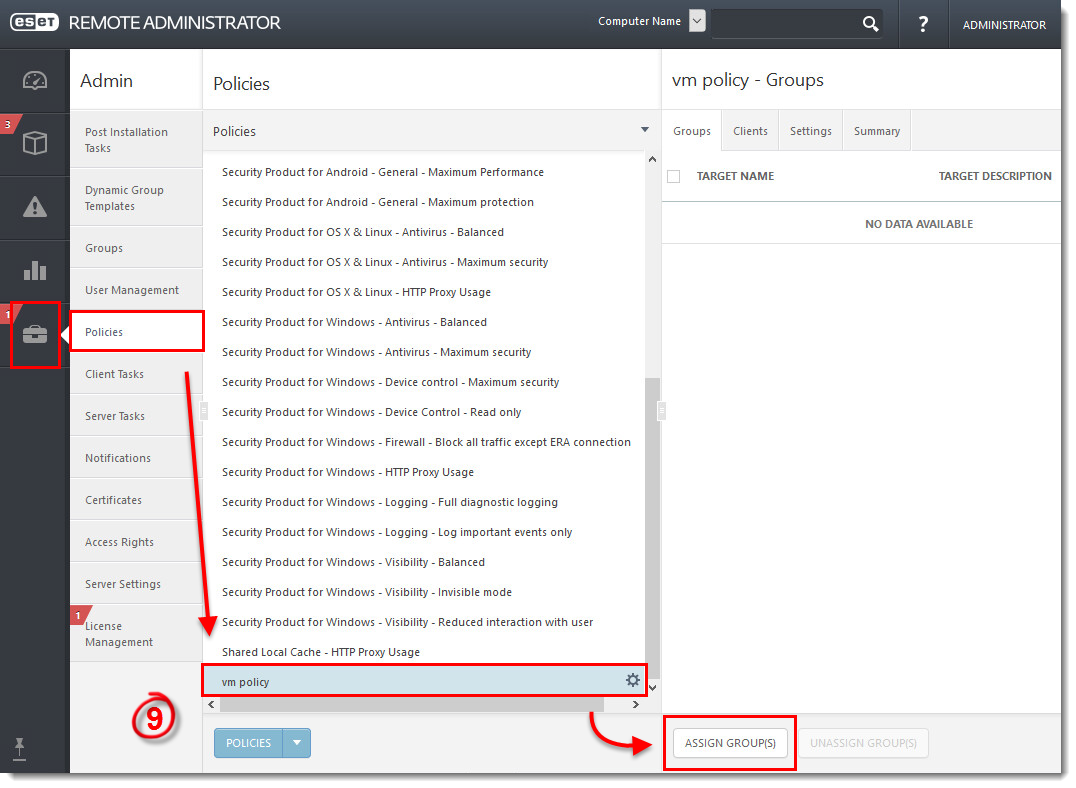
Рисунок 5-4
Клацніть на зображення, щоб відкрити його у новому вікні - Встановіть прапорець (прапорці) біля групи (груп), до якої (яких) належать ваші віртуальні машини, і натисніть OK.
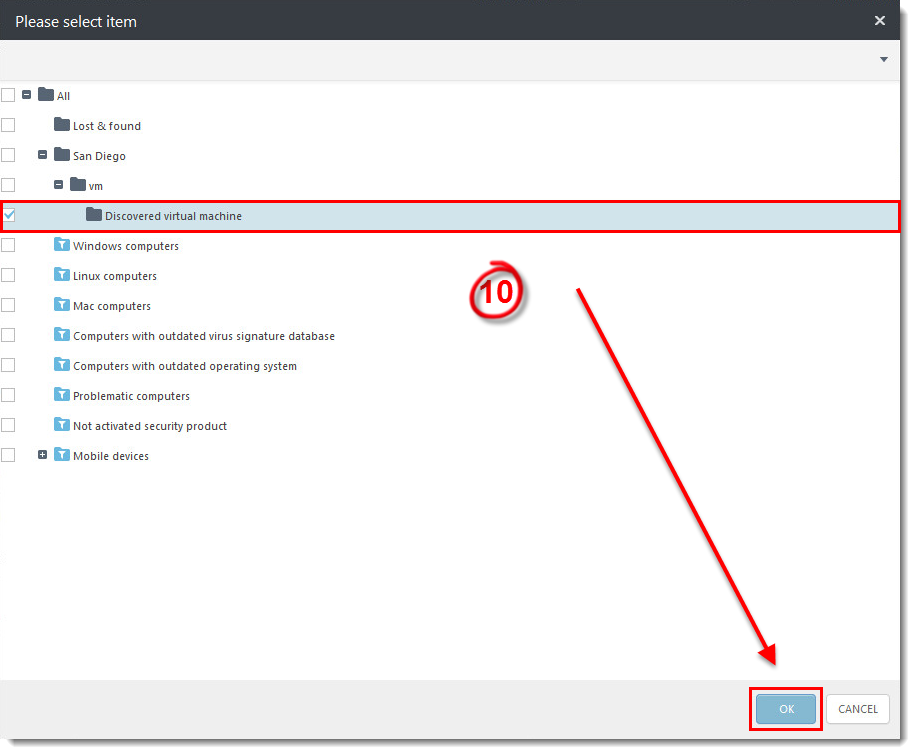
Рисунок 5-5
Клацніть на зображення, щоб відкрити його у новому вікні


