Utgåva
- Distribuera ESET Virtualization Security (EVS) i fysiska och/eller virtualiserade miljöer
Lösning
Förutsättningar
Innan du installerar ESET Virtualization Security (EVS) ska du kontrollera att ditt system uppfyller följande förutsättningar:
- VMware vCenter och VMware vShield distribueras enligt instruktionerna från VMware
- vShield-auditör finns med användarnamn, lösenord och vShield-IP-adress (rekommenderas)
- ESET Remote Administrator Virtual Appliance 6.3 eller senare (en distribution per miljö), eller ESET ESET Remote Administrator Server installerad på en dedikerad maskin
- ESET Remote Administrator Virtual Agent-värd (en installation per miljö)
- VMware Tools med VMCI Driver installerat på varje skyddad virtuell maskin/gäst
I. Installera och konfigurera fristående komponenter
-
vAgent-värd
- Ladda ner ESET Remote Administrator vAgent Host och spara filen på önskad lagringsplats.
Ladda ner ESET Remote Administrator vAgent Host - Logga in på vSphere Client och klicka på File → Deploy OVF Template.
- Klicka på Browse, navigera till den bild du laddade ner i steg 1 (alternativt kan du välja att ange URL:en där bilden finns) och klicka på Open. Klicka på Nästa.
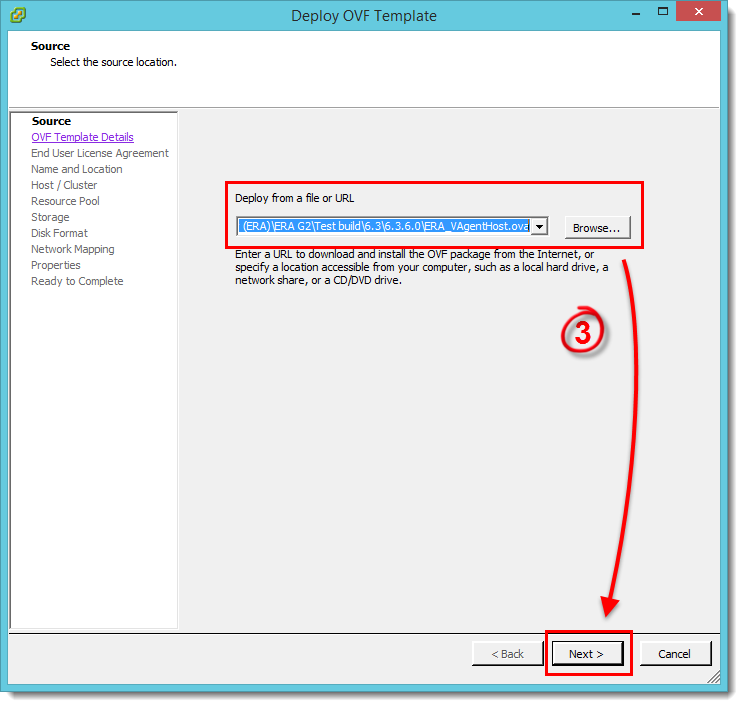
Figur 1-1
Klicka på bilden för att se den i större format i nytt fönster - Kontrollera att du har valt rätt bild och klicka på Next.
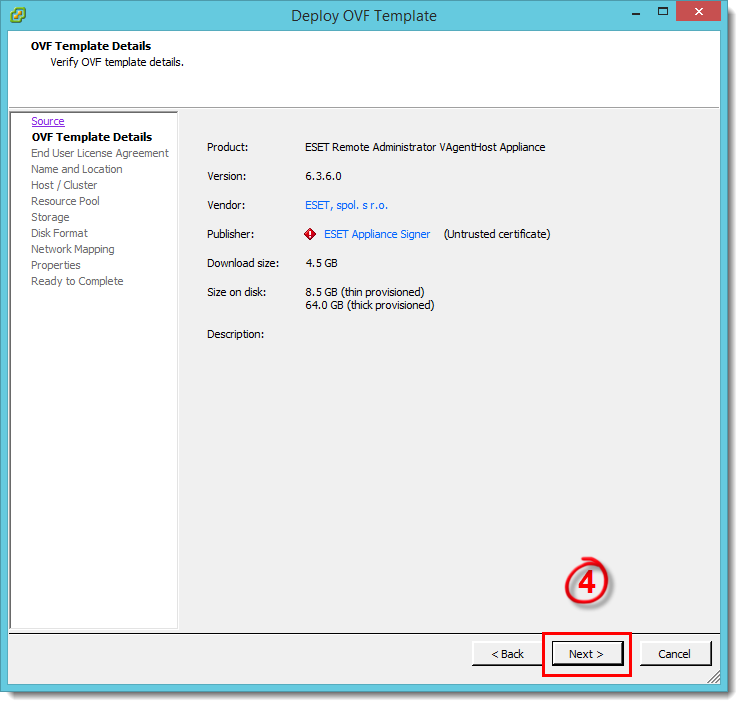
Figur 1-2
Klicka på bilden för att se den i större format i nytt fönster - Läs igenom licensavtalet för slutanvändare och klicka på Acceptera → Nästa.
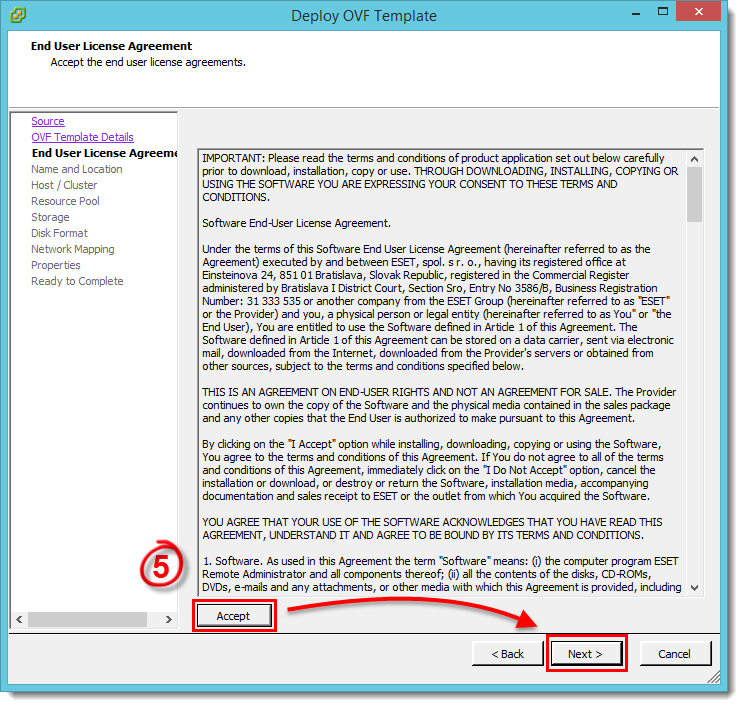
Figur 1-3
Klicka på bilden för att visa den i större format i nytt fönster - Skriv ett namn (för den distribuerade mallen) i fältet Name (Namn ), välj den plats där filerna för den virtuella maskinen ska lagras och klicka sedan på Next (Nästa).
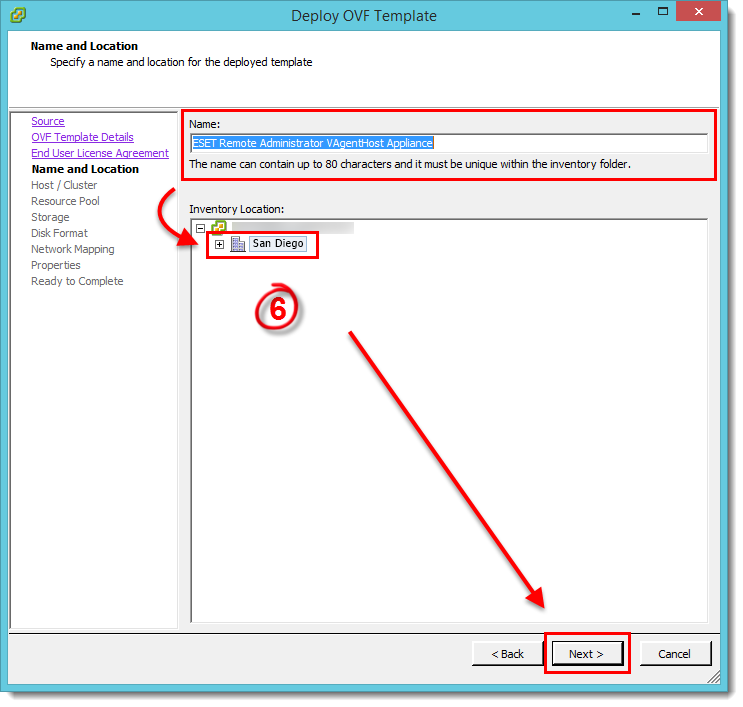
Figur 1-4
Klicka på bilden för att se den i större format i nytt fönster - Välj den värd eller det kluster som du vill köra mallen på och klicka på Next (Nästa).
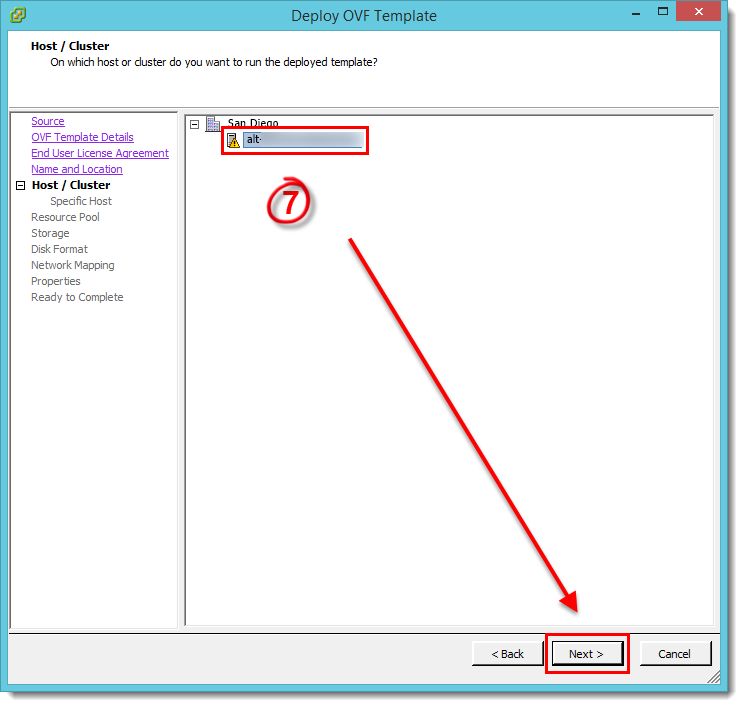
Figur 1-5
Klicka på bilden för att se den i större format i nytt fönster - Välj den resurspool inom vilken du vill distribuera mallen och klicka på Nästa.
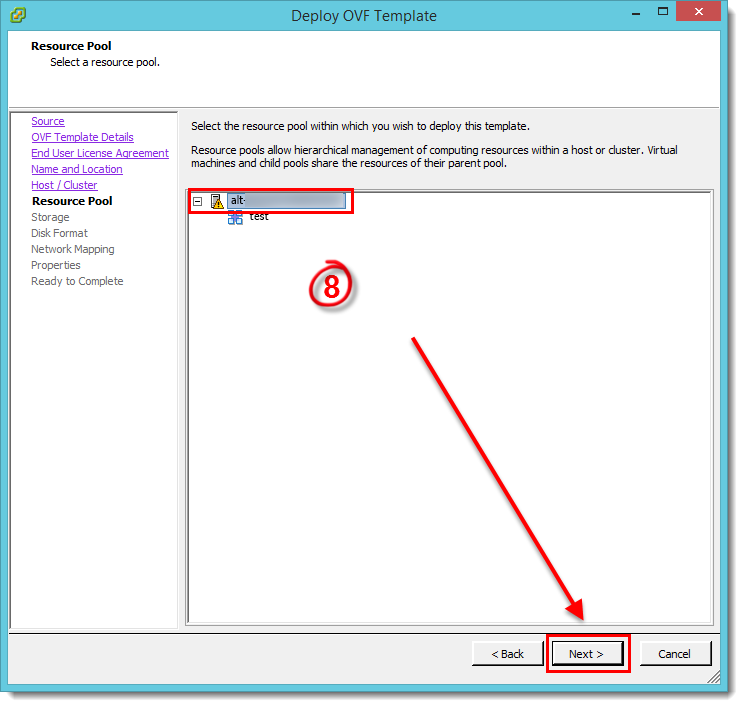
Figur 1-6
Klicka på bilden för att se den i större format i nytt fönster - Välj en lagringsplats för filerna för den virtuella maskinen och klicka på Nästa.
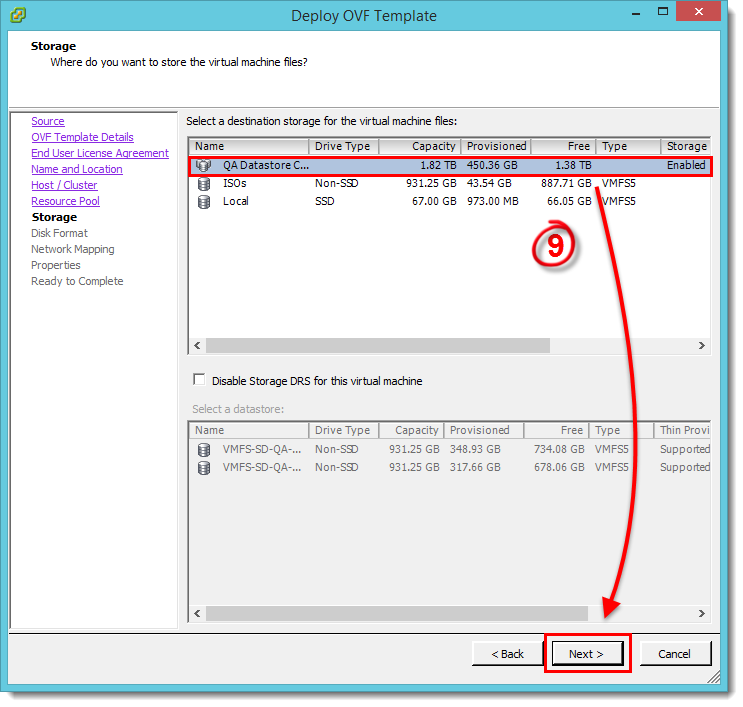
Figur 1-7
Klicka på bilden för att se den i större format i nytt fönster - Välj det format som de virtuella diskarna ska använda och klicka på Next (Nästa).
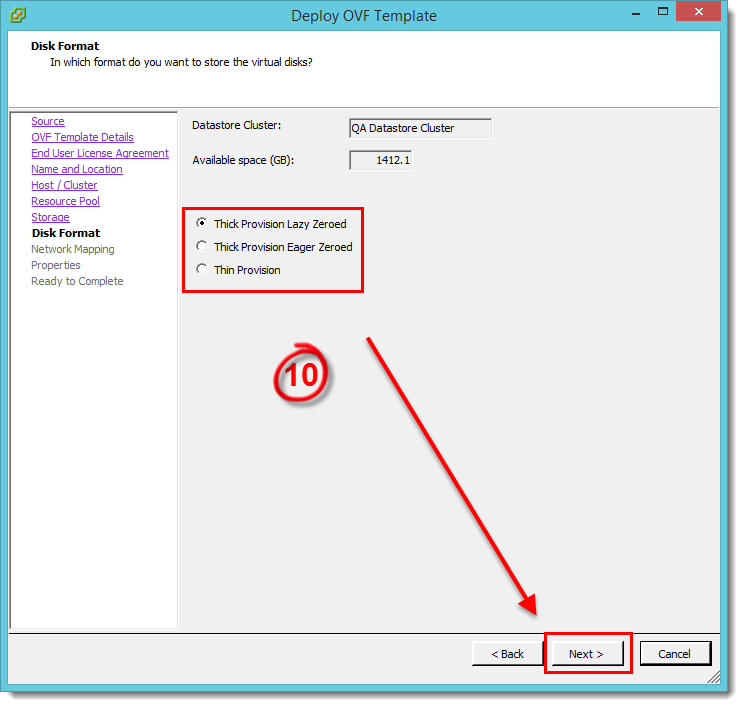
Figur 1-8
Klicka på bilden för att se den i större format i nytt fönster - Välj det nätverk som ska användas av den virtuella maskinen och klicka på Next.
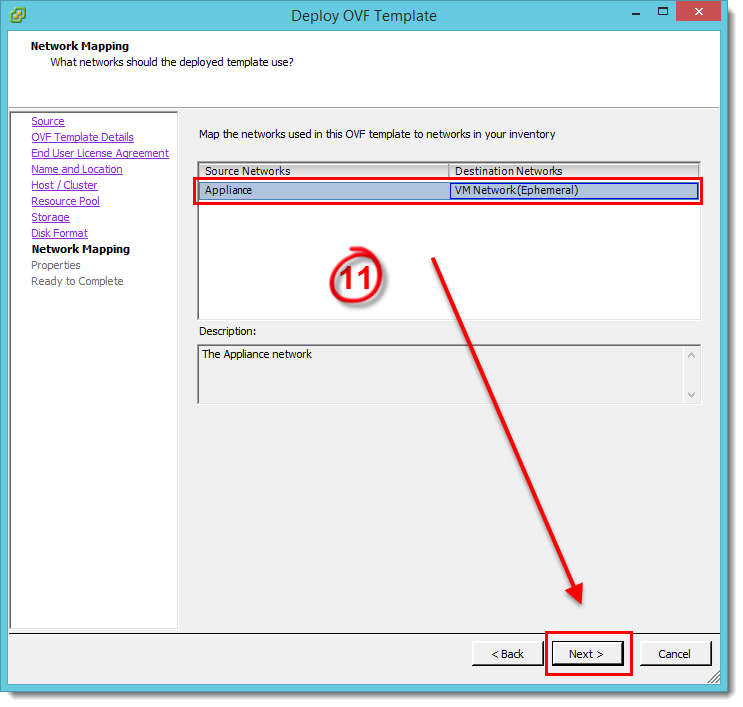
Figur 1-9
Klicka på bilden för att se den i större format i nytt fönster - Från ESET Remote Administrator: Exportera certifikatutfärdaren, proxycertifikatet och agentcertifikatet i Base64-format (du behöver dem i nästa steg). Klicka här för steg-för-steg-instruktioner.
- I fönstret Egenskaper anger du följande information för anslutningen mellan vAgent Host och ERA och klickar på Nästa (fält som inte nämns är valfria):
Hostname: Värdnamnet för din ERA VAgentHost-appliance.
Lösenord: Används på din ERA VM och som dess CentOS root-lösenord.
ERA Server Hostname: Värdnamnet eller IP-adressen för din ERA-server eller ERA Proxy (för att tillåta anslutning mellan ERA vAgent Host och ERA Server/Proxy).
Port för ERA-server: Port som används av din ERA-server eller proxy (standard är 2222).
Certifikatutfärdare - Base64: Klistra in den certifikatutfärdare (Base64-format) som du exporterade i steg 12.
Proxycertifikat - Base64: Klistra in proxycertifikatet (Base64-format) som du exporterade i steg 12.
Agentcertifikat - Base64: Klistra in ditt agentcertifikat (Base64-format) som du exporterade i steg 12.
Ange följande fält för att se till att ERA vAgent-värden kan ansluta till ERA Server/Proxy:
ERA-serverns värdnamn
Webbkonsolens värdnamn
Användarnamn och lösenord för webbkonsolen - Granska distributionssammanfattningen, markera kryssrutan bredvid Slå på efter distributionen och klicka sedan på Slutför.
- En virtuell maskin med de inställningar du angav skapas automatiskt. Denna process kan ta flera minuter beroende på nätverksprestanda. När vAgent Host har distribuerats öppnar du den. Skärmen för grundläggande information, som visas nedan, ger en översikt över skyddade datorer och låter dig konfigurera inställningar genom att trycka på Enter.
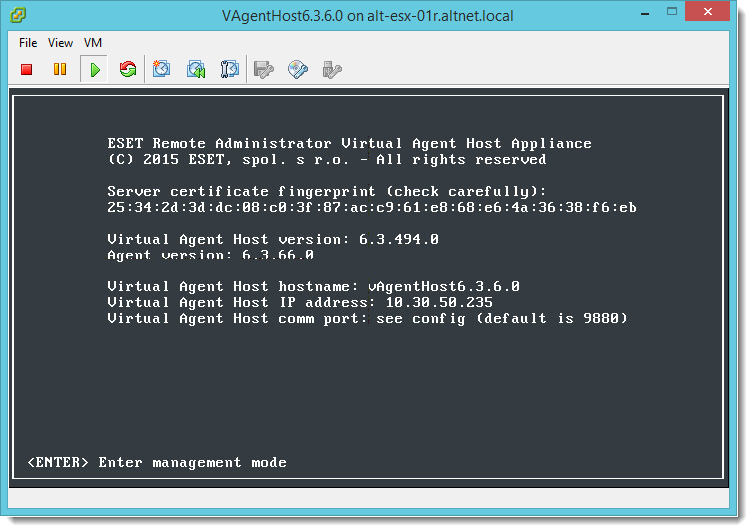
Figur 1-10
Klicka på bilden för att visa den i större format i ett nytt fönster
- Ladda ner ESET Remote Administrator vAgent Host och spara filen på önskad lagringsplats.
- ESET Virtualiseringssäkerhet
- Hämta ESET Virtualization Security och spara filen på önskad lagringsplats.
Hämta ESET Virtualization Security - Logga in på vSphere Client och klicka på File → Deploy OVF Template.
- Klicka på Browse, navigera till bilden som du hämtade i steg 1 (alternativt kan du välja att ange URL:en där bilden finns) och klicka på Open. Klicka på Nästa.
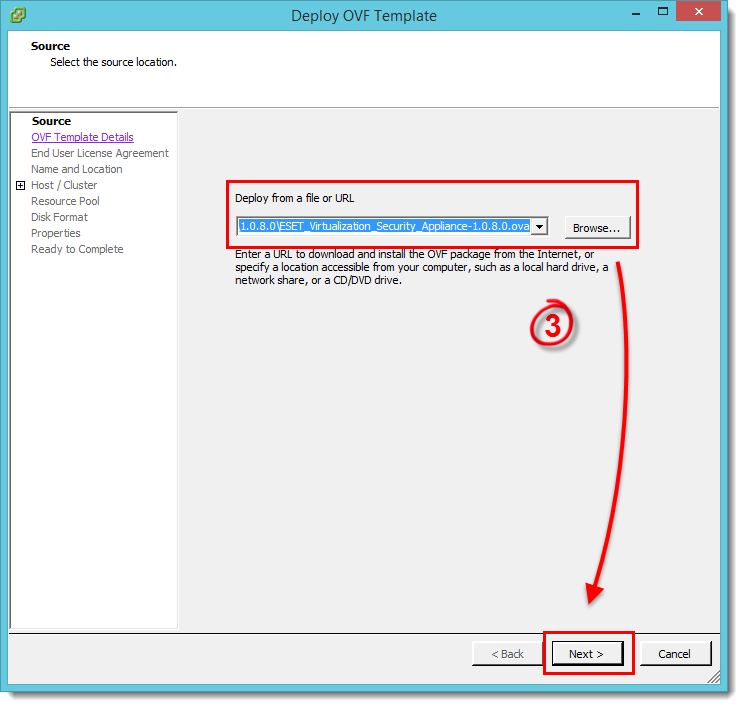
Figur 2-1
Klicka på bilden för att se den i större format i nytt fönster - Kontrollera att du har valt rätt bild och klicka på Next.
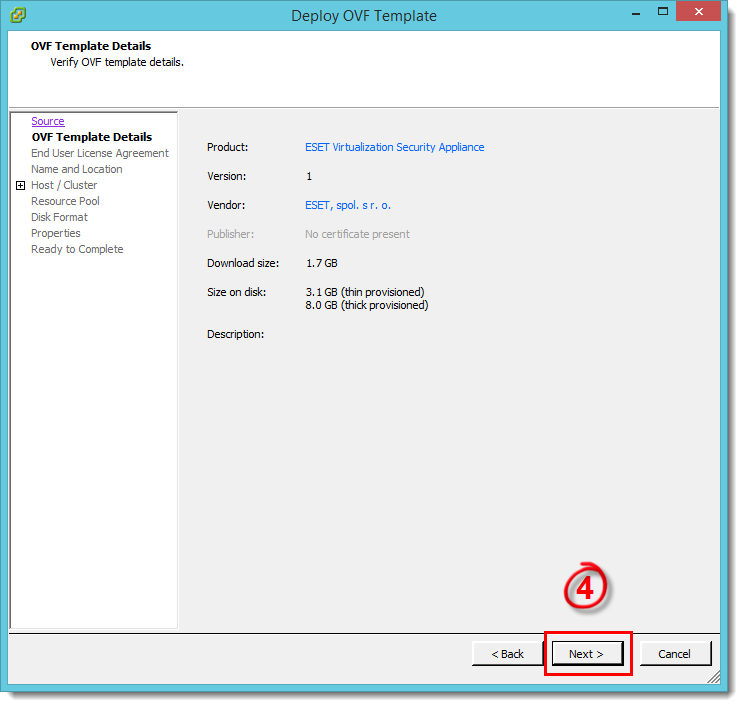
Figur 2-2
Klicka på bilden för att se den i större format i nytt fönster - Läs igenom licensavtalet för slutanvändare och klicka på Acceptera → Nästa.
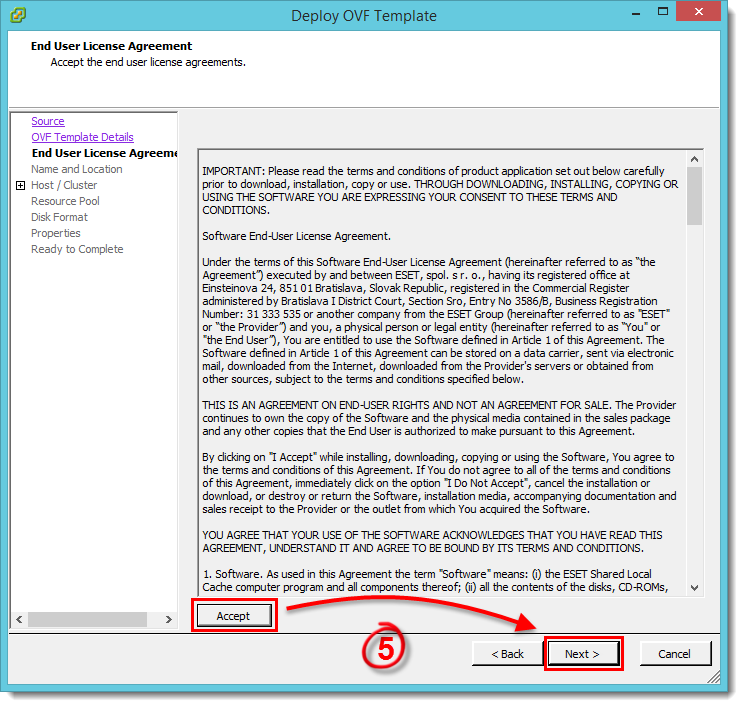
Figur 2-3
Klicka på bilden för att visa den i större format i nytt fönster - Skriv ett namn (för den distribuerade mallen) i fältet Namn, välj den plats där filerna för den virtuella maskinen lagras och klicka sedan på Nästa.
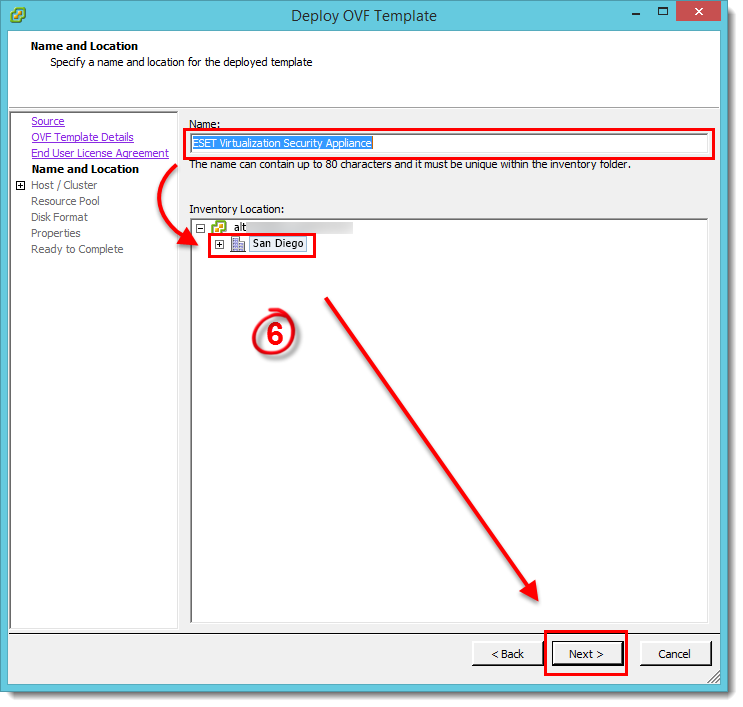
Figur 2-4
Klicka på bilden för att se den i större format i nytt fönster - Välj den värd eller det kluster som du vill köra mallen på och klicka på Next (Nästa).
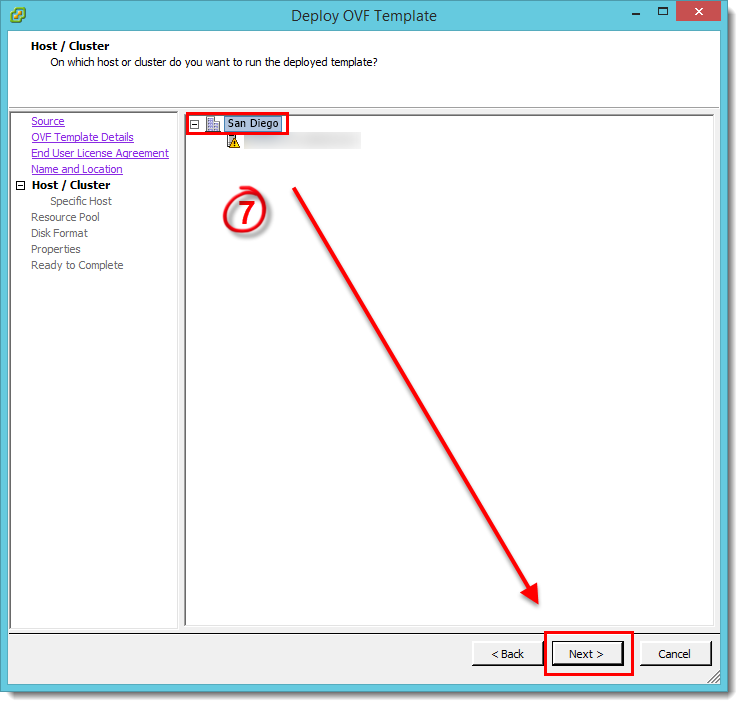
Figur 2-5
Klicka på bilden för att se den i större format i nytt fönster - Välj en lagringsplats för filerna för den virtuella maskinen och klicka på Nästa.
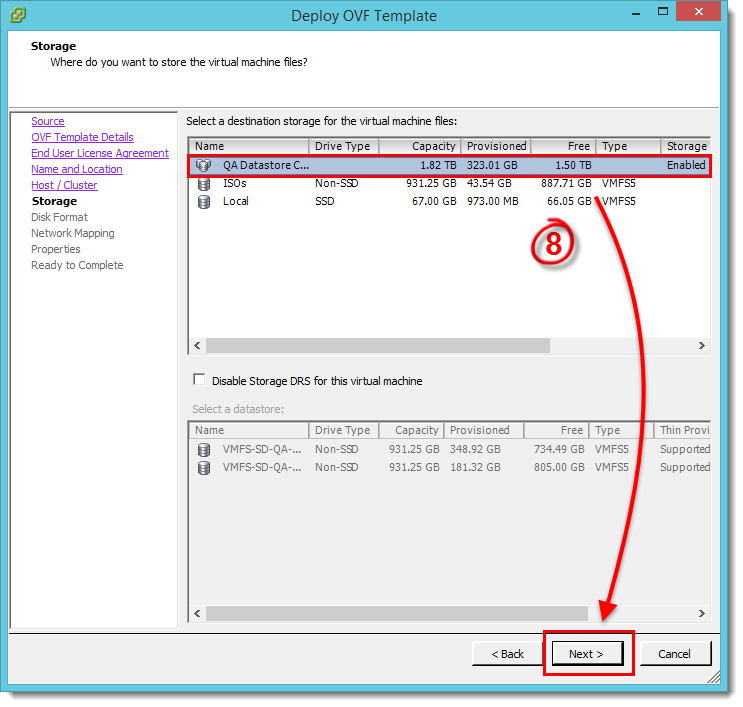
Figur 2-6
Klicka på bilden för att se den i större format i nytt fönster - Välj det format som de virtuella diskarna ska använda och klicka på Nästa.
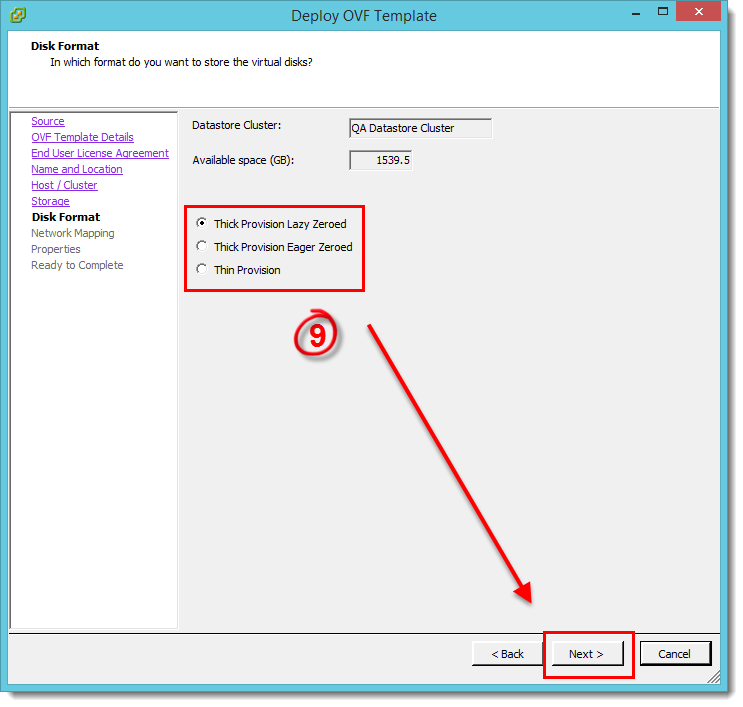
Figur 2-7
Klicka på bilden för att se den i större format i nytt fönster - Välj det nätverk som ska användas av den virtuella maskinen och klicka på Next.
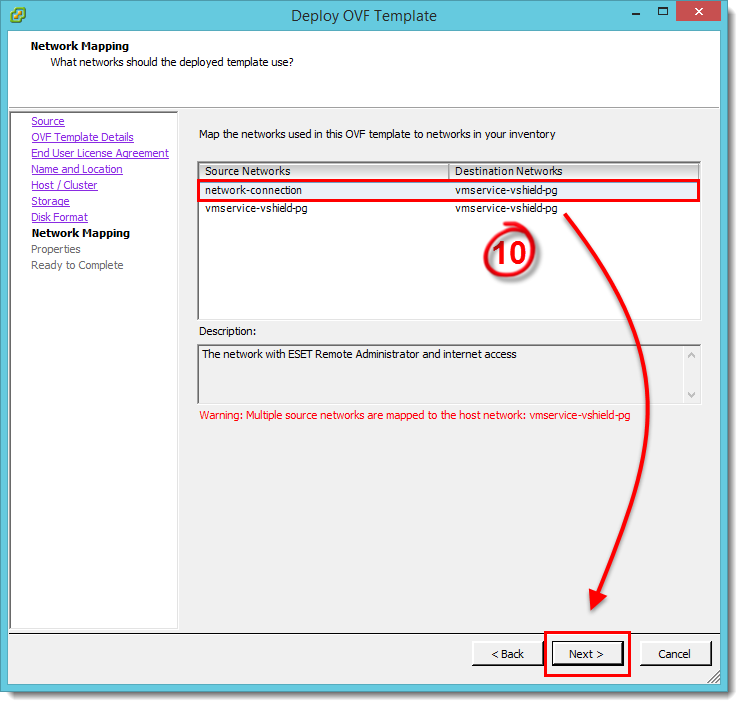
Figur 2-8
Klicka på bilden för att se den i större format i nytt fönster - I fönstret Egenskaper anger du följande information för anslutningen mellan ESET Virtualization Security (EVS) och ERA och klickar sedan på Nästa:
Värdnamn: Värdnamnet på din ERA VAgentHost-apparat.
Lösenord: Ska användas på din ERA VM och som dess CentOS-rots lösenord.
ERA Server Hostname: Värdnamnet eller IP-adressen för din ERA-server eller ERA-proxy (för att tillåta anslutning mellan ERA vAgent Host och ERA Server/Proxy).
Port för ERA-server: Port som används av din ERA-server eller proxy (standard är 2222).
Certifikatutfärdare - Base64: Klistra in den certifikatutfärdare (Base64-format) som du exporterade i steg 12.
Proxycertifikat - Base64: Klistra in proxycertifikatet (Base64-format) som du exporterade i steg 12.
Agentcertifikat - Base64: Klistra in ditt agentcertifikat (Base64-format) som du exporterade i steg 12.
Ange följande fält för att se till att ERA vAgent-värden kan ansluta till ERA Server/Proxy:
ERA-serverns värdnamn
Webbkonsolens värdnamn
Användarnamn och lösenord för webbkonsolen - Granska distributionssammanfattningen, markera kryssrutan bredvid Slå på efter distributionen och klicka sedan på Slutför.
- En virtuell maskin med de inställningar du angav skapas automatiskt. Denna process kan ta flera minuter beroende på nätverksprestanda. När vAgent Host har distribuerats öppnar du den. Skärmen med grundläggande information ger en översikt över skyddade datorer och du kan konfigurera inställningar genom att trycka på Enter.
- Hämta ESET Virtualization Security och spara filen på önskad lagringsplats.
II. Aktivera komponenter som är anslutna till ERA
Du kan aktivera dessa komponenter genom att utföra en produktaktiveringsuppgift från ERA. Klicka här för steg-för-steg-instruktioner.
III. Skapa en policy för att ansluta ESET Virtual Security Appliance till vAgent Host
Klicka här för steg-för-steg-instruktioner.
IV. vCenter-synkronisering
När du har slutfört delarna I-III ovan måste du utföra vCenter-synkronisering. Klicka här för steg-för-steg-instruktioner.
V. Aktivera VM-skydd och policykonfiguration via ERA
-
Öppna ESET Remote Administrator Web Console (ERA Web Console) i din webbläsare och logga in.
- Klicka på Admin
 → Policies.
 - Klicka på Policy → Ny.
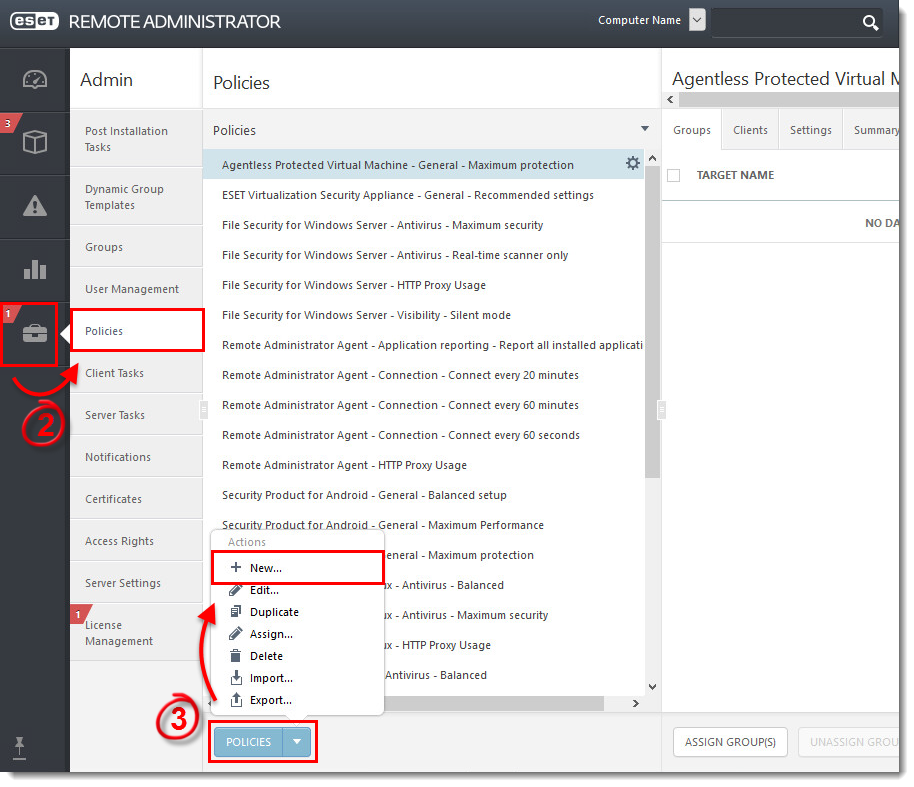
Figur 5-1
Klicka på bilden för att visa den i större format i nytt fönster - Skriv in ett namn för den nya policyn i fältet Namn.
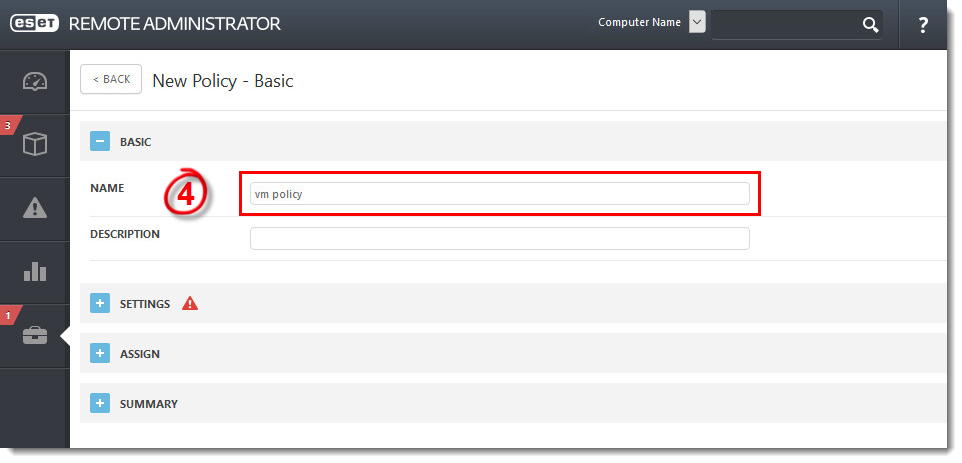
Figur 5-2
Klicka på bilden för att se den i större format i nytt fönster - Expandera Inställningar och välj ESET Virtualization Security - Protected VM i rullgardinsmenyn.
- Klicka på Antivirus → Realtidsskydd för filsystem.
- Expandera Grundläggande och klicka på växlingsknappen bredvid Aktivera filsystemskydd i realtid för att aktivera det.
- Klicka på Slutför.
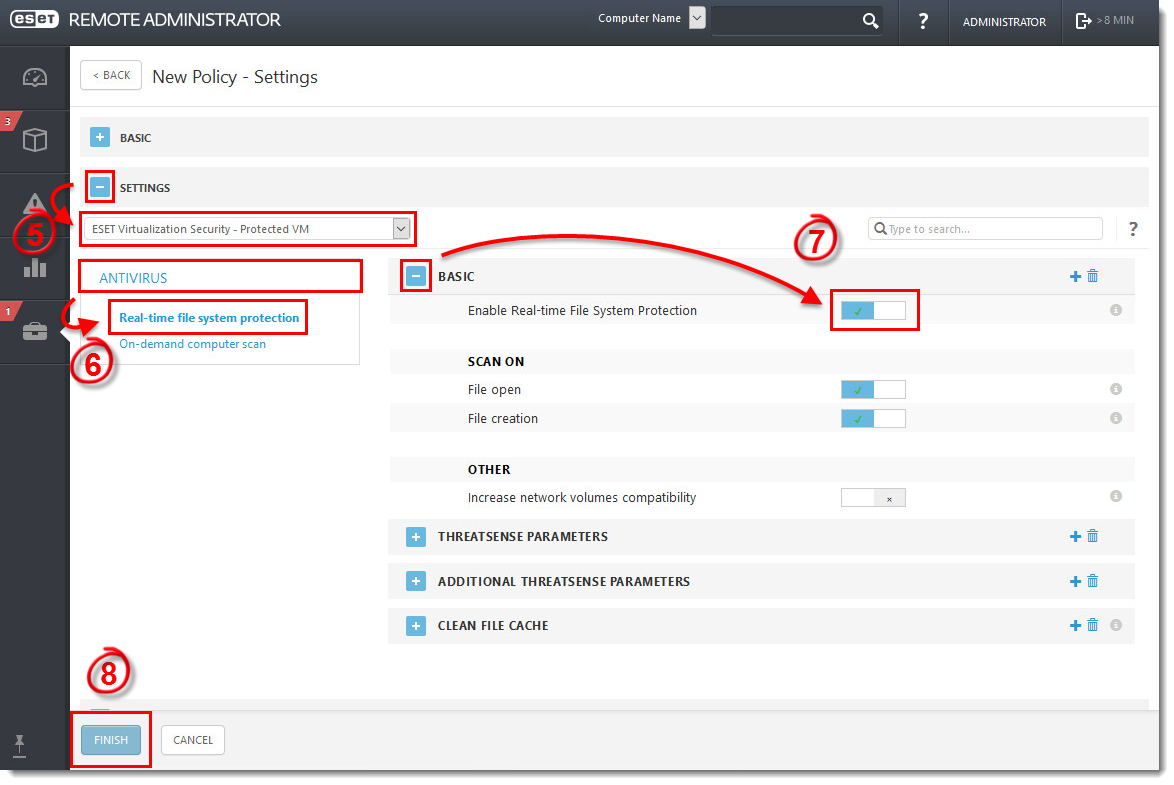
Figur 5-3
Klicka på bilden för att visa den i större format i nytt fönster - Klicka på Admin → Policies, välj den policy som du just skapade och klicka på Assign Group(s).
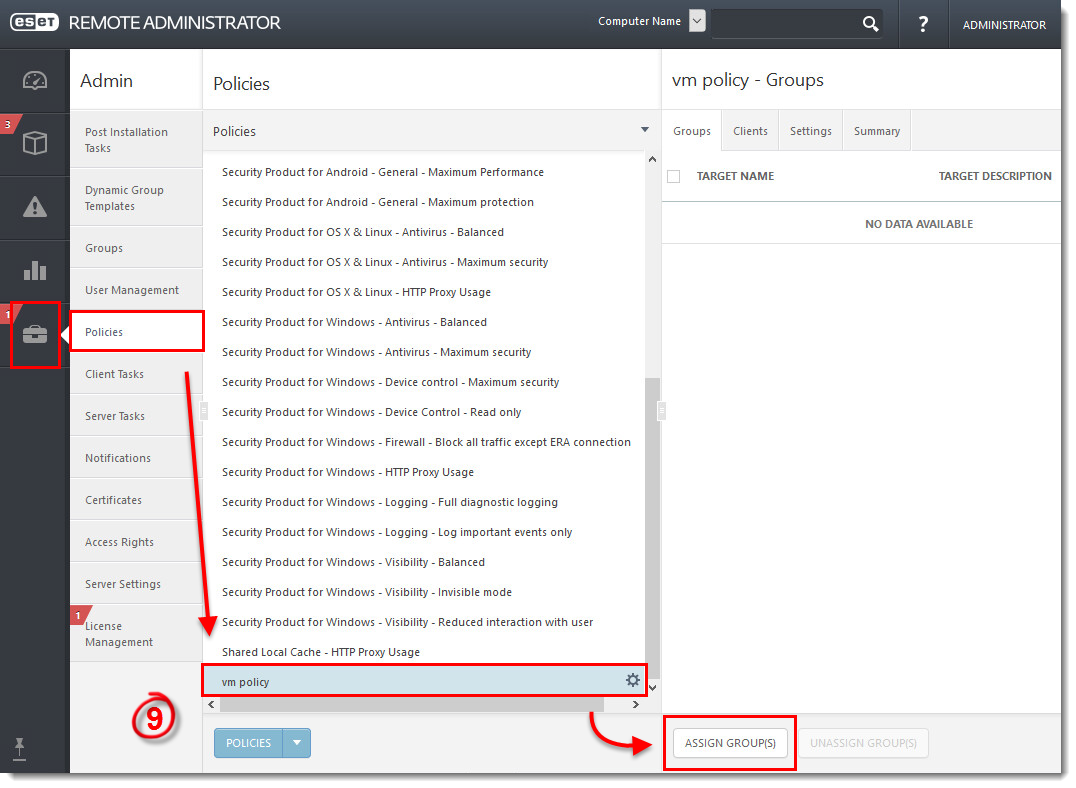
Figur 5-4
Klicka på bilden för att se den i större format i nytt fönster - Markera kryssrutorna bredvid de grupper som dina virtuella datorer tillhör och klicka på OK.
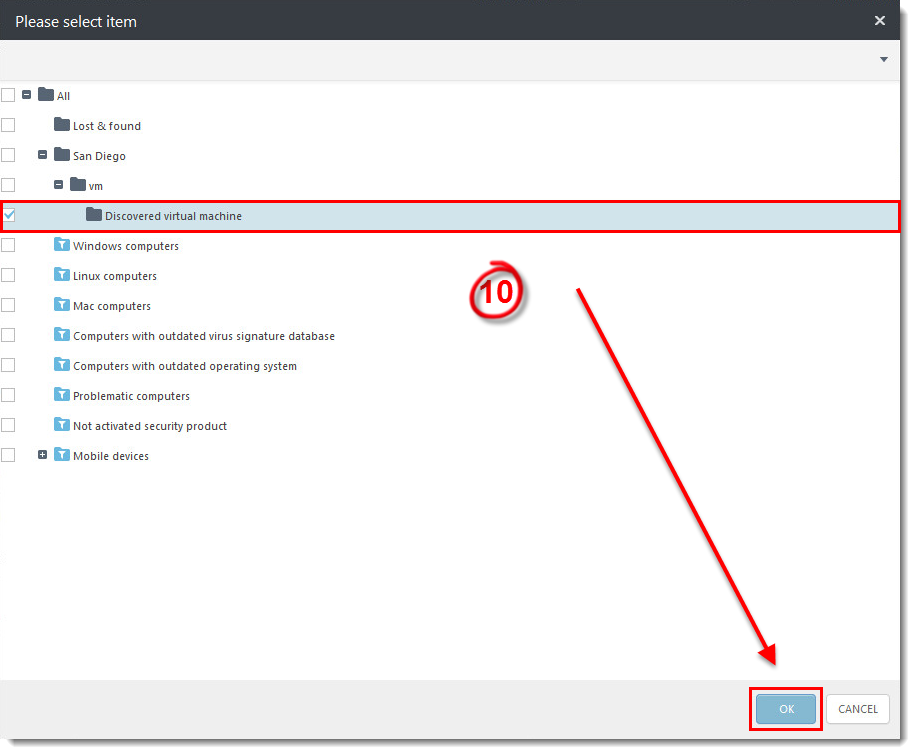
Figur 5-5
Klicka på bilden för att se den i större format i nytt fönster


