이슈
- 물리적 및/또는 가상화 환경에 ESET 가상화 보안(EVS) 배포
솔루션
전제 조건
ESET 가상화 보안(EVS)을 설치하기 전에 시스템이 다음 필수 구성 요소를 충족하는지 확인하십시오:
- VMware에서 제공한 지침에 따라 배포된 VMware vCenter 및 VMware vShield
- 사용자 이름, 암호 및 vShield IP 주소를 알고 있는 vShield 감사자(권장)
- ESET Remote Administrator 가상 어플라이언스 6.3 이상(환경당 하나의 배포) 또는 전용 시스템에 설치된 ESET ESET Remote Administrator 서버
- ESET 원격 관리자 가상 에이전트 호스트(환경당 한 개 설치)
- 보호되는 각 가상 머신/게스트에 VMCI 드라이버가 설치된 VMware Tools
I. 독립 실행형 구성 요소 설치 및 구성
-
vAgent 호스트
- ESET Remote Administrator vAgent 호스트를 다운로드하고 원하는 저장 위치에 파일을 저장합니다.
ESET 원격 관리자 vAgent 호스트 다운로드 - VSphere Client에 로그인하고 파일 → OVF 템플릿 배포를 클릭합니다.
- 찾아보기를 클릭하고 1단계에서 다운로드한 이미지로 이동한 후(또는 이미지가 있는 URL을 입력하도록 선택할 수 있음) 열기를 클릭합니다. 다음을 클릭합니다.
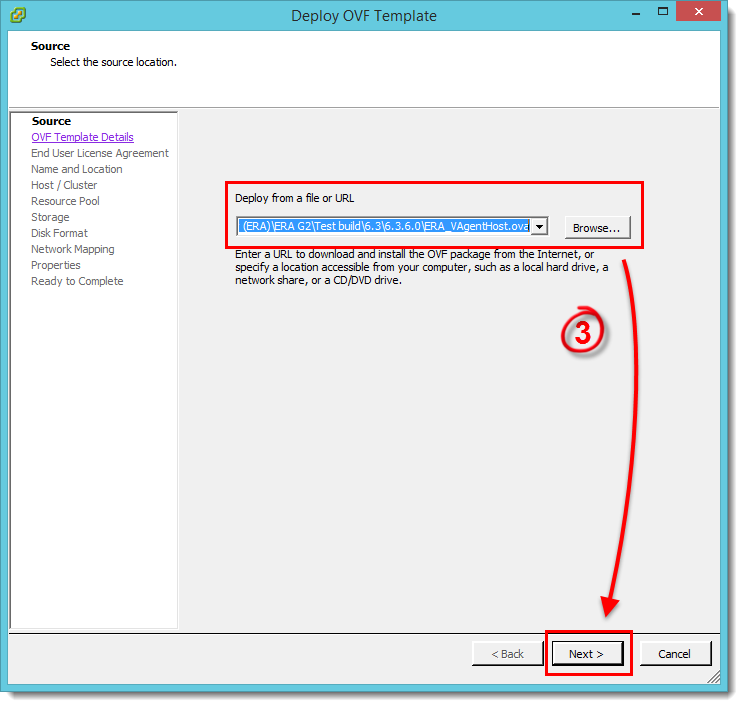
그림 1-1
이미지를 클릭하면 새 창에서 크게 볼 수 있습니다 - 올바른 이미지를 선택했는지 확인하고 다음을 클릭합니다.
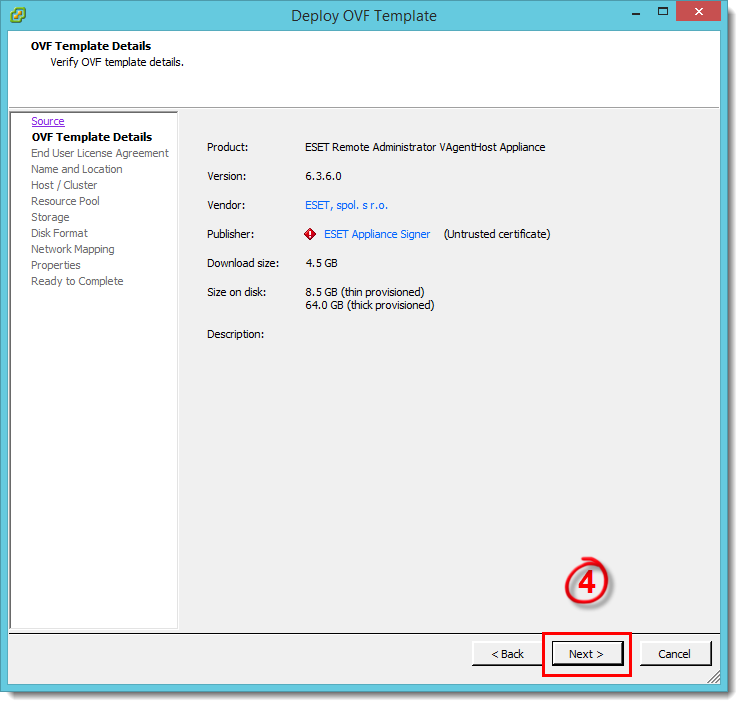
그림 1-2
이미지를 클릭하면 새 창에서 크게 볼 수 있습니다 - 최종 사용자 라이선스 계약을 읽고 동의 → 다음을 클릭합니다.
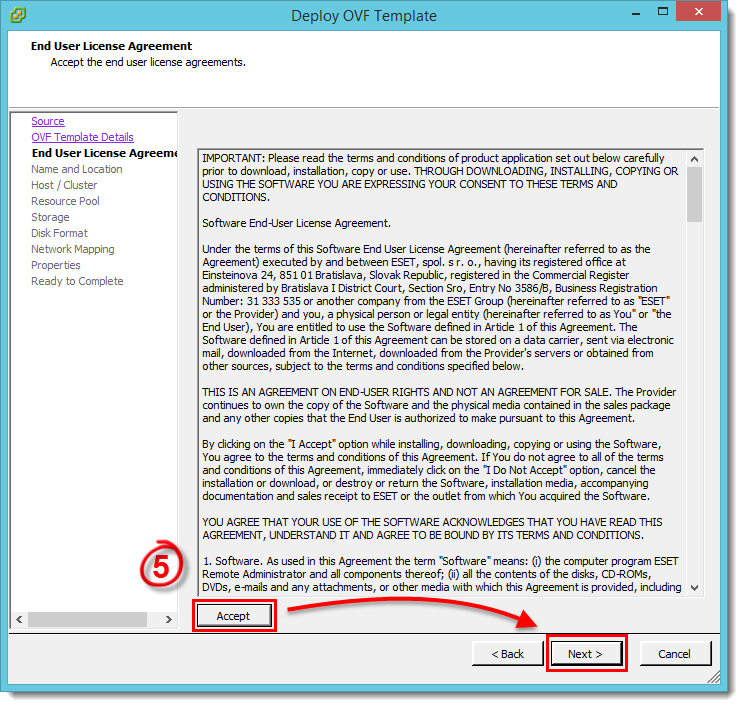
그림 1-3
이미지를 클릭하면 새 창에서 크게 볼 수 있습니다 - 이름 필드에 이름(배포된 템플릿의 이름)을 입력하고 가상 머신 파일이 저장될 위치를 선택한 후 다음을 클릭합니다.
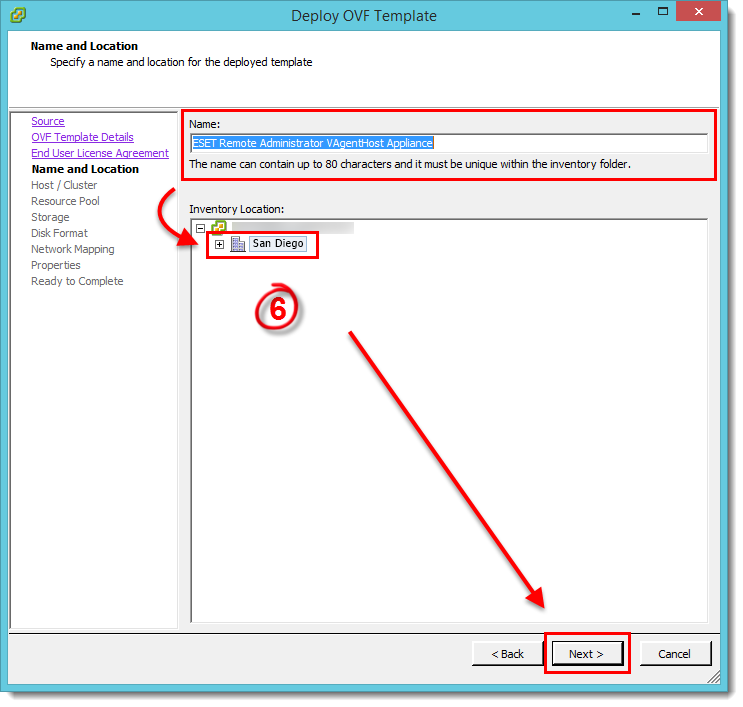
그림 1-4
이미지를 클릭하면 새 창에서 크게 볼 수 있습니다 - 템플릿을 실행할 호스트 또는 클러스터를 선택하고 다음을 클릭합니다.
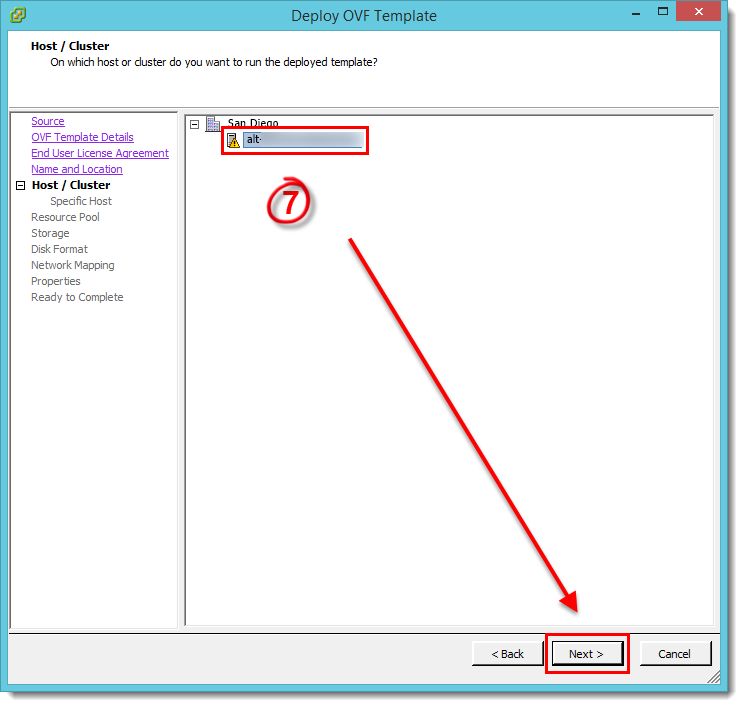
그림 1-5
이미지를 클릭하면 새 창에서 크게 볼 수 있습니다 - 템플릿을 배포할 리소스 풀을 선택하고 다음을 클릭합니다.
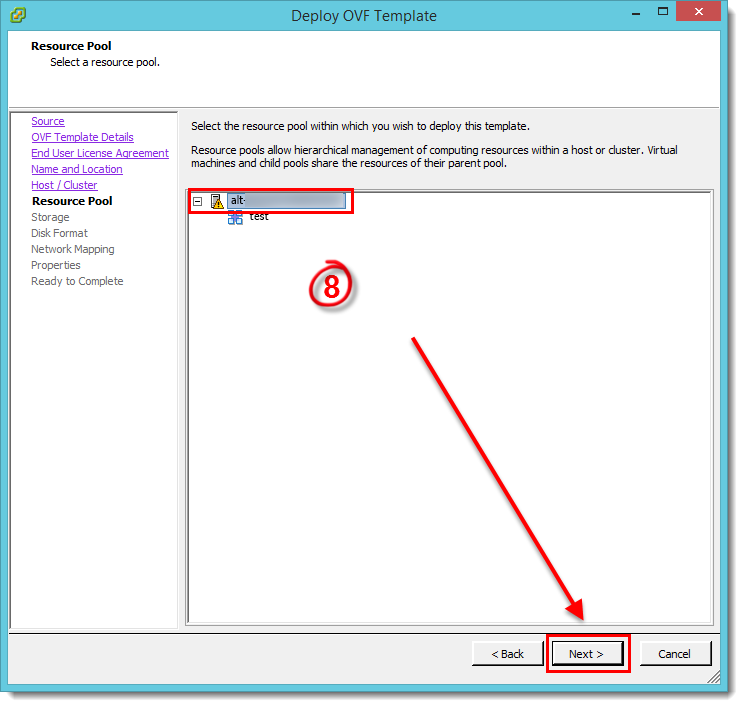
그림 1-6
이미지를 클릭하면 새 창에서 크게 볼 수 있습니다 - 가상 머신 파일의 저장 위치를 선택하고 다음을 클릭합니다.
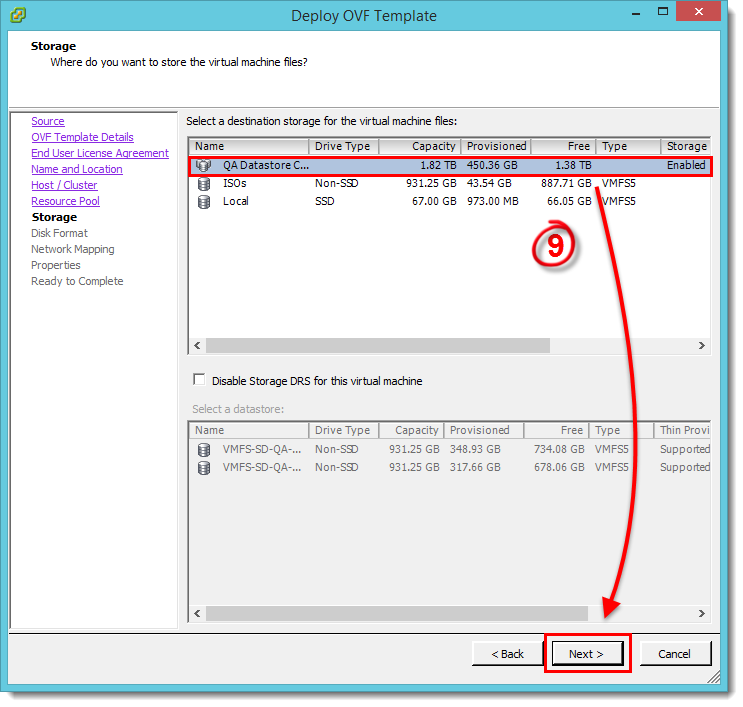
그림 1-7
이미지를 클릭하면 새 창에서 크게 볼 수 있습니다 - 가상 디스크에 사용할 형식을 선택하고 다음을 클릭합니다.
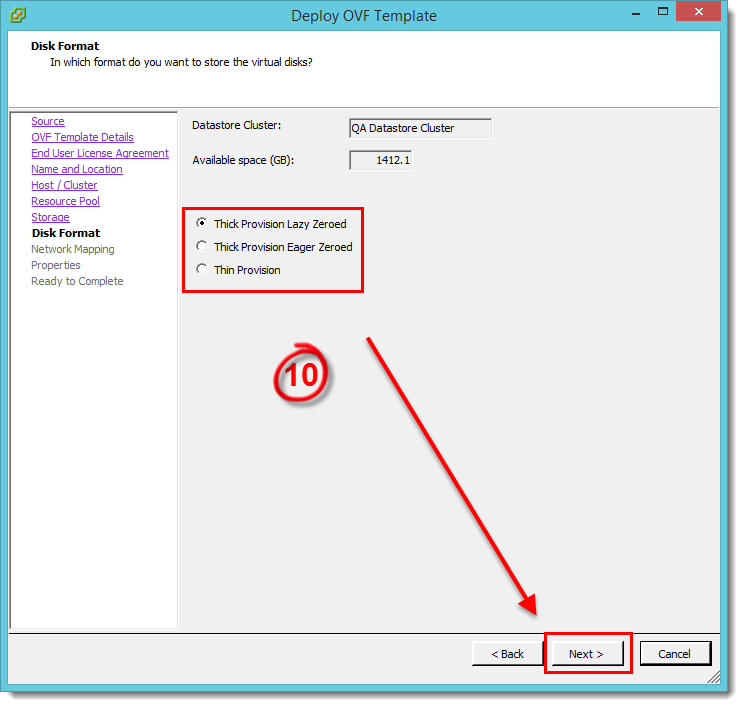
그림 1-8
이미지를 클릭하면 새 창에서 크게 볼 수 있습니다 - 가상 머신에서 사용할 네트워크를 선택하고 다음을 클릭합니다.
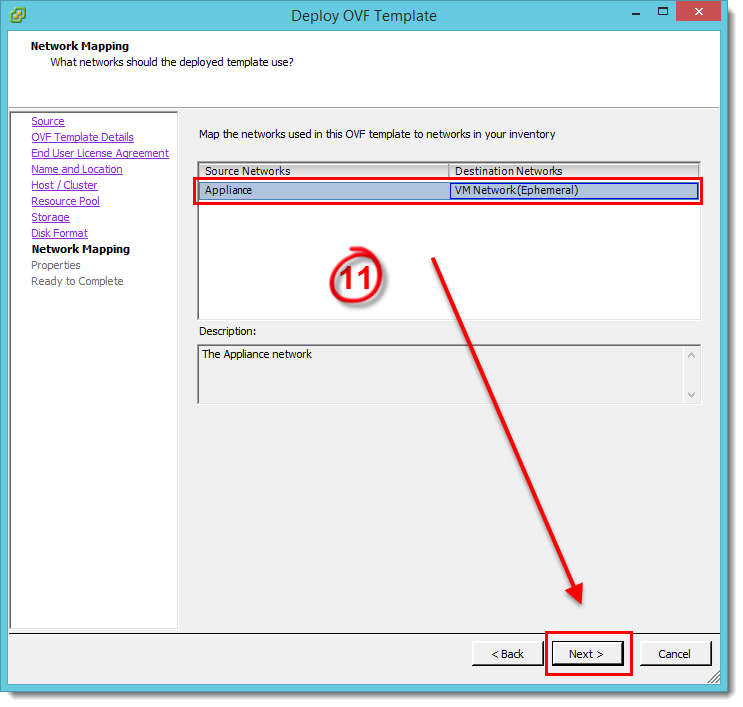
그림 1-9
이미지를 클릭하면 새 창에서 크게 볼 수 있습니다 - ESET 원격 관리자에서: 인증 기관, 프록시 인증서 및 에이전트 인증서를 Base64 형식으로 내보냅니다(다음 단계에서 필요함). 단계별 지침을 보려면 여기를 클릭하세요.
- 속성 창에서 vAgent 호스트와 ERA 간의 연결을 위해 다음 정보를 지정하고 다음을 클릭합니다(언급되지 않은 필드는 선택 사항):
호스트 이름: ERA VAgentHost 어플라이언스의 호스트 이름입니다.
비밀번호: ERA VM에서 CentOS 루트 비밀번호로 사용됩니다.
ERA 서버 호스트 이름: ERA 서버 또는 ERA 프록시의 호스트 이름 또는 IP 주소(ERA vAgent 호스트와 ERA 서버/프록시 간의 연결을 허용하기 위해).
ERA 서버 포트: ERA 서버 또는 프록시에서 사용하는 포트입니다(기본값은 2222).
인증 기관 - Base64: 12단계에서 내보낸 인증 기관(Base64 형식)을 붙여넣습니다.
프록시 인증서 - Base64: 12단계에서 내보낸 프록시 인증서(Base64 형식)를 붙여넣습니다.
에이전트 인증서 - Base64: 12단계에서 내보낸 에이전트 인증서(Base64 형식)를 붙여넣습니다.
다음 필드를 지정하여 ERA vAgent 호스트가 ERA 서버/프록시에 연결할 수 있는지 확인합니다:
ERA 서버 호스트 이름
웹 콘솔 호스트 이름
웹 콘솔 사용자 이름 및 비밀번호 - 배포 요약을 검토하고 배포 후 전원 켜기 옆의 확인란을 선택한 다음 마침을 클릭합니다.
- 지정한 설정이 적용된 가상 머신이 자동으로 생성됩니다. 이 프로세스는 네트워크 성능에 따라 몇 분 정도 걸릴 수 있습니다. VAgent 호스트가 성공적으로 배포되면 호스트를 엽니다. 아래 표시된 기본 정보 화면에서 보호된 머신에 대한 개요를 확인할 수 있으며 Enter 키를 눌러 설정을 구성할 수 있습니다.
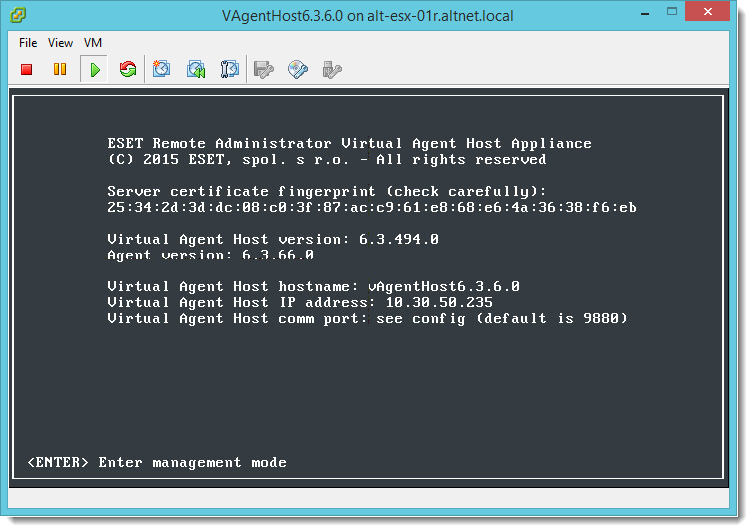
그림 1-10
이미지를 클릭하면 새 창에서 크게 볼 수 있습니다
- ESET Remote Administrator vAgent 호스트를 다운로드하고 원하는 저장 위치에 파일을 저장합니다.
- ESET 가상화 보안
- ESET Virtualization Security를 다운로드하고 원하는 저장 위치에 파일을 저장합니다.
ESET 가상화 보안 다운로드 - VSphere Client에 로그인하고 파일 → OVF 템플릿 배포를 클릭합니다.
- 찾아보기를 클릭하고 1단계에서 다운로드한 이미지로 이동한 후(또는 이미지가 있는 URL을 입력하도록 선택할 수 있음) 열기를 클릭합니다. 다음을 클릭합니다.
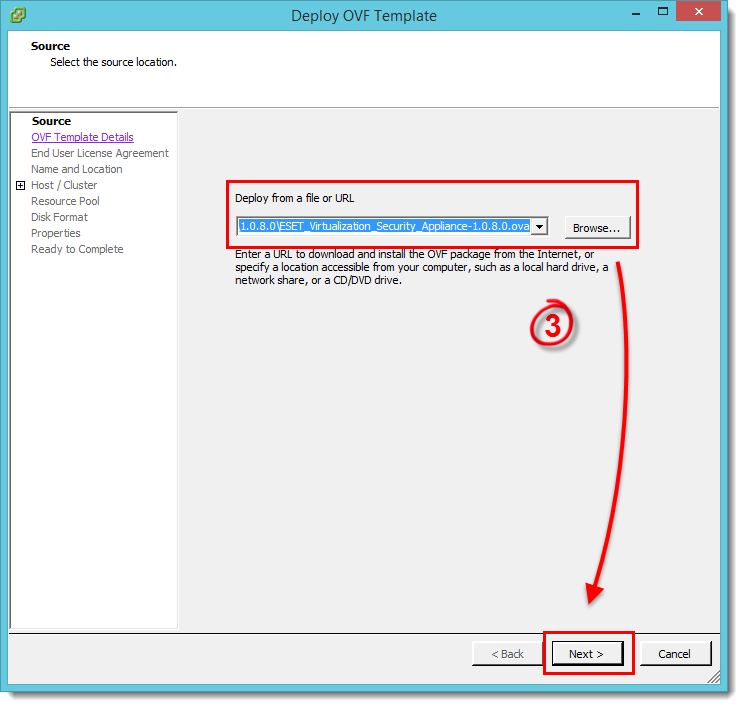
그림 2-1
이미지를 클릭하면 새 창에서 크게 볼 수 있습니다 - 올바른 이미지를 선택했는지 확인하고 다음을 클릭합니다.
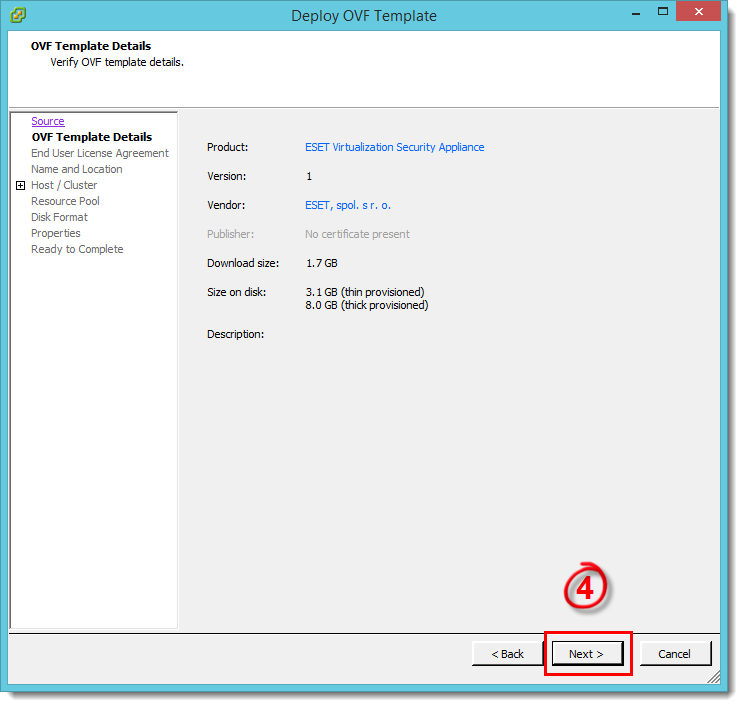
그림 2-2
이미지를 클릭하면 새 창에서 크게 볼 수 있습니다 - 최종 사용자 라이선스 계약을 읽고 동의 → 다음을 클릭합니다.
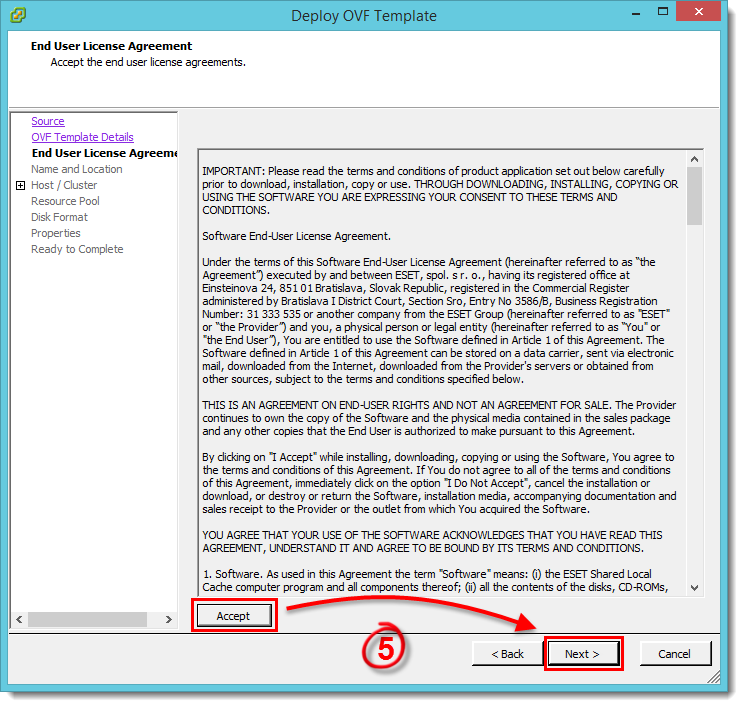
그림 2-3
이미지를 클릭하면 새 창에서 크게 볼 수 있습니다 - 이름 필드에 이름(배포된 템플릿의 이름)을 입력하고 가상 머신 파일이 저장된 위치를 선택한 후 다음을 클릭합니다.
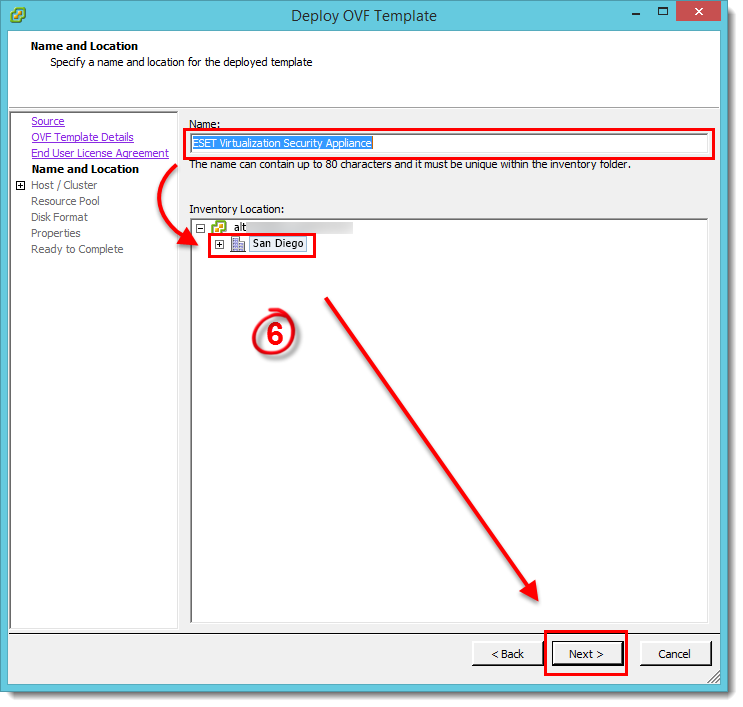
그림 2-4
이미지를 클릭하면 새 창에서 크게 볼 수 있습니다 - 템플릿을 실행할 호스트 또는 클러스터를 선택하고 다음을 클릭합니다.
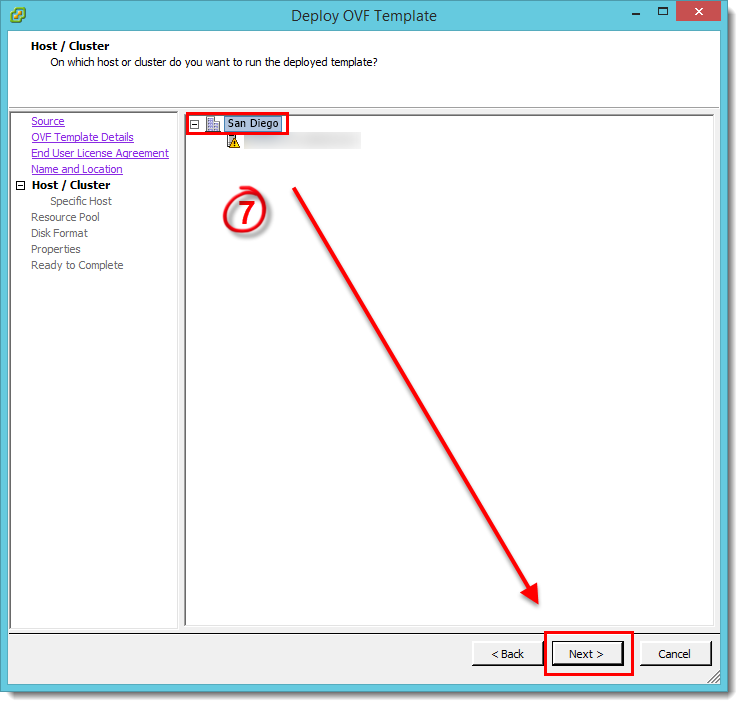
그림 2-5
이미지를 클릭하면 새 창에서 크게 볼 수 있습니다 - 가상 머신 파일의 저장 위치를 선택하고 다음을 클릭합니다.
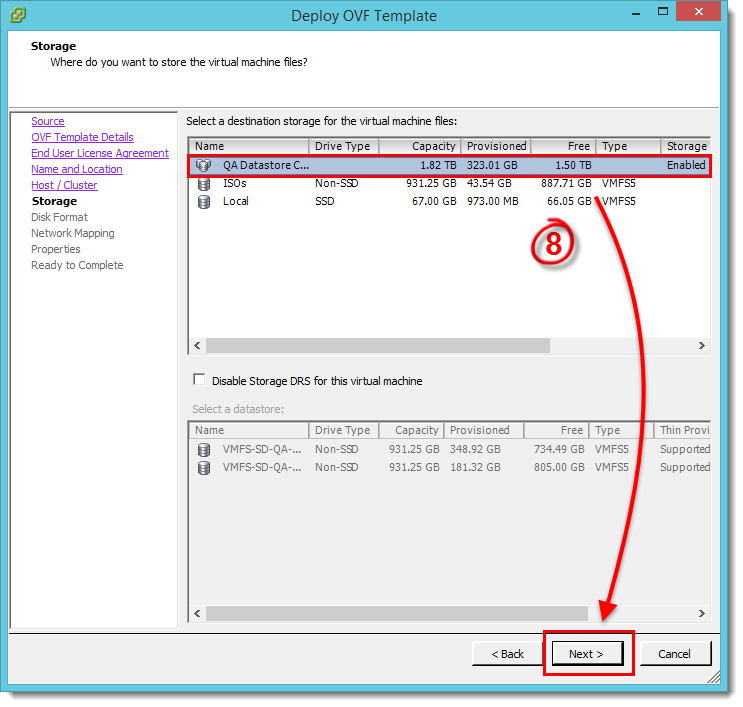
그림 2-6
이미지를 클릭하면 새 창에서 크게 볼 수 있습니다 - 가상 디스크에 사용할 형식을 선택하고 다음을 클릭합니다.
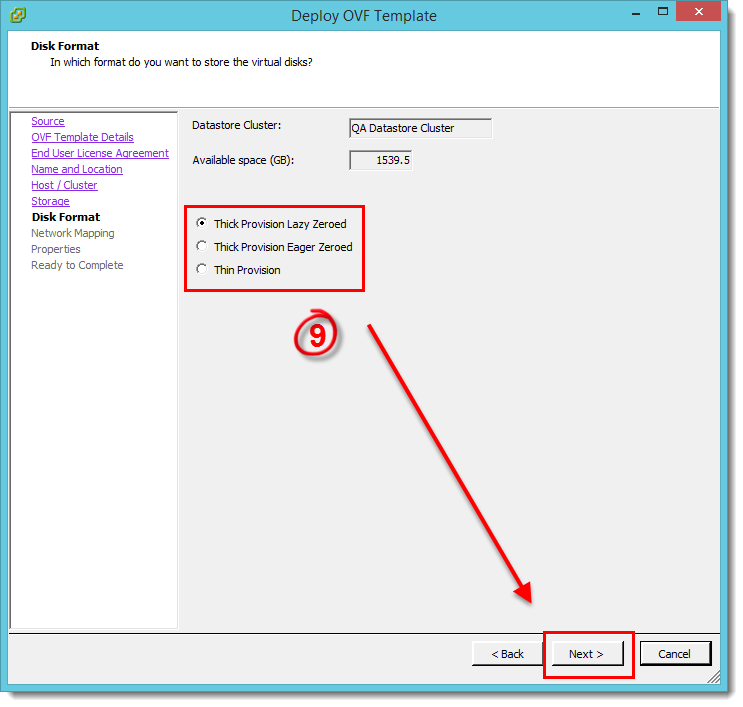
그림 2-7
이미지를 클릭하면 새 창에서 크게 볼 수 있습니다 - 가상 머신에서 사용할 네트워크를 선택하고 다음을 클릭합니다.
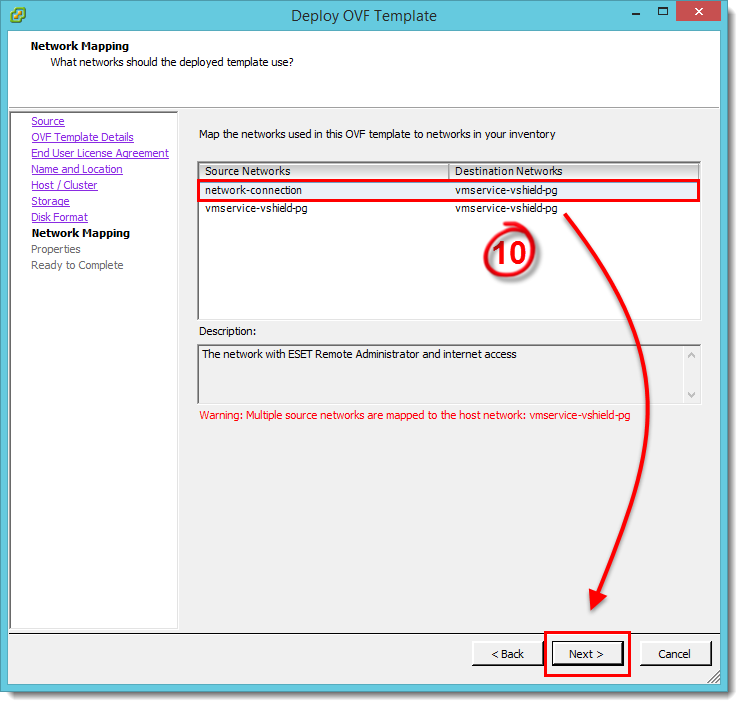
그림 2-8
이미지를 클릭하면 새 창에서 크게 볼 수 있습니다 - 속성 창에서 ESET Virtualization Security(EVS)와 ERA 간의 연결을 위해 다음 정보를 지정한 후 다음을 누르십시오:
호스트 이름: ERA VAgentHost 어플라이언스의 호스트 이름입니다.
암호: ERA VM에서 CentOS 루트 암호로 사용됩니다.
ERA 서버 호스트 이름: ERA 서버 또는 ERA 프록시의 호스트 이름 또는 IP 주소(ERA vAgent 호스트와 ERA 서버/프록시 간의 연결을 허용하기 위해).
ERA 서버 포트: ERA 서버 또는 프록시에서 사용하는 포트입니다(기본값은 2222).
인증 기관 - Base64: 12단계에서 내보낸 인증 기관(Base64 형식)을 붙여넣습니다.
프록시 인증서 - Base64: 12단계에서 내보낸 프록시 인증서(Base64 형식)를 붙여넣습니다.
에이전트 인증서 - Base64: 12단계에서 내보낸 에이전트 인증서(Base64 형식)를 붙여넣습니다.
다음 필드를 지정하여 ERA vAgent 호스트가 ERA 서버/프록시에 연결할 수 있는지 확인합니다:
ERA 서버 호스트 이름
웹 콘솔 호스트 이름
웹콘솔 사용자 이름 및 비밀번호 - 배포 요약을 검토하고 배포 후 전원 켜기 옆의 확인란을 선택한 다음 마침을 클릭합니다.
- 지정한 설정이 적용된 가상 머신이 자동으로 생성됩니다. 이 프로세스는 네트워크 성능에 따라 몇 분 정도 걸릴 수 있습니다. VAgent 호스트가 성공적으로 배포되면 호스트를 엽니다. 기본 정보 화면에서 보호된 머신에 대한 개요를 확인할 수 있으며 Enter 키를 눌러 설정을 구성할 수 있습니다.
- ESET Virtualization Security를 다운로드하고 원하는 저장 위치에 파일을 저장합니다.
II. ERA에 연결된 구성 요소 활성화
ERA에서 제품 활성화 작업을 수행하여 이러한 구성 요소를 활성화할 수 있습니다. 단계별 지침을 보려면 여기를 클릭하세요.
III. ESET 가상 보안 어플라이언스를 vAgent 호스트에 연결하기 위한 정책 만들기
IV. vCenter 동기화
위의 파트 I-III을 완료한 후에는 vCenter 동기화를 수행해야 합니다. 단계별 지침을 보려면 여기를 클릭.
V. ERA를 통해 VM 보호 및 정책 구성 사용
-
웹 브라우저에서 ESET 원격 관리자 웹 콘솔 열기(ERA 웹 콘솔)을 열고 로그인합니다.
- 관리자
 → 정책을 클릭합니다.
 - 정책 → 새로 만들기를 클릭합니다.
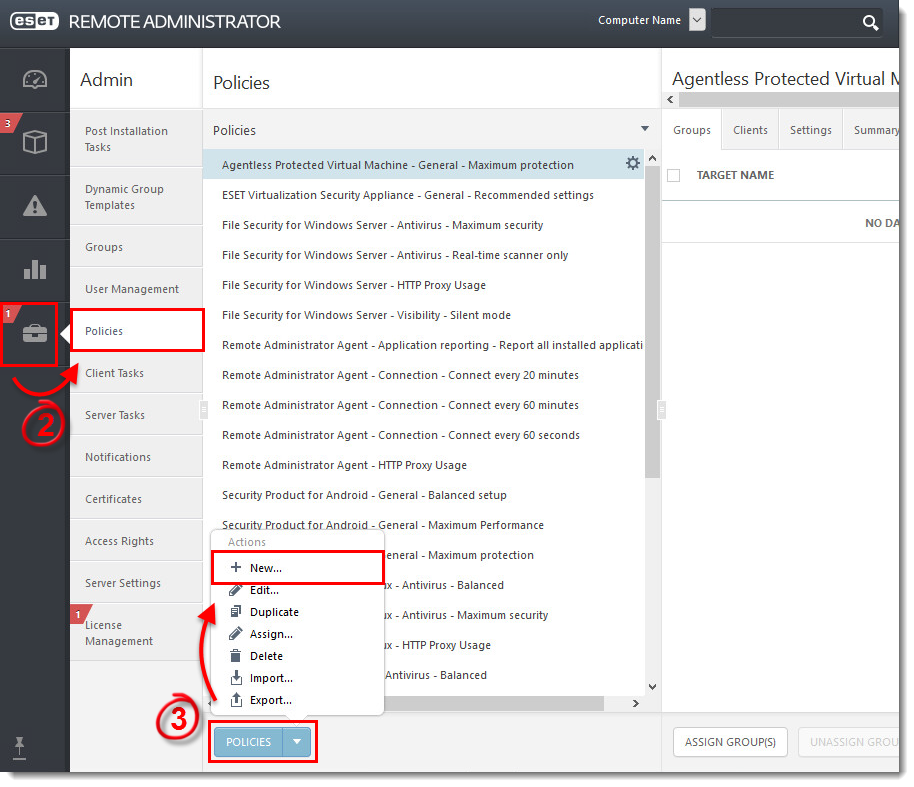
그림 5-1
이미지를 클릭하면 새 창에서 크게 볼 수 있습니다 - 이름 필드에 새 정책의 이름을 입력합니다.
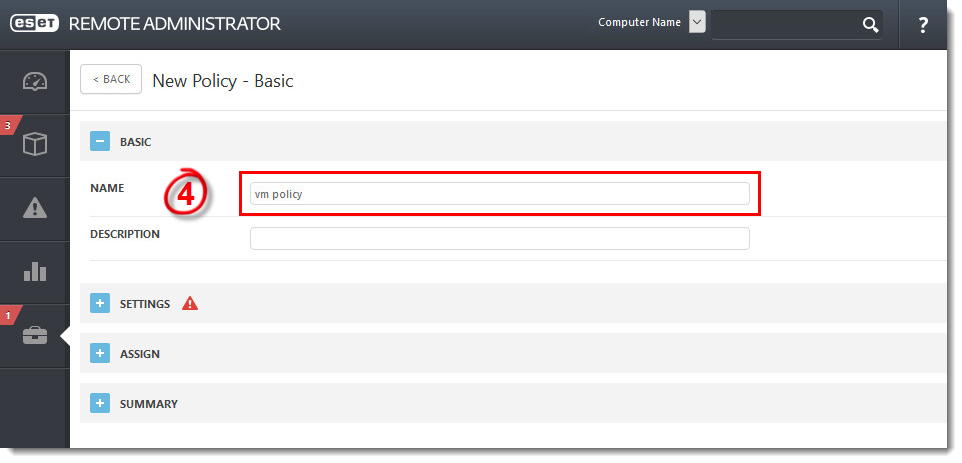
그림 5-2
이미지를 클릭하면 새 창에서 크게 볼 수 있습니다 - 설정을 확장하고 드롭다운 메뉴에서 ESET 가상화 보안 - 보호된 VM을 선택합니다.
- 바이러스 백신 → 실시간 파일 시스템 보호를 누르십시오.
- 기본을 확장하고 실시간 파일 시스템 보호 사용 옆의 토글을 클릭하여 활성화합니다.
- 마침을 클릭합니다.
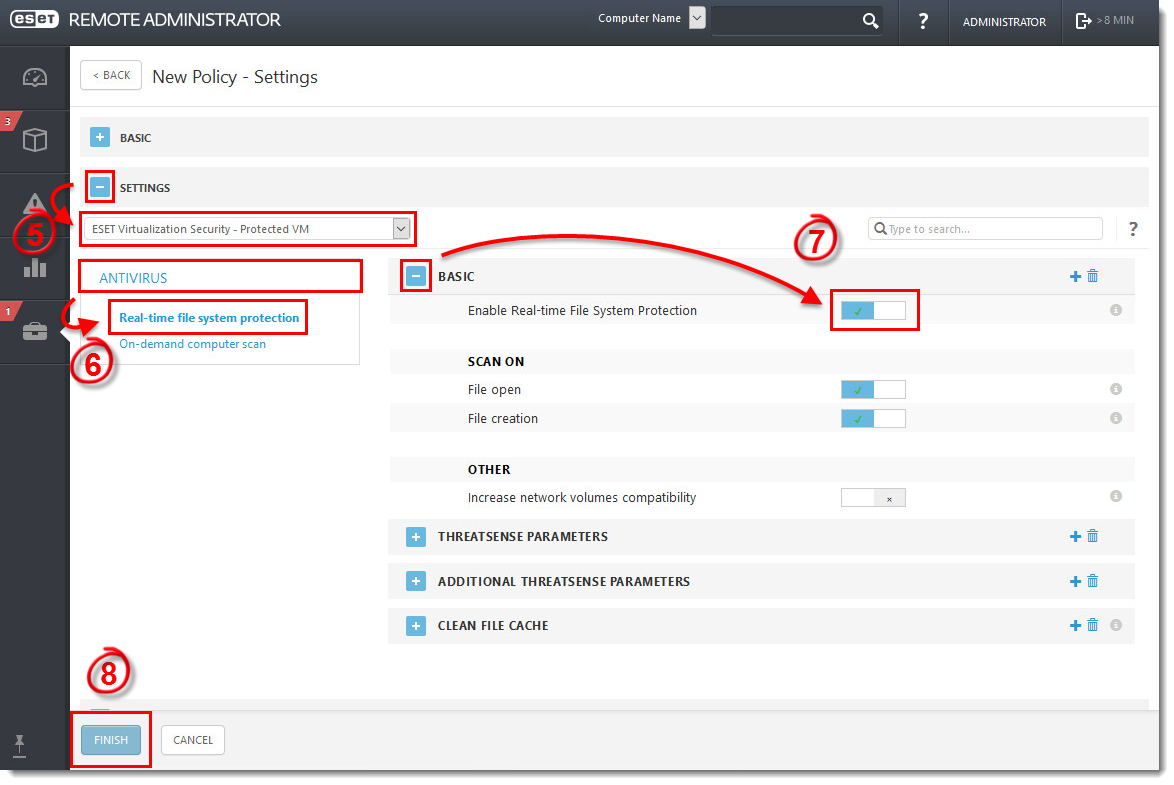
그림 5-3
이미지를 클릭하면 새 창에서 크게 볼 수 있습니다 - 관리 → 정책을 클릭하고 방금 만든 정책을 선택한 다음 그룹 할당을 클릭합니다.
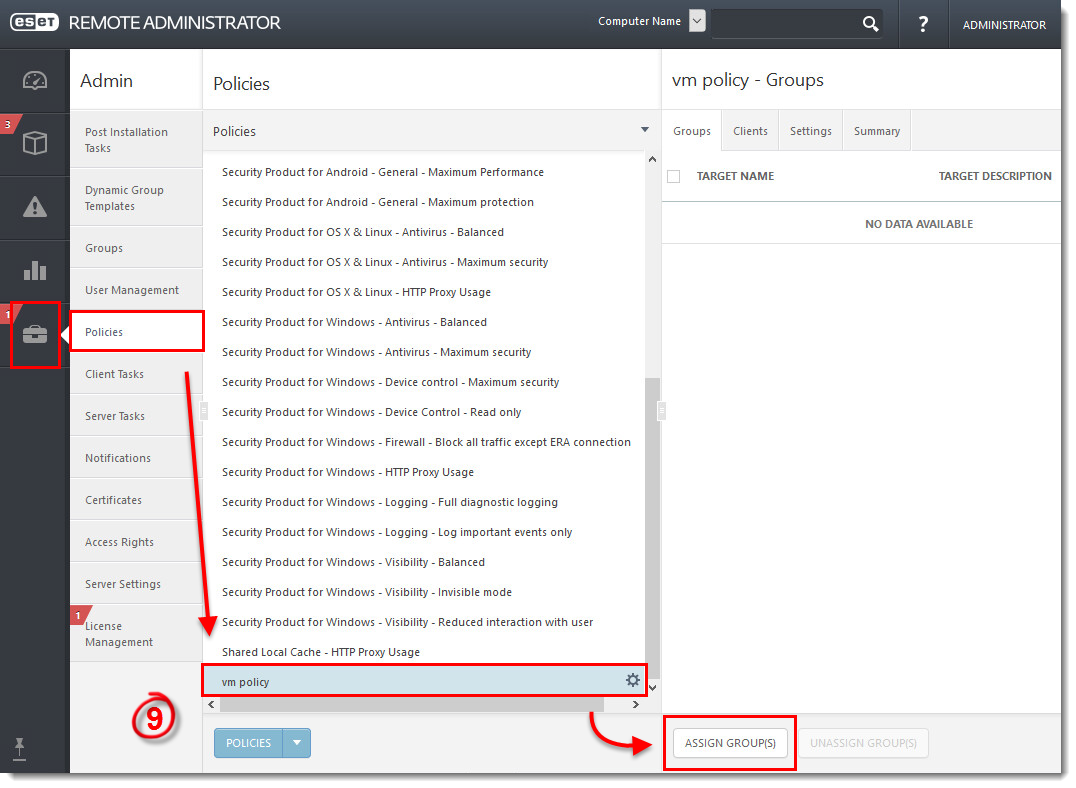
그림 5-4
이미지를 클릭하면 새 창에서 크게 볼 수 있습니다 - 가상 머신이 속한 그룹 옆의 확인란을 선택하고 확인을 클릭합니다.
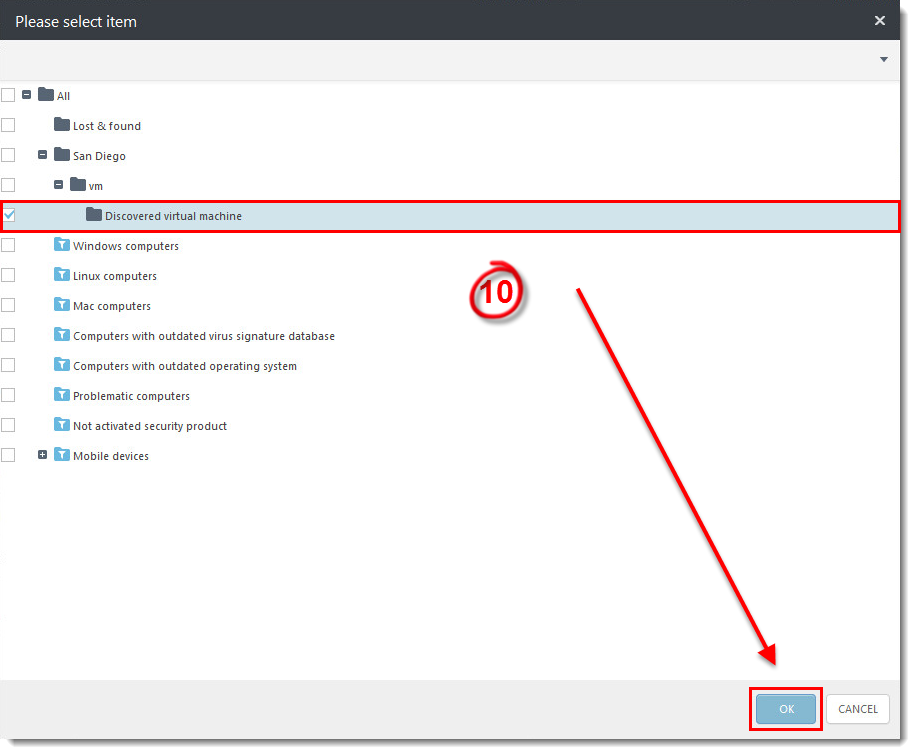
그림 5-5
이미지를 클릭하면 새 창에서 크게 볼 수 있습니다


