問題
- ESET Security Ultimate、ESET Smart Security Premium、ESET Internet Security、ESET NOD32 アンチウイルスのダウンロード、インストール、有効化
- ESET Small Business Security または ESET Safe Server のダウンロード、インストール、有効化
- インストールの前に
- ESET HOME からアクティベーション済みのインストーラファイルをダウンロードします。
- Windows 用の ESET ホームセキュリティ製品または小規模オフィスセキュリティ製品をインストールします。
解決方法

macOSユーザーESET Cyber Securityのダウンロード、インストール、有効化' target='_blank'ESET Cyber Securityのダウンロード、インストール、有効化
インストール前
-
ESET HOME アカウントを作成します。インストール中にアカウントを作成することもできます。
-
ESET HOME アカウントにサブスクリプションを追加します。インストール中に、ESET HOME アカウントにサブスクリプションを追加することもできます。
ESET HOMEから有効化されたインストーラファイルをダウンロードします。
-
ESET HOME アカウントにログインします。
-
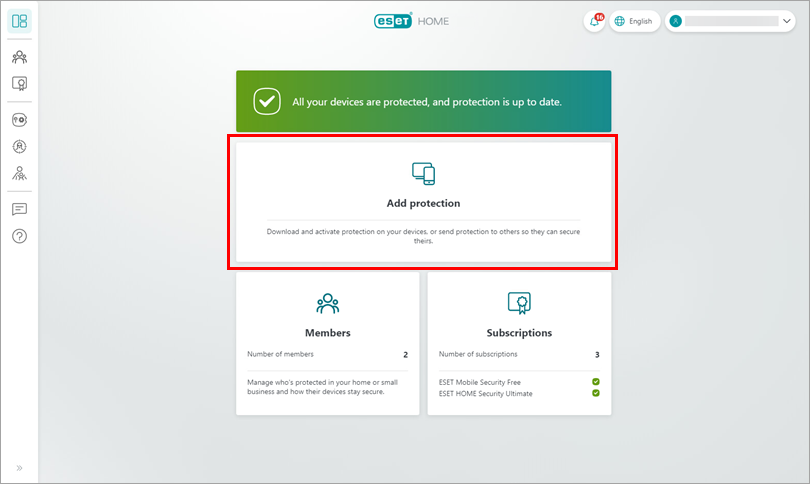
保護の追加] をクリックします。
-
オペレーティングシステムとサブスクリプションに従って、ESET home または small office 製品をダウンロードするメンバーを選択します。下の適切なエキスパンダーをクリックします。
アカウント所有者
-
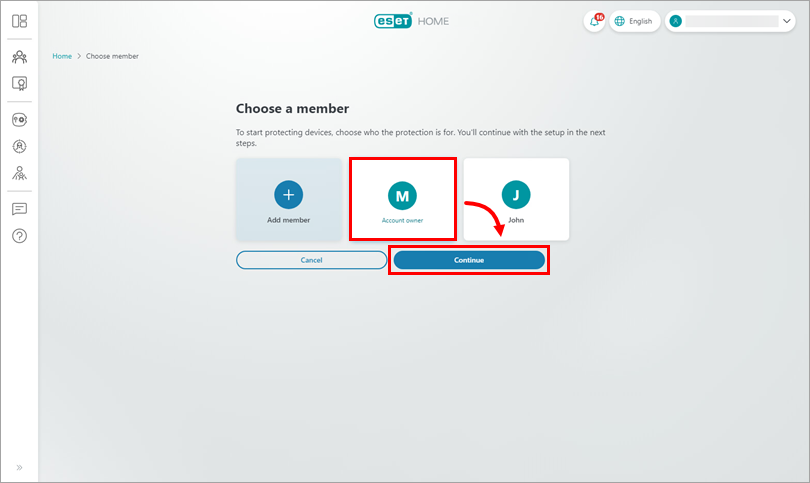
アカウント所有者] を選択し、[続行] をクリックします。
-
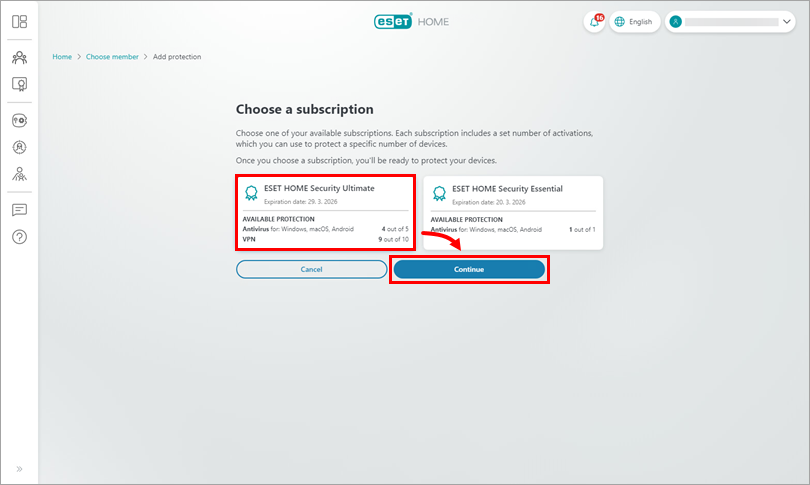
複数のサブスクリプションをお持ちの場合は、ESETホームまたはスモールオフィス製品のアクティベーションに使用するサブスクリプションを選択するよう求められます。使用するサブスクリプションを選択し、[続行] をクリックします。
-
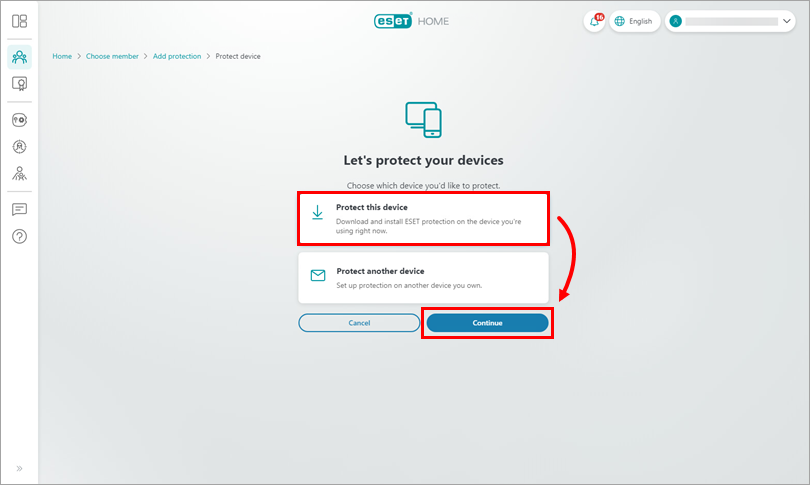
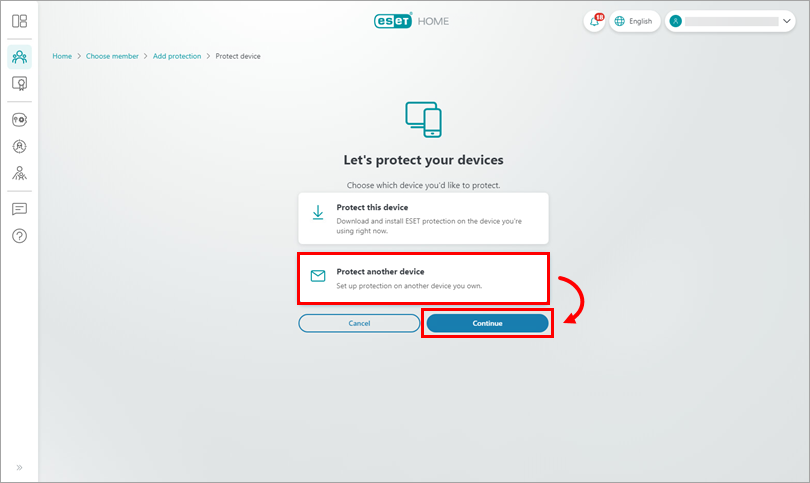
このステップでは、使用しているデバイスを保護するか、所有している別のデバイスを保護するかを選択できます。
デバイスの保護
-
このデバイスを保護する]をクリックし、[続行]をクリックします。
-
アンチウイルス]セクションを展開し、[アンチウイルスのダウンロード] をクリックします。お使いのオペレーティングシステムとサブスクリプションに応じて、ESET HOME が ESET home または small office 製品をダウンロードします。
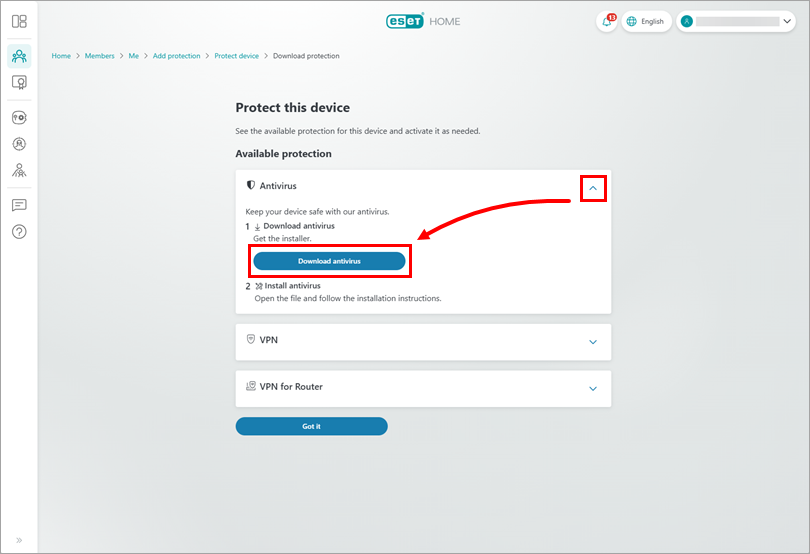
-
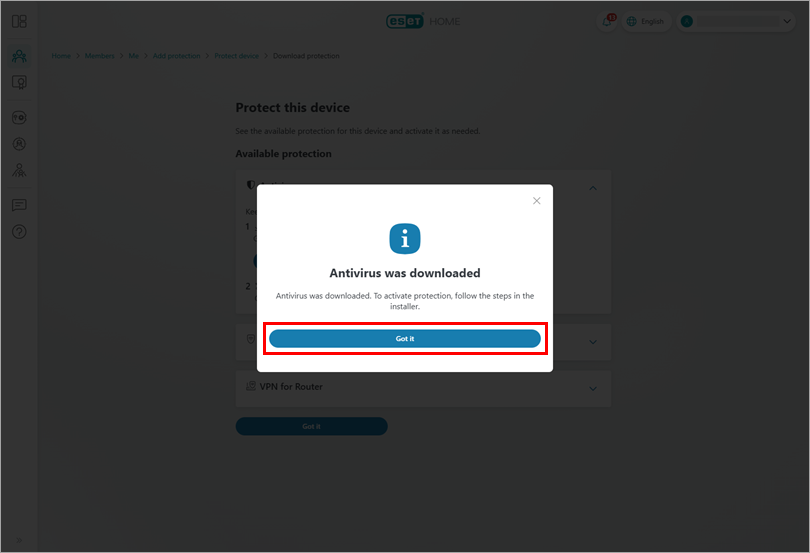
インストーラファイルがダウンロードされます。Got をクリックし、インストールを進めます。
所有する別のデバイスを保護する
-
-
このデバイスを保護する]をクリックし、[続行] をクリックします。
-
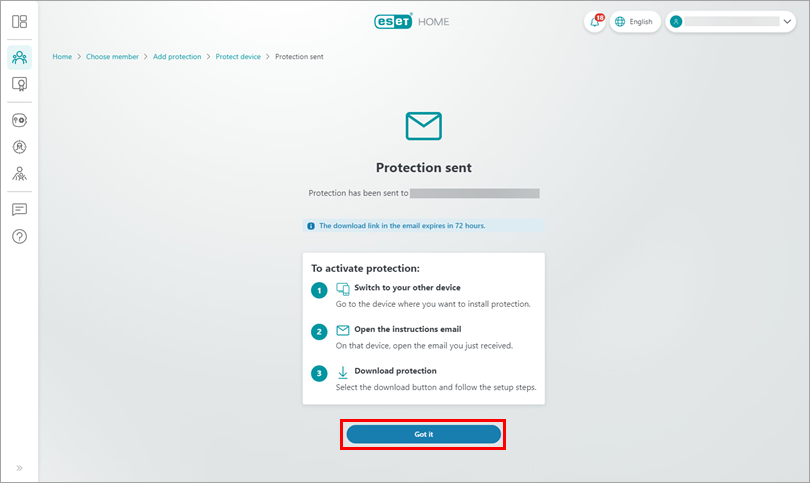
ESET HOME アカウントに関連付けられた電子メール アドレスに保護が送信されました。完了] をクリックします。
-
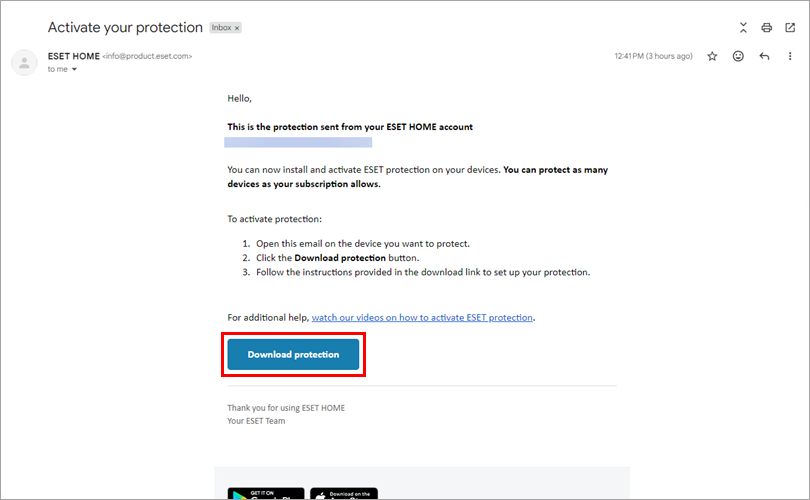
保護するデバイスで、info@product.eset.com からの電子メールを開き、[保護をダウンロード] をクリックします。
-
ESET HOME にリダイレクトされます。アンチウイルス]セクションを展開し、[アンチウイルスのダウンロード] をクリックします。ESET HOME は、お使いのオペレーティングシステムとサブスクリプションに応じて、ESET ホームまたはスモールオフィス製品をダウンロードします。
-
インストーラファイルがダウンロードされました。入手しました] をクリックします。ESET プロテクションを送信した選択したメンバーは、インストールを続行できます。
-
-
別のメンバー
-
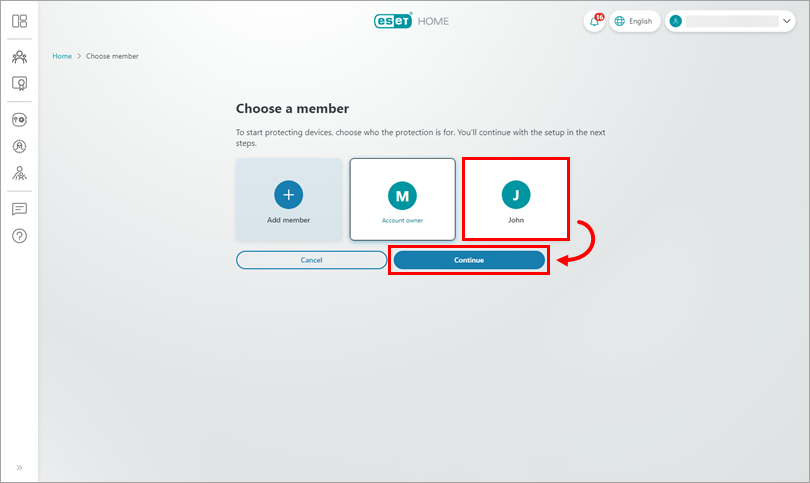
選択したメンバーのタイルをクリックし、[続行] をクリックします。
-
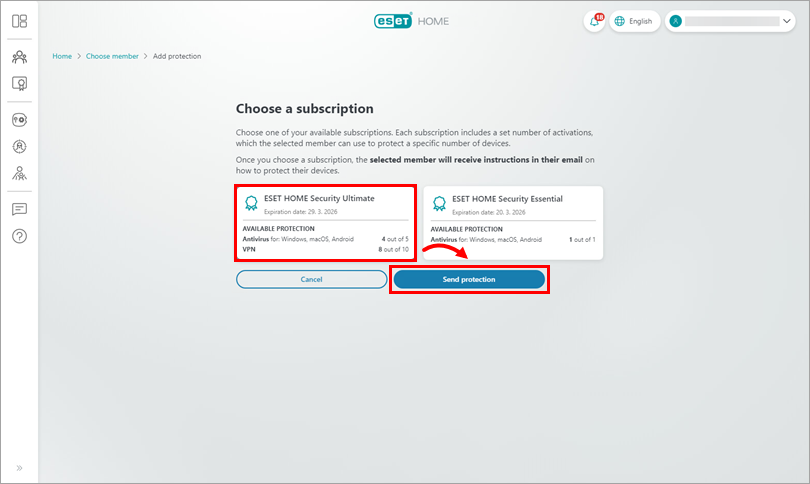
複数のサブスクリプションを使用している場合は、オペレーティング システムとサブスクリプションに応じて、ESET Home または Small Office 製品をアクティブ化するために使用するサブスクリプションを選択するよう求められます。使用するサブスクリプションを選択し、[続行] をクリックします。
-
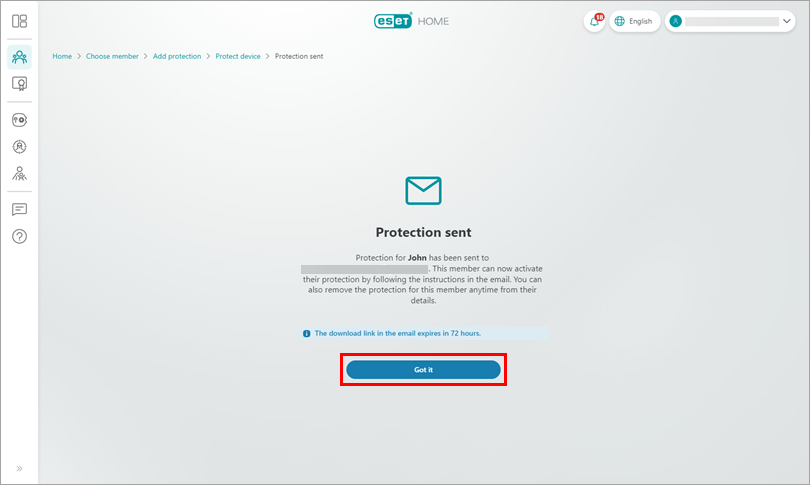
選択したメンバーのメールアドレスに、インストーラファイルへのリンクが記載されたメールが送信されました。Got itをクリックします。
-
保護したいデバイスで、info@product.eset.comからのメールを開き、[Download protection] をクリックします。
-
ESET HOME にリダイレクトされます。アンチウイルスのダウンロード] をクリックします。お使いのオペレーティングシステムとサブスクリプションに応じて、ESET HOME が ESET home または small office 製品をダウンロードします。
-
インストーラファイルがダウンロードされました。入手しました] をクリックします。ESET プロテクションを送信した選択したメンバーがインストールを続行できます。
Windows用ESETホームまたはスモールオフィスセキュリティ製品のインストール
-
ダウンロードしたインストール ファイルをダブルクリックして、インストールを開始します。
-
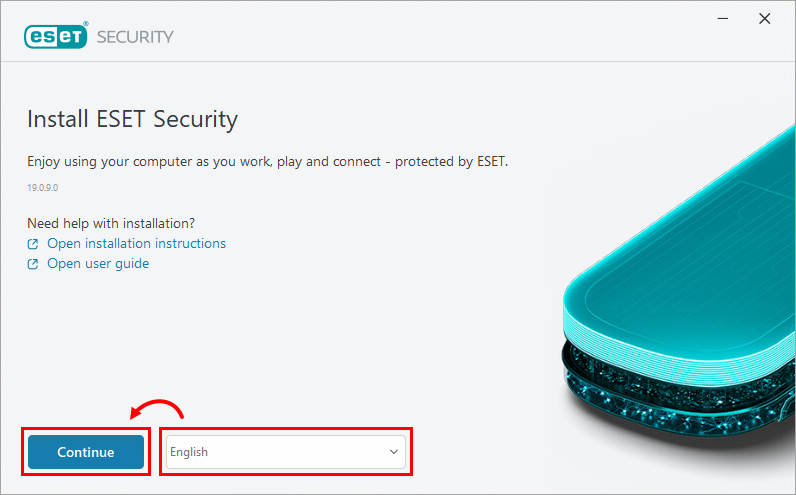
ドロップダウンメニューから言語を選択し、[続行] をクリックします。
-
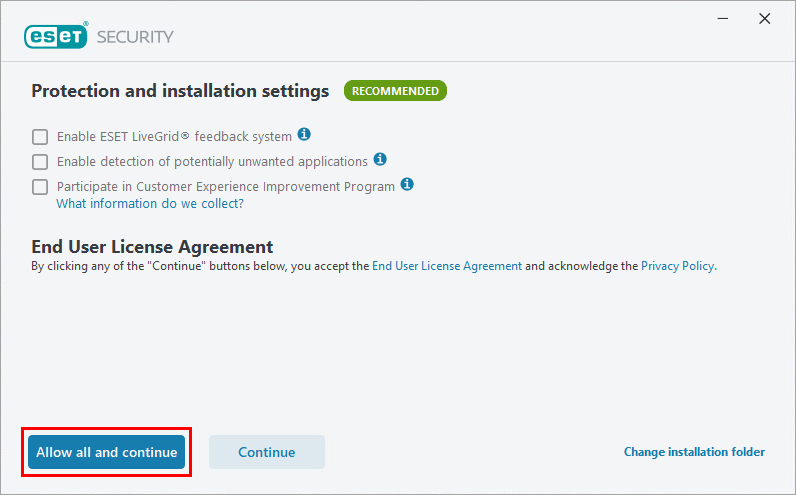
すべての保護とインストール設定を有効にすることをお勧めします。すべてを許可]をクリックして続行するか、カスタムオプションを選択して[続行]をクリックします。続行する前に、エンドユーザーライセンス契約と プライバシーポリシーを確認できます。
-
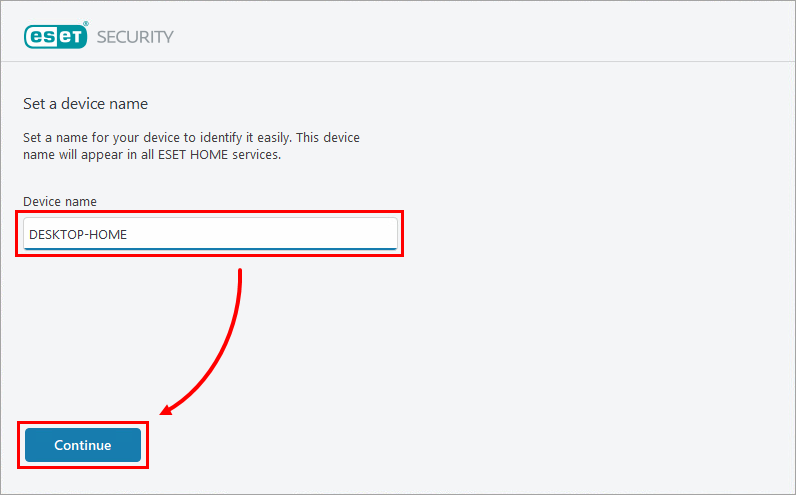
デバイス名]フィールドにデバイス名を入力し、[続行]をクリックします。
-
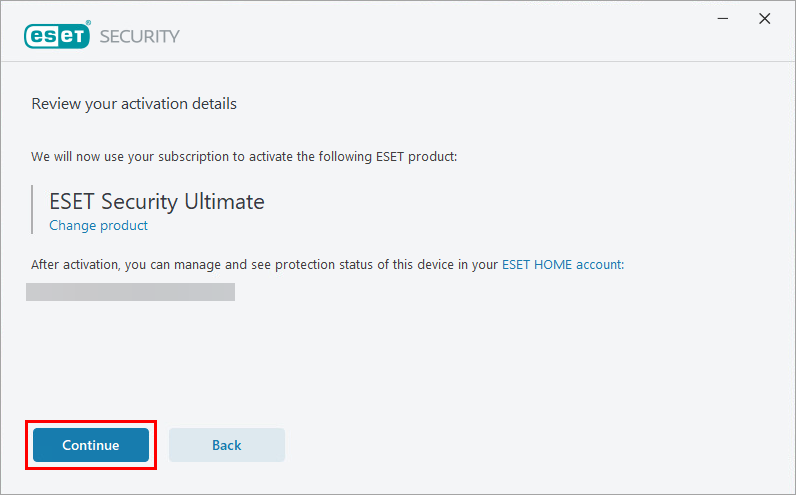
インストールを開始するには、[続行]をクリックします。
-
インストールが正常に終了したら、[完了] をクリックします。
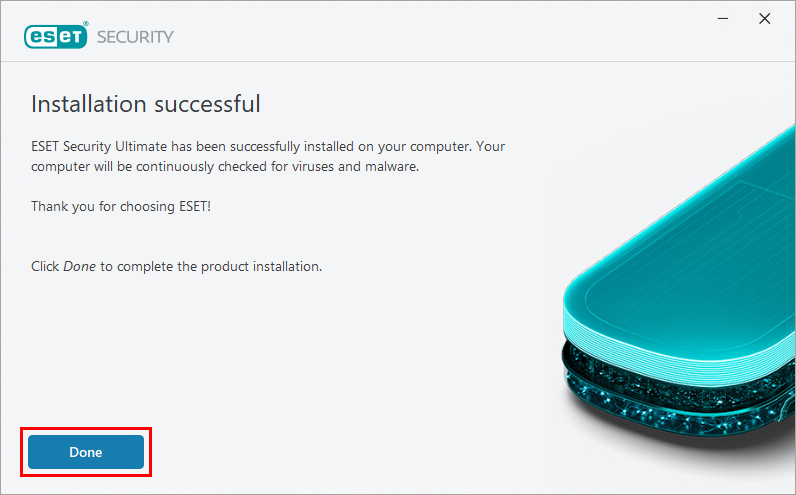
これでESETホームオフィスまたはスモールオフィス製品がインストールされ、完全に機能するようになります。インストールが完了すると、すぐにコンピュータの初期スキャンが開始されます。
Need further assistance? Contact ESET Technical Support.


