Problème
- Création d'une stratégie pour exclure les applications potentiellement indésirables (PUA) en fonction de leur valeur de hachage dans ESET PROTECT On-Prem
Solution
-
Sur l'ordinateur client qui a déjà détecté la PUA, ouvrez votre produit ESET endpoint et cliquez sur Outils → Quarantaine. Vérifiez que la PUA est répertoriée dans la liste de quarantaine.
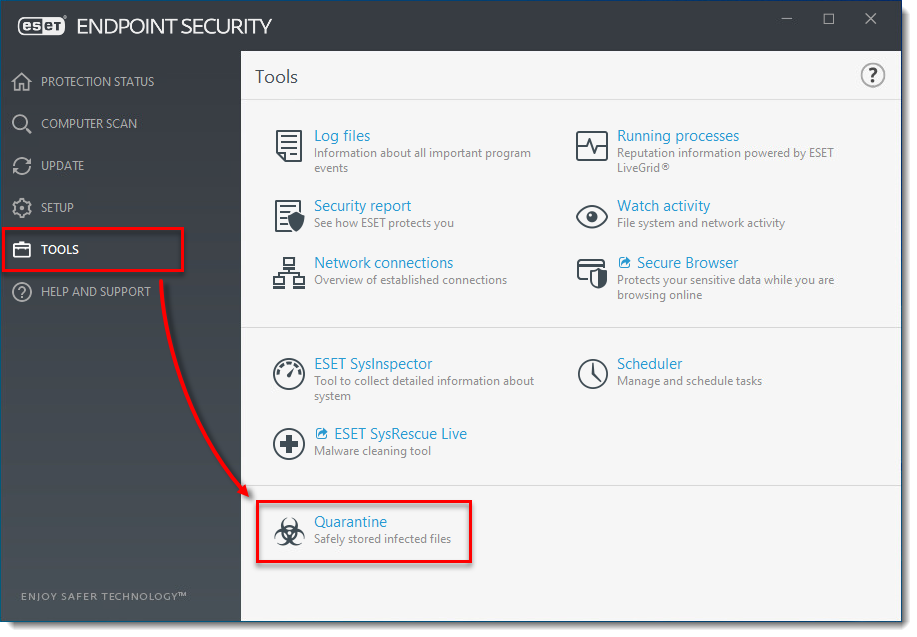
Figure 1-1
Cliquez sur l'image pour l'agrandir dans une nouvelle fenêtre -
Cliquez sur Plus → Quarantaine. Vérifiez que la PUA trouvée sur l'ordinateur client est répertoriée dans la liste de quarantaine.
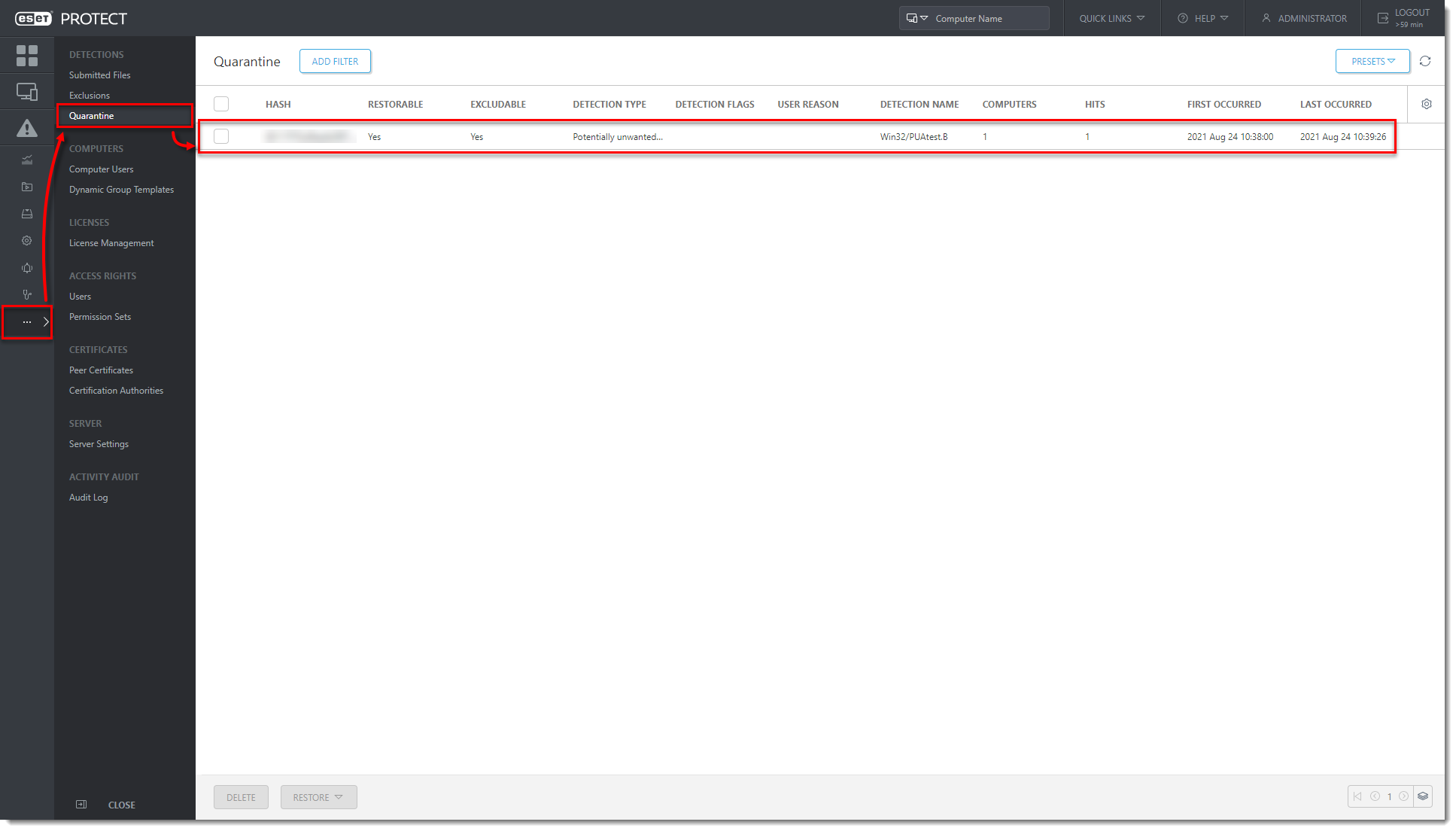
Figure 1-2
Cliquez sur l'image pour l'agrandir dans une nouvelle fenêtre -
Cliquez sur Tâches → Tâches client → Produit de sécurité ESET → Gestion de la quarantaine → Nouveau → Tâche client.
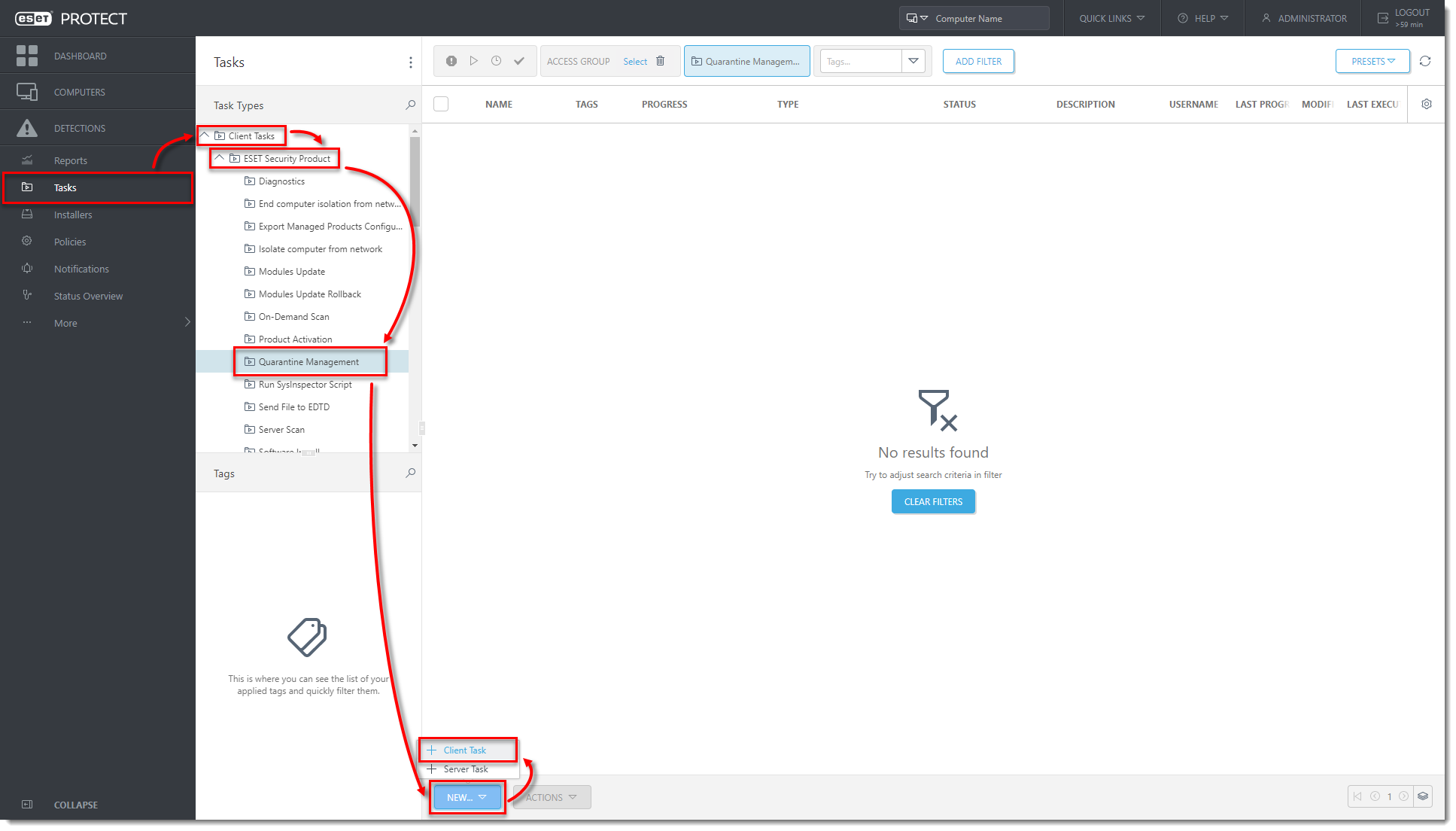
Figure 1-3
Cliquez sur l'image pour l'agrandir dans une nouvelle fenêtre -
Dans la section Basic, tapez le nom de la tâche. Cliquez sur Paramètres et, dans le menu déroulant Action, sélectionnez Restaurer le(s) objet(s) et Exclure à l'avenir. Dans le menu déroulant Type de filtre, sélectionnez Éléments de hachage. Dans la section Éléments de hachage, cliquez sur Ajouter.
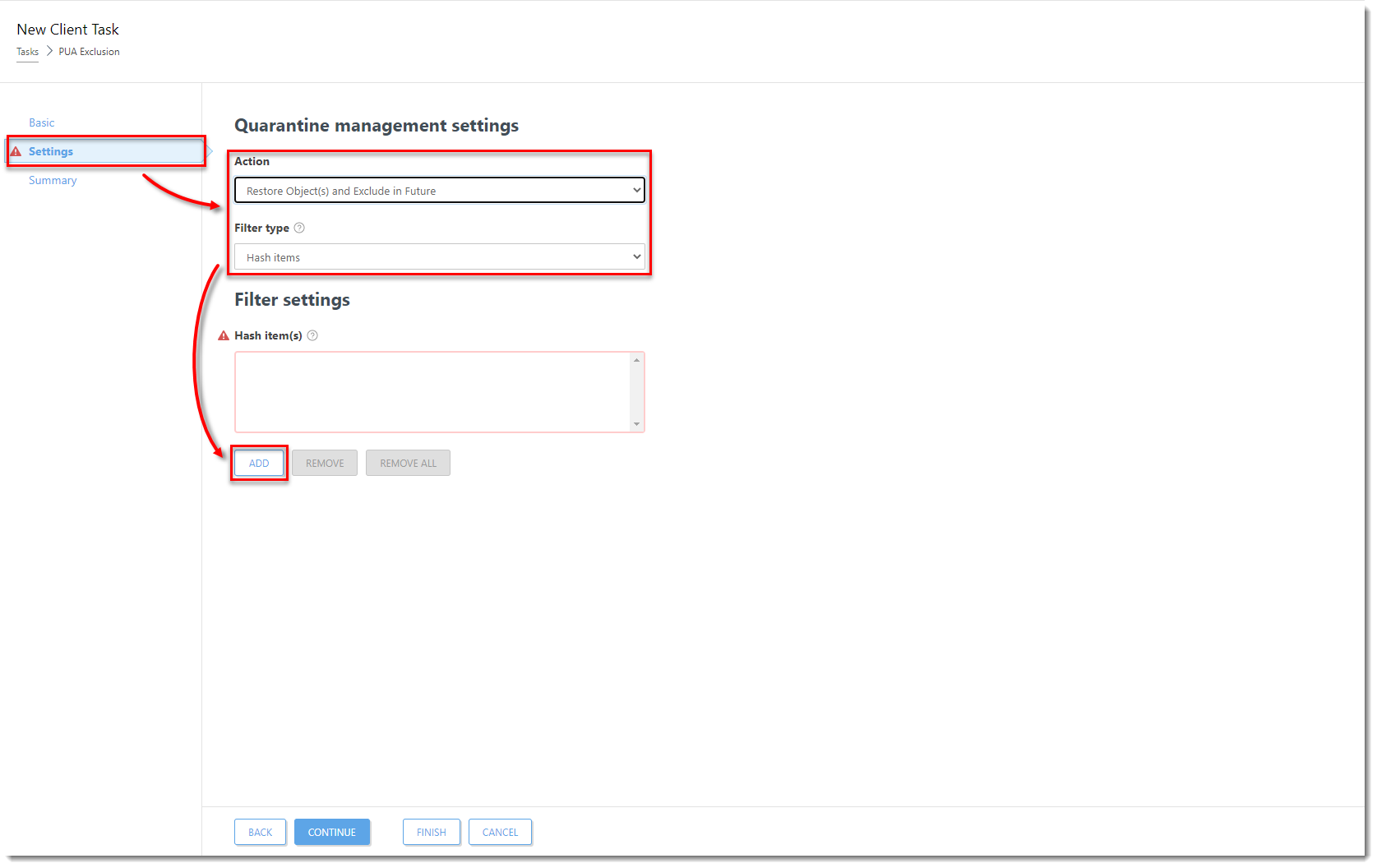
Figure 1-4
Cliquez sur l'image pour l'agrandir dans une nouvelle fenêtre -
Cochez les cases situées à côté des PUA pour lesquelles vous souhaitez créer une exclusion et cliquez sur OK.
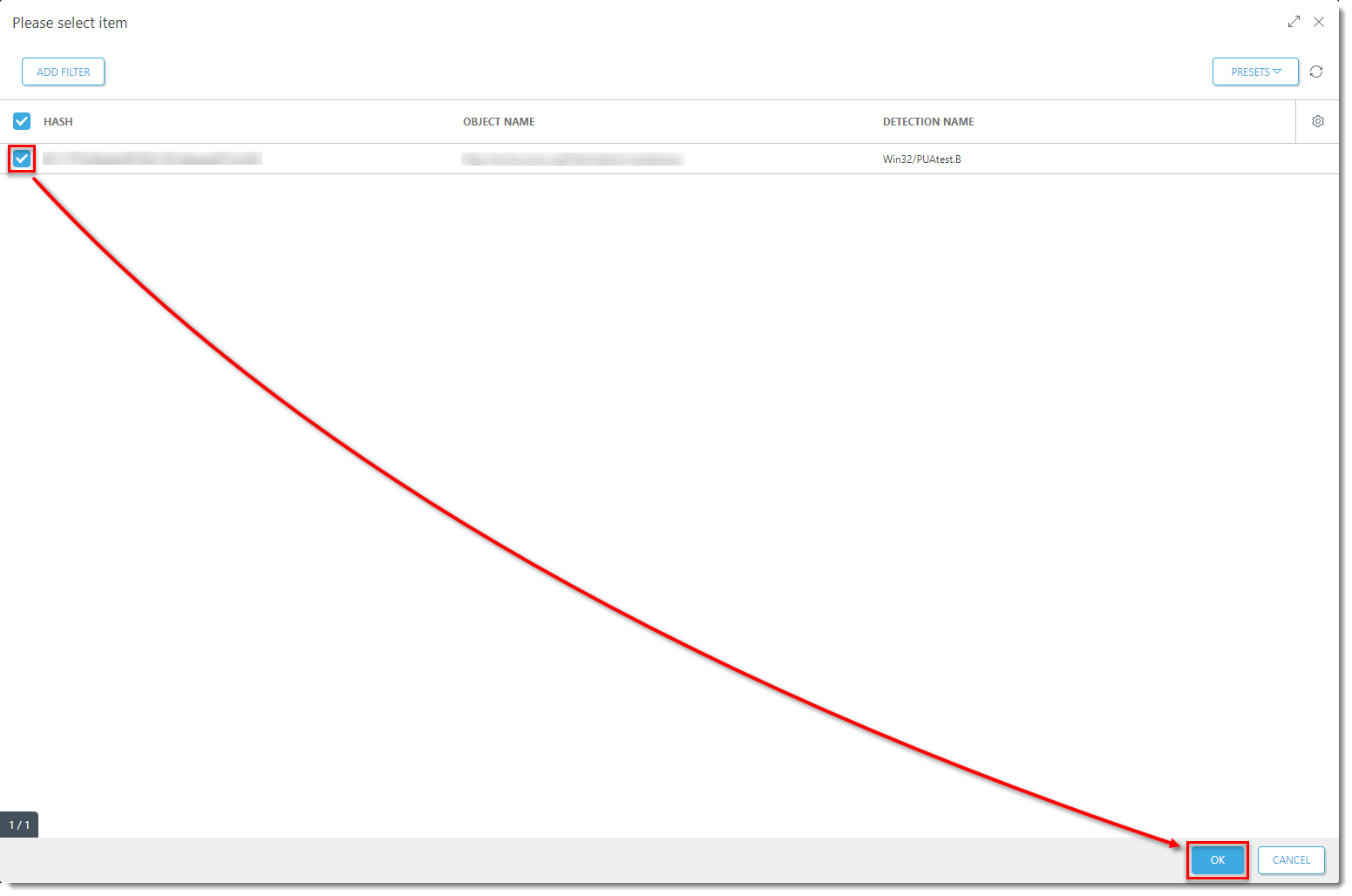
Figure 1-5
Cliquez sur l'image pour l'agrandir dans une nouvelle fenêtre -
Cliquez sur Finish pour terminer la tâche et create a Trigger for this Client Task.
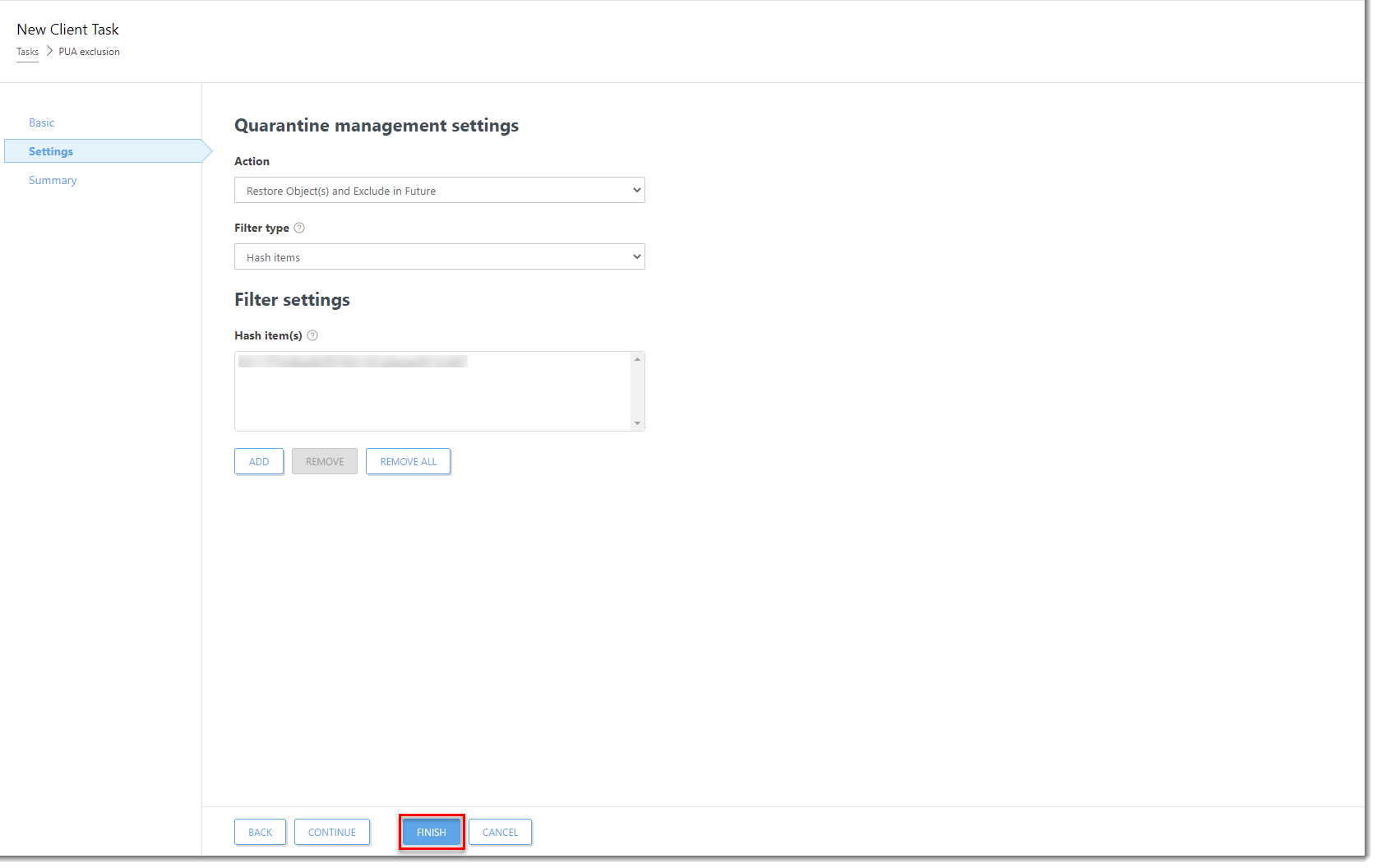
Figure 1-6
Cliquez sur l'image pour l'agrandir dans une nouvelle fenêtre -
Sur l'ordinateur client, ouvrez la fenêtre du programme principal de votre produit Windows ESET endpoint. Appuyez sur la touche F5 de votre clavier pour ouvrir la configuration avancée.
-
Cliquez sur Moteur de détection, développez Exclusions et cliquez sur Modifier en regard de Exclusions de détection. La PUA figure désormais dans la liste des exclusions.
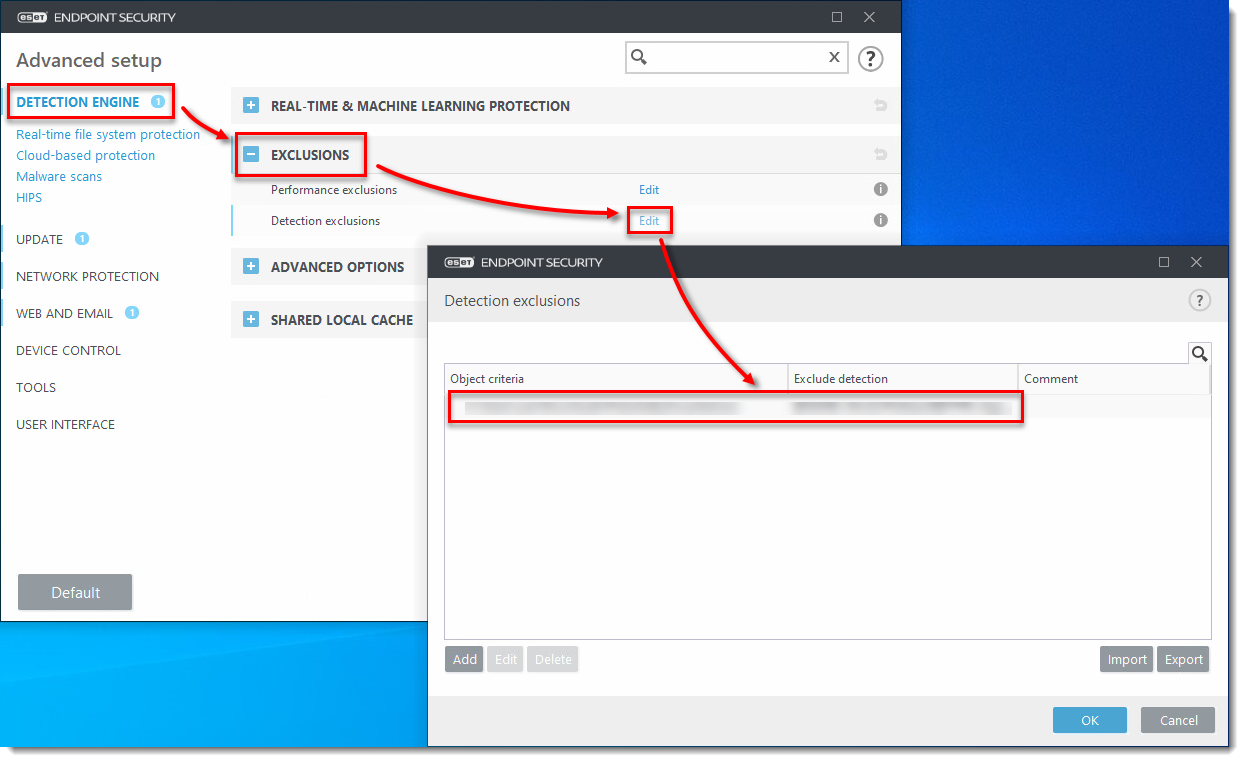
Figure 1-7
Cliquez sur l'image pour l'agrandir dans une nouvelle fenêtre -
Dans la console Web ESET PROTECT On-Prem, cliquez sur Ordinateurs, sélectionnez l'ordinateur client et cliquez sur Actions → Afficher les détails.
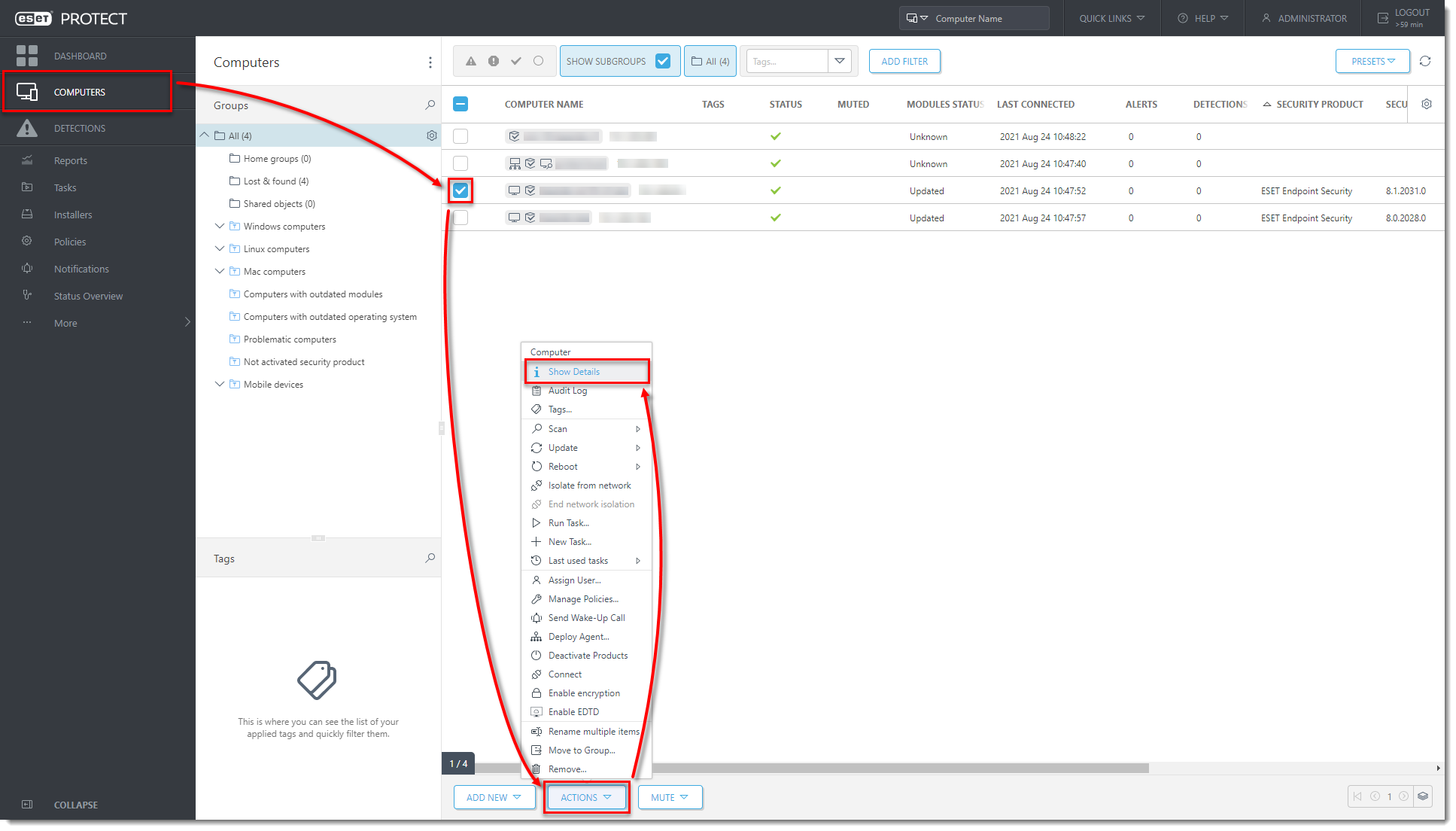
Figure 1-8
Cliquez sur l'image pour l'agrandir dans une nouvelle fenêtre -
Cliquez sur Request Configuration (Demander la configuration). Lorsque la configuration s'ouvre, cliquez sur Produit de sécurité → Ouvrir la configuration.
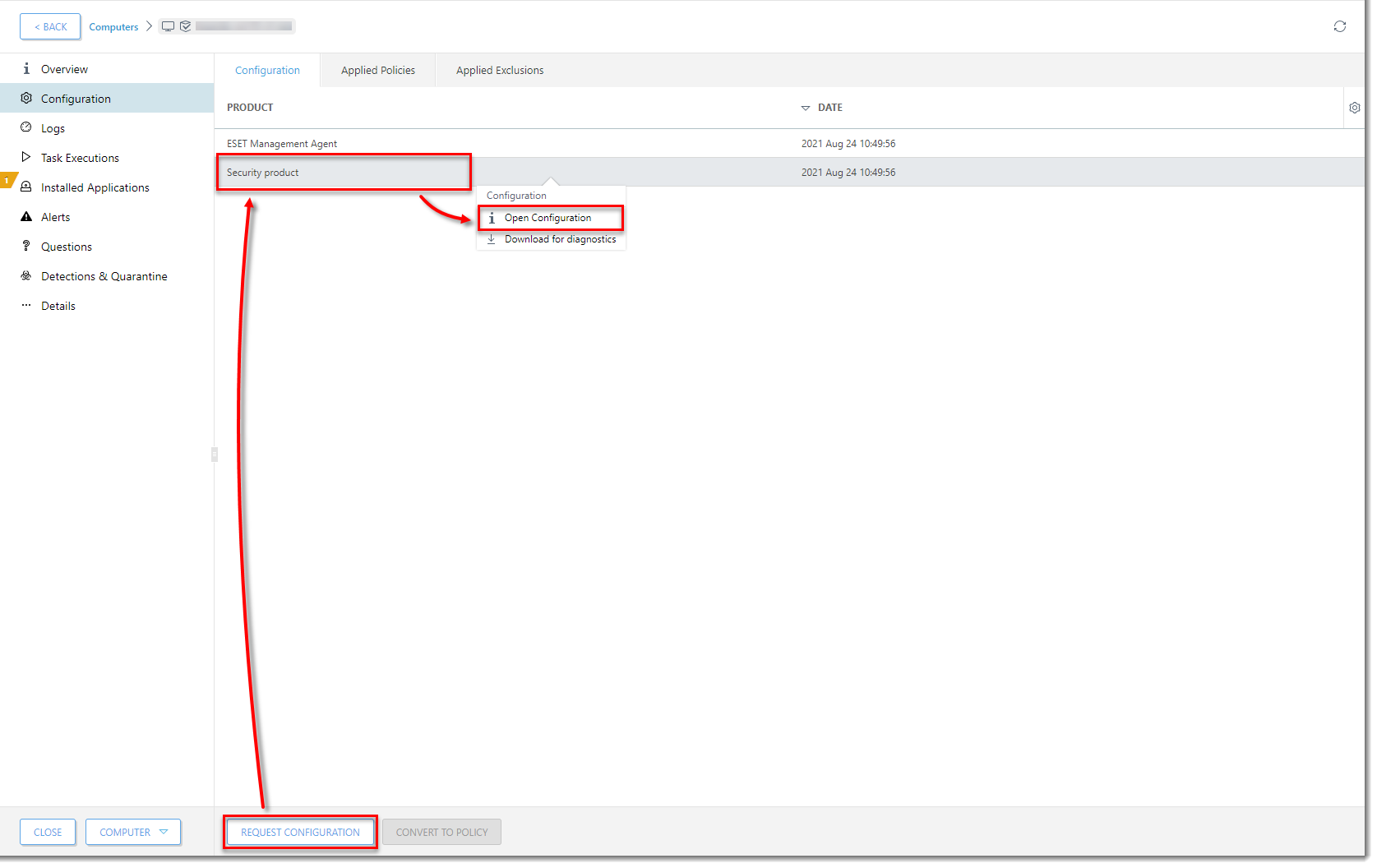
Figure 1-9
Cliquez sur l'image pour l'agrandir dans une nouvelle fenêtre -
Cliquez sur Convert to Policy (Convertir en politique).
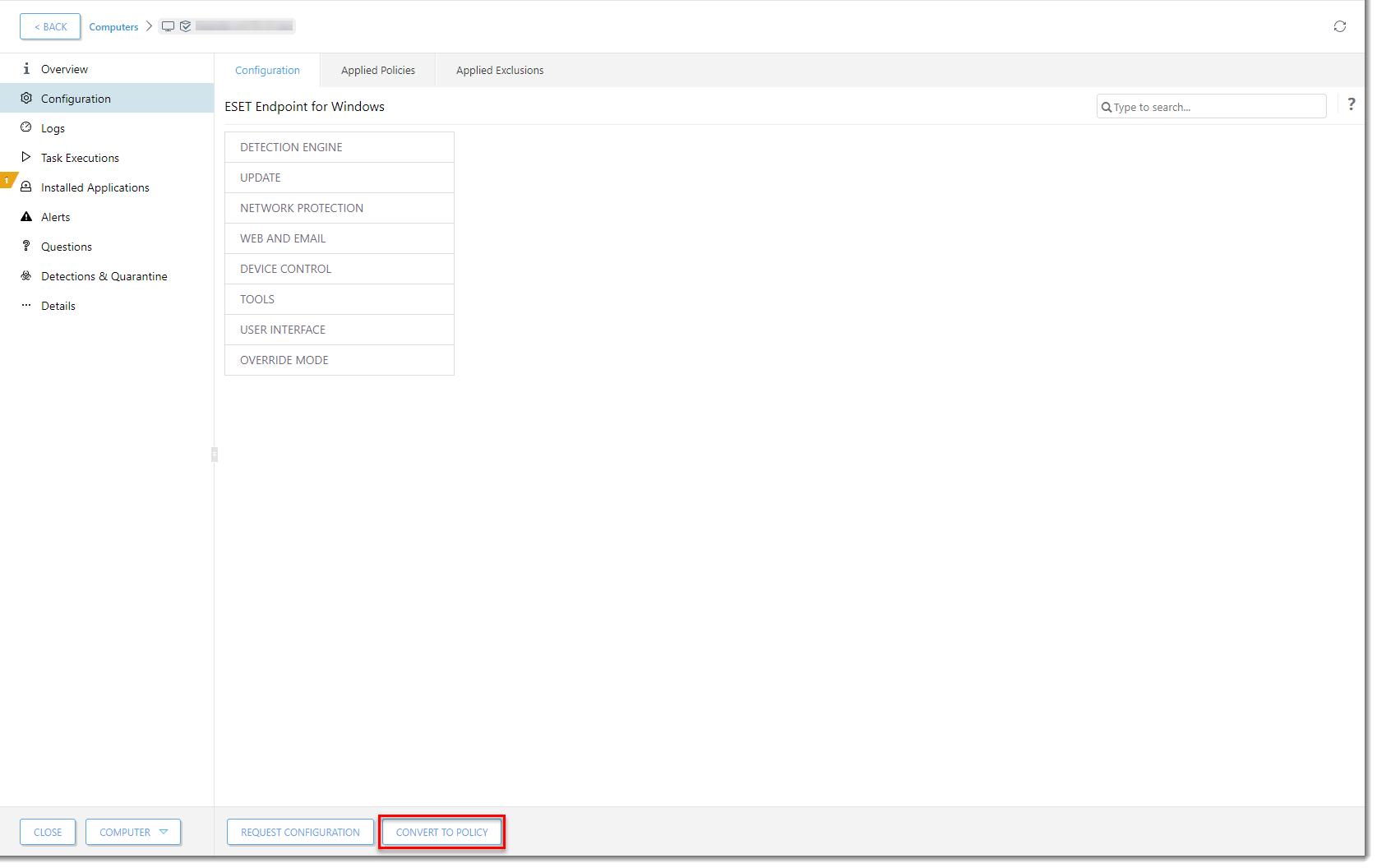
Figure 1-10
Cliquez sur l'image pour l'agrandir dans une nouvelle fenêtre -
Dans le champ Nom, saisissez un nom pour votre politique et cliquez sur Terminer. La politique avec cette PUA exclue est maintenant disponible pour n'importe quel ordinateur client.
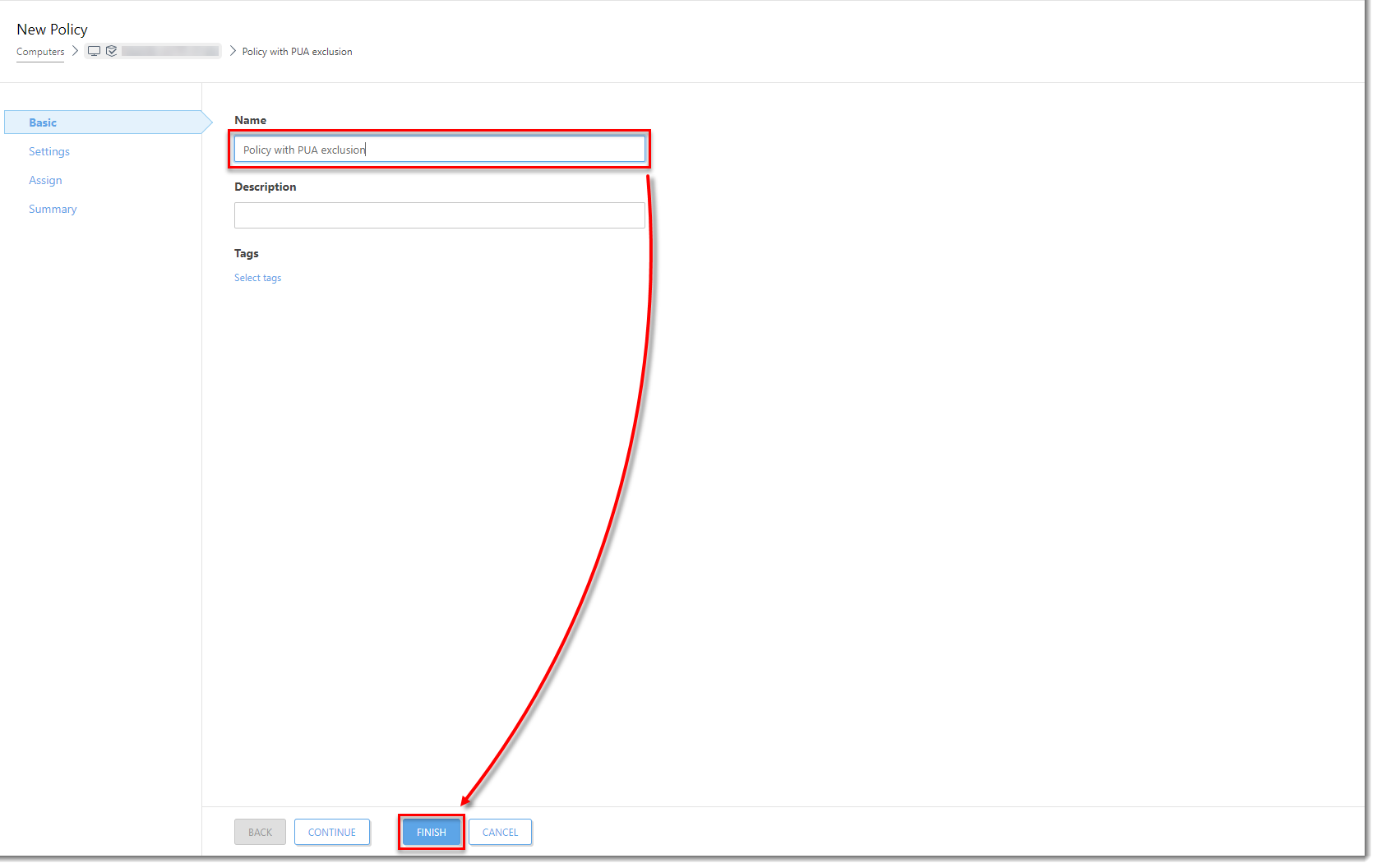
Figure 1-11
Cliquez sur l'image pour l'agrandir dans une nouvelle fenêtre -
Assign the policy with the PUA exclusion to other computers.


