Problème
- Modifier les paramètres des privilèges de l'utilisateur afin de pouvoir modifier votre nom d'utilisateur, votre mot de passe et vos paramètres de configuration dans ESET Cyber Security et ESET Endpoint Security pour macOS
Détails
Cliquez pour agrandir
Si vous ne pouvez pas afficher ou modifier votre nom d'utilisateur et votre mot de passe, vos paramètres de configuration ou si d'autres options ne sont pas disponibles dans votre produit ESET pour Mac, il se peut que vous ne disposiez pas des privilèges suffisants pour effectuer des modifications.
Suivez les étapes ci-dessous pour déterminer et modifier les privilèges de votre compte de connexion.
Solution
-
Cliquez sur le logo Apple en haut à gauche de votre écran et cliquez sur Préférences système.
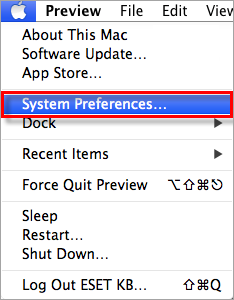
Fig 1-1 -
Dans la section Système , cliquez sur Utilisateurs et groupes.
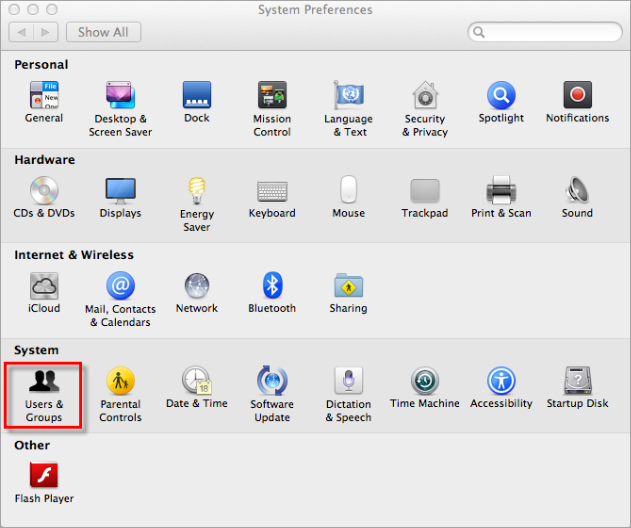
Fig 1-2 -
Le nom de votre compte s'affiche sous Utilisateur actuel. Le niveau de privilège de l'utilisateur est affiché sous le nom de votre compte : Admin, Standard, Managed ou Sharing only.
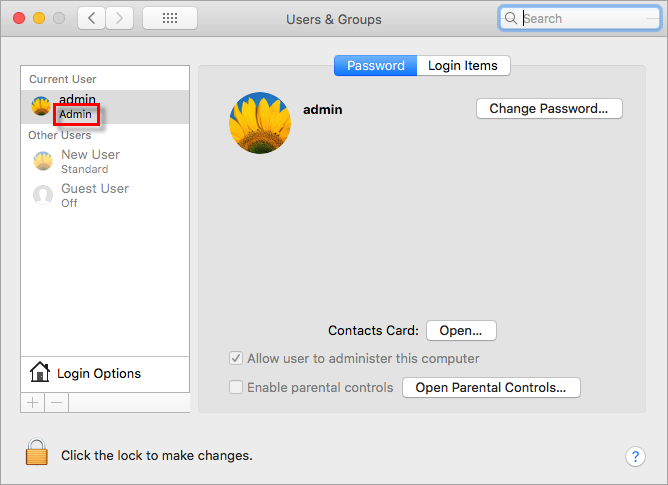
Fig. 1-3 -
Pour accorder des privilèges administratifs à un utilisateur, cliquez sur le cadenas, saisissez votre mot de passe root, cliquez sur l'utilisateur de votre choix, puis cochez la case située à côté de Autoriser l'utilisateur à administrer cet ordinateur.
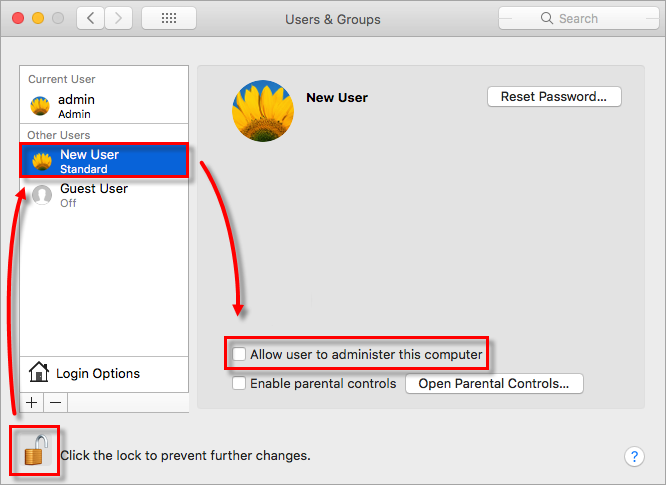
Figure 1-4 -
Redémarrez votre ordinateur pour que les modifications soient prises en compte.


