Издание
- Промяна на настройките на потребителските привилегии, така че да можете да редактирате потребителското си име, паролата и настройките на конфигурацията в ESET Cyber Security и ESET Endpoint Security за macOS
Подробности
Натиснете, за да разширите
Ако не можете да видите или промените Потребителското си име и Парола, настройките за конфигурация или други опции не са достъпни в продукта на ESET за Mac, може би нямате достатъчно привилегии, за да правите промени.
Следвайте стъпките по-долу, за да определите и промените привилегиите на Вашия акаунт за вход.
Решение
-
Кликнете върху логото на Apple в горния ляв ъгъл на екрана и изберете System Preferences (Системни предпочитания).
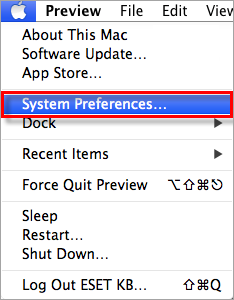
Фиг. 1-1 -
В раздела Система щракнете върху Потребители и групи.
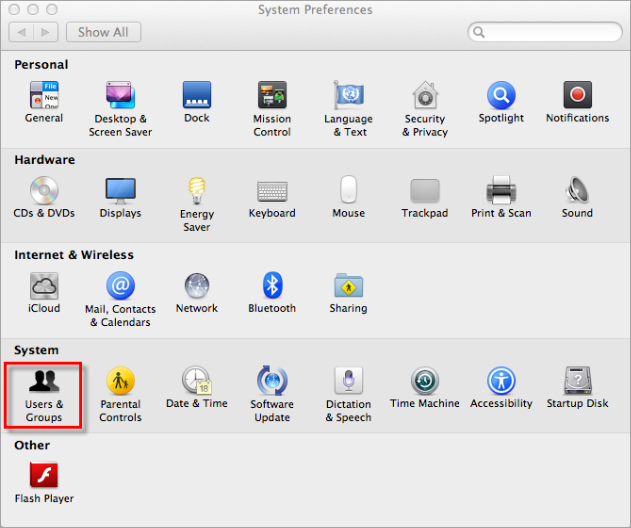
Фиг. 1-2 -
Името на вашия акаунт ще бъде показано в раздела Current User (Текущ потребител). Нивото на привилегии на потребителя се показва под името на акаунта ви като Admin (Администратор), Standard (Стандартен), Managed (Управляван) или Sharing only (Само споделяне).
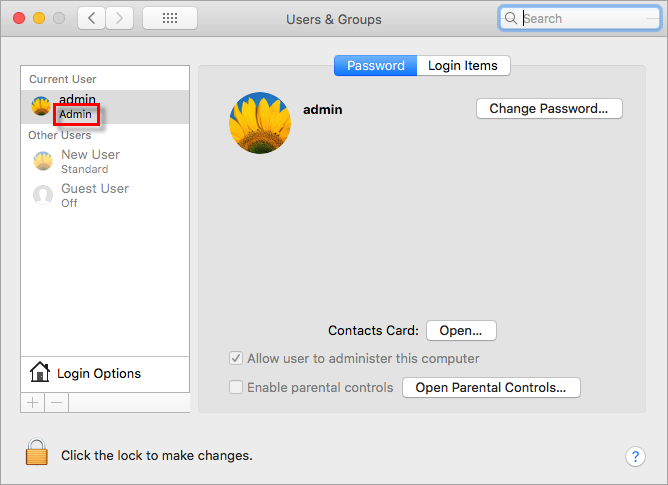
Фиг. 1-3 -
За да предоставите на даден потребител административни права, щракнете върху ключалката, въведете паролата си за root, щракнете върху желания потребител и след това поставете отметка в квадратчето до Allow user to administer this computer.
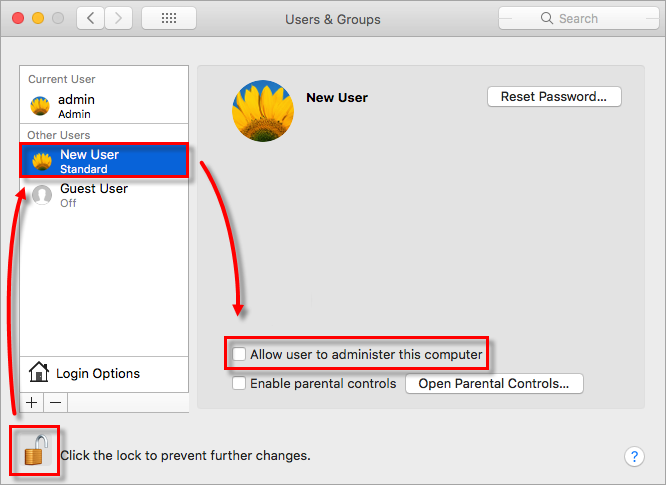
Фигура 1-4 -
Рестартирайте компютъра си, за да влязат в сила промените.


