問題
- ESET Cyber Security および ESET Endpoint Security for macOS でユーザー名、パスワード、および構成設定を編集できるように、ユーザー権限の設定を変更する
詳細
クリックして拡大
Mac 版 ESET 製品でユーザー名とパスワード、構成設定を表示または変更できない場合、またはその他のオプションが使用できない場合は、変更を行うための十分な権限がない可能性があります。
以下の手順に従って、ログインアカウントの権限を確認し、変更してください。
解決方法
-
画面左上の Apple ロゴをクリックし、[システム環境設定] をクリックします。
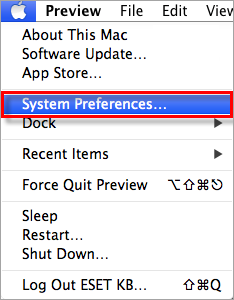
図1-1 -
システム 」セクションで「ユーザーとグループ」をクリックします。
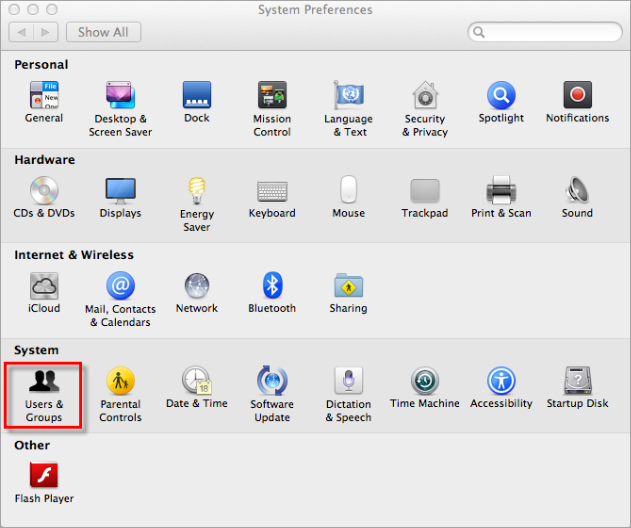
図1-2 -
現在のユーザー」の下にアカウント名が表示されます。ユーザー権限のレベルは、アカウント名の下に「管理者」、「標準」、「管理者」、「共有のみ」と表示されます。
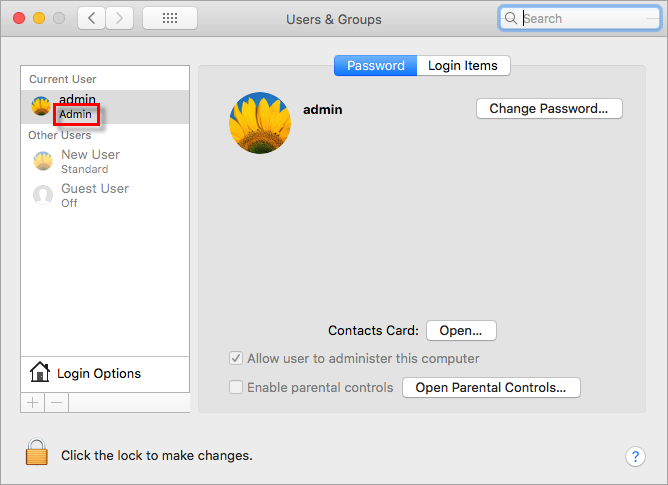
図1-3 -
ユーザーに管理者権限を付与するには、ロックをクリックし、root パスワードを入力し、希望のユーザーをクリックして、「Allow user to administer this computer」の横にあるチェックボックスを選択します。
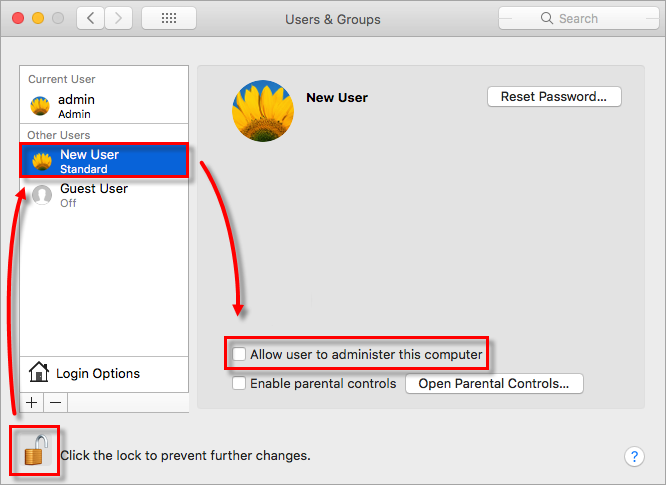
図1-4 -
変更を有効にするには、コンピュータを再起動します。


