Τεύχος
- Αλλαγή των ρυθμίσεων προνομίων χρήστη ώστε να μπορείτε να επεξεργαστείτε το όνομα χρήστη, τον κωδικό πρόσβασης και τις ρυθμίσεις διαμόρφωσης στο ESET Cyber Security και το ESET Endpoint Security για macOS
Λεπτομέρειες
Κάντε κλικ για να επεκτείνετε
Εάν δεν μπορείτε να δείτε ή να αλλάξετε το Όνομα χρήστη και τον Κωδικό πρόσβασης, τις ρυθμίσεις διαμόρφωσης ή άλλες επιλογές δεν είναι διαθέσιμες στο προϊόν ESET για Mac, ενδέχεται να μην έχετε επαρκή προνόμια για να κάνετε αλλαγές.
Ακολουθήστε τα παρακάτω βήματα για να προσδιορίσετε και να αλλάξετε τα προνόμια του λογαριασμού σύνδεσής σας.
Λύση
-
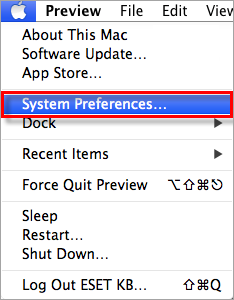
Κάντε κλικ στο λογότυπο της Apple στην επάνω αριστερή γωνία της οθόνης σας και κάντε κλικ στην επιλογή System Preferences (Προτιμήσεις συστήματος).
Εικ. 1-1 -
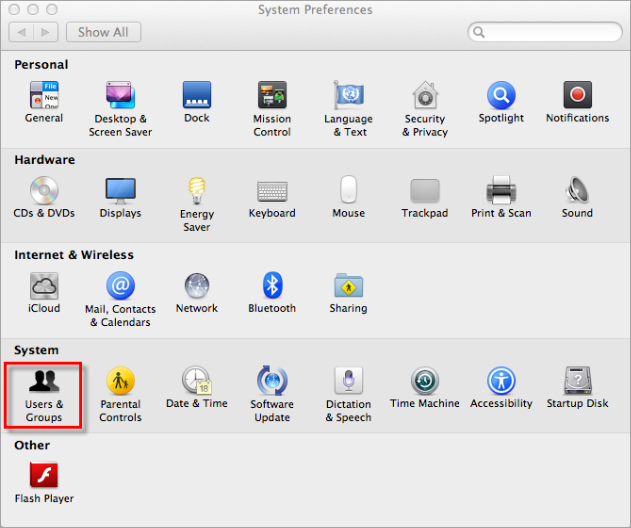
Στην ενότητα Σύστημα , κάντε κλικ στην επιλογή Users & Groups (Χρήστες και ομάδες).
Εικ. 1-2 -
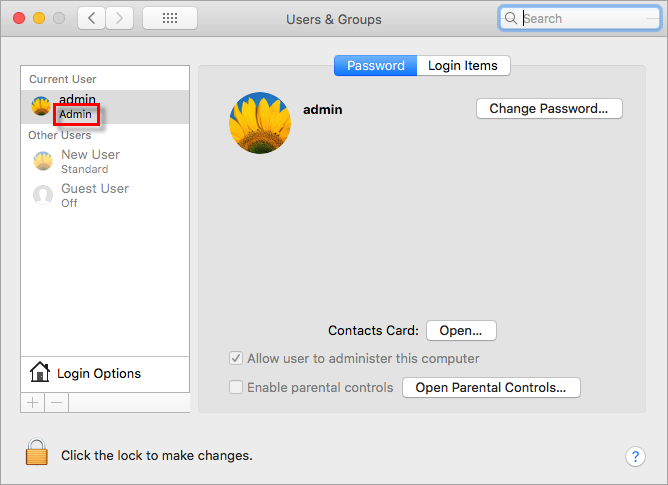
Το όνομα του λογαριασμού σας θα εμφανιστεί στην ενότητα Current User (Τρέχων χρήστης). Το επίπεδο προνομίων χρήστη εμφανίζεται κάτω από το όνομα του λογαριασμού σας ως Διαχειριστής, Τυπικό, Διαχειριζόμενο ή Μόνο κοινή χρήση.
Εικ. 1-3 -
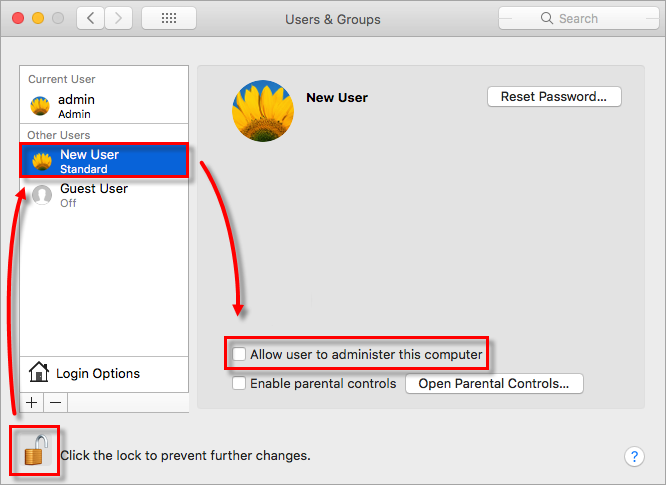
Για να εκχωρήσετε σε έναν χρήστη δικαιώματα διαχείρισης, κάντε κλικ στην κλειδαριά, πληκτρολογήστε τον κωδικό πρόσβασης root, κάντε κλικ στον επιθυμητό χρήστη και, στη συνέχεια, επιλέξτε το πλαίσιο ελέγχου δίπλα στο Allow user to administer this computer (Να επιτρέπεται στον χρήστη να διαχειρίζεται αυτόν τον υπολογιστή).
Εικόνα 1-4 -
Κάντε επανεκκίνηση του υπολογιστή σας για να τεθούν σε ισχύ οι αλλαγές.


