Problem
- Ändern Sie die Einstellungen für Benutzerrechte, damit Sie Ihren Benutzernamen, Ihr Passwort und die Konfigurationseinstellungen in ESET Cyber Security und ESET Endpoint Security für macOS bearbeiten können
Einzelheiten
Zum Erweitern klicken
Wenn Sie Ihren Benutzernamen und Ihr Kennwort nicht anzeigen oder ändern können, Konfigurationseinstellungen nicht verfügbar sind oder andere Optionen in Ihrem ESET-Produkt für Mac nicht verfügbar sind, verfügen Sie möglicherweise nicht über ausreichende Berechtigungen, um Änderungen vorzunehmen.
Führen Sie die folgenden Schritte aus, um die Berechtigungen Ihres Anmeldekontos zu ermitteln und zu ändern.
Lösung
-
Klicken Sie auf das Apple-Logo oben links auf Ihrem Bildschirm und dann auf Systemeinstellungen.
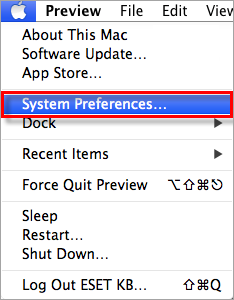
Abbildung 1-1 -
Klicken Sie im Abschnitt System auf Benutzer und Gruppen.
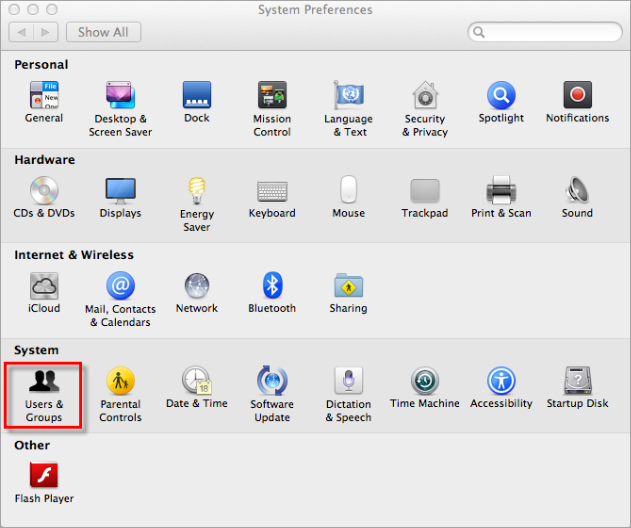
Abb. 1-2 -
Ihr Kontoname wird unter Aktueller Benutzer angezeigt. Die Berechtigungsstufe wird unter Ihrem Kontonamen als Admin, Standard, Verwaltet oder Nur Freigabe angezeigt.
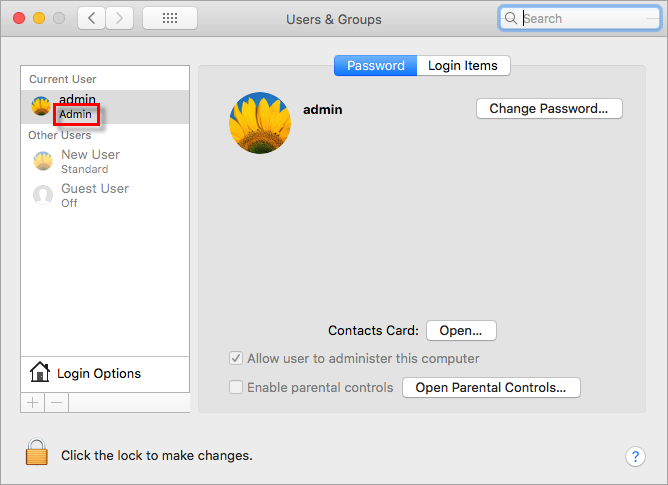
Abb. 1-3 -
Um einem Benutzer administrative Rechte zu gewähren, klicken Sie auf das Schloss, geben Sie Ihr Root-Passwort ein, klicken Sie auf den gewünschten Benutzer und aktivieren Sie dann das Kontrollkästchen neben Benutzer darf diesen Computer verwalten.
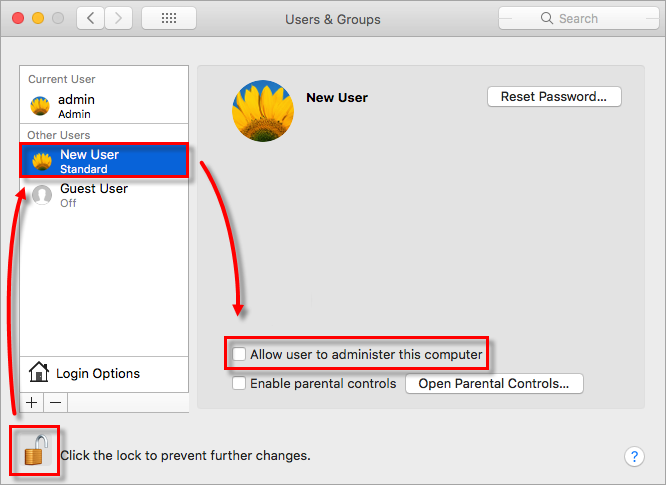
Abbildung 1-4 -
Starten Sie Ihren Computer neu, damit die Änderungen wirksam werden.


