Izdaja
- Spremenite nastavitve uporabniških privilegijev, da lahko urejate uporabniško ime, geslo in konfiguracijske nastavitve v programih ESET Cyber Security in ESET Endpoint Security za macOS
Podrobnosti
Kliknite za razširitev
Če si ne morete ogledati ali spremeniti uporabniškega imena in gesla, nastavitev konfiguracije ali če druge možnosti v izdelku ESET za Mac niso na voljo, morda nimate zadostnih pravic za izvedbo sprememb.
Sledite spodnjim korakom, da določite in spremenite privilegije prijavnega računa.
Rešitev
-
Kliknite logotip Apple v zgornjem levem kotu zaslona in kliknite Sistemske nastavitve.
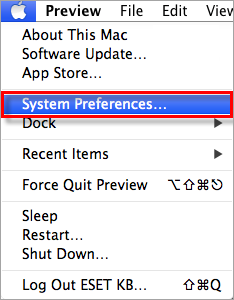
Slika 1-1 -
V razdelku Sistem kliknite Uporabniki in skupine.
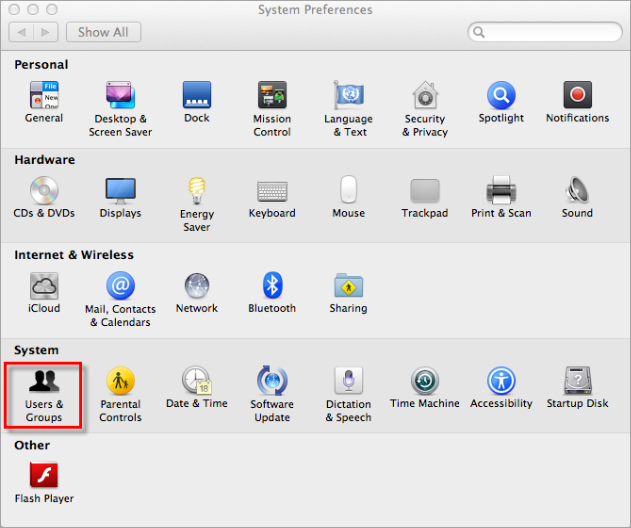
Slika 1-2 -
Ime vašega računa bo prikazano v razdelku Current User (Trenutni uporabnik). Pod imenom vašega računa je prikazana raven uporabniških privilegijev kot Admin, Standard, Managed ali Sharing only.
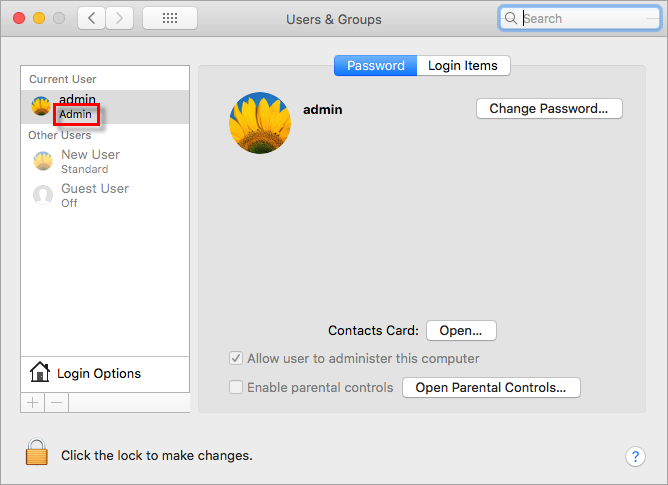
Slika 1-3 -
Če želite uporabniku dodeliti upraviteljske privilegije, kliknite ključavnico, vnesite geslo korenskega uporabnika, kliknite želenega uporabnika in nato označite potrditveno polje poleg možnosti Allow user to administer this computer (Dovoli uporabniku upravljati ta računalnik).
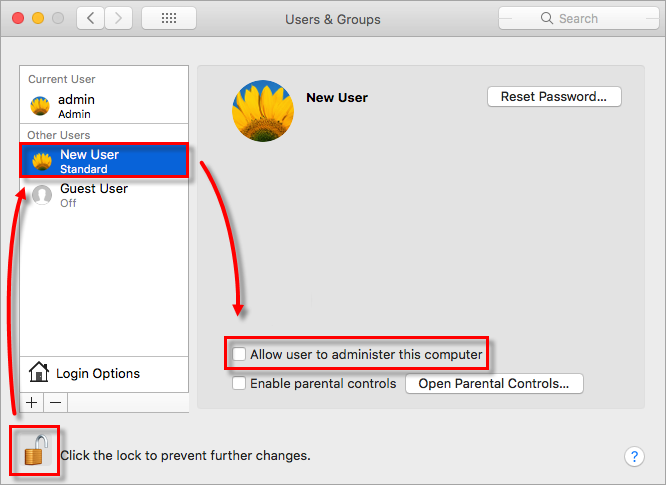
Slika 1-4 -
Ponovno zaženite računalnik, da bodo spremembe začele veljati.


