Questão
- Altere as configurações de privilégio de usuário para que você possa editar seu nome de usuário, senha e configurações no ESET Cyber Security e ESET Endpoint Security para macOS
Detalhes
Clique para expandir
Se não é possível visualizar ou alterar seu Nome de usuário e Senha, as definições de configuração ou outras opções não estão disponíveis em seu produto ESET para Mac, é possível que não tenha privilégios suficientes para realizar alterações.
Siga as etapas abaixo para determinar e alterar os privilégios de sua conta de login.
Solução
-
Clique no logotipo da Apple na parte superior esquerda da tela e clique em Preferências do Sistema.
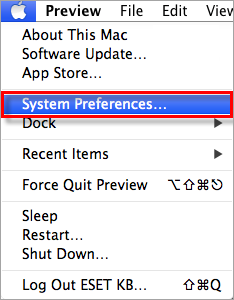
Fig. 1-1 -
Na seção System (Sistema) , clique em Users & Groups (Usuários e grupos).
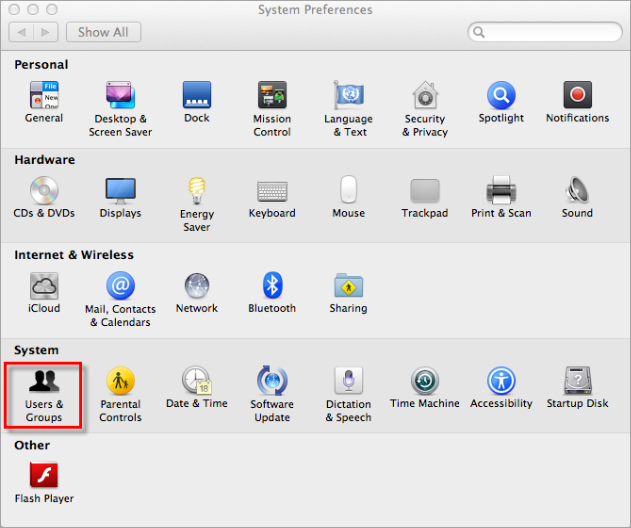
Fig. 1-2 -
O nome da sua conta será exibido em Current User (Usuário atual). O nível de privilégio do usuário é exibido abaixo do nome da sua conta como Admin, Standard, Managed ou Sharing only.
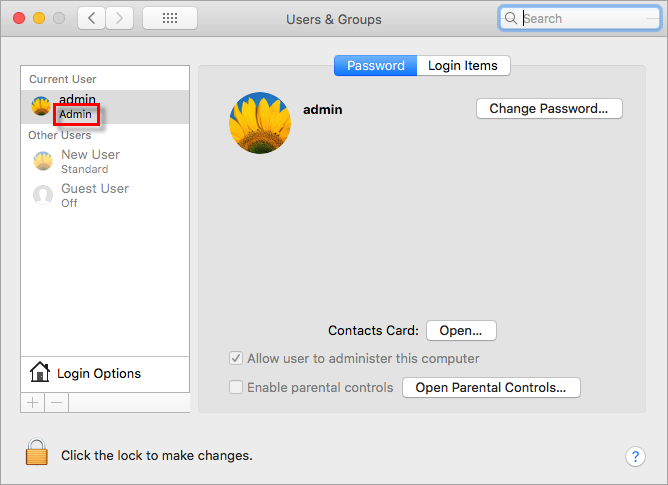
Fig. 1-3 -
Para conceder privilégios administrativos a um usuário, clique no cadeado, digite sua senha de root, clique no usuário desejado e marque a caixa de seleção ao lado de Allow user to administer this computer (Permitir que o usuário administre este computador).
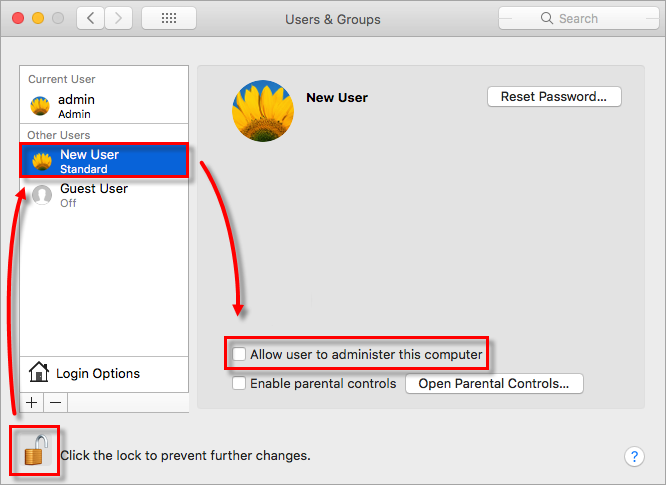
Figura 1-4 -
Reinicie o computador para que as alterações tenham efeito.


