Sorun
- ESET Cyber Security ve ESET Endpoint Security for macOS'ta Kullanıcı Adı, Parola ve yapılandırma ayarlarınızı düzenleyebilmeniz için kullanıcı ayrıcalığı ayarlarını değiştirme
Detaylar
Genişletmek için tıkla
Mac için ESET ürününüzde Kullanıcı Adı ve Parolanızı görüntüleyemiyor veya değiştiremiyorsanız, yapılandırma ayarları veya diğer seçenekler kullanılamıyorsa değişiklik yapmak için yeterli ayrıcalığa sahip olmayabilirsiniz.
Oturum açma hesabı ayrıcalıklarınızı belirlemek ve değiştirmek için aşağıdaki adımları izleyin.
Çözüm
-
Ekranınızın sol üst köşesindeki Apple logosuna tıklayın ve Sistem Tercihleri'ne tıklayın.
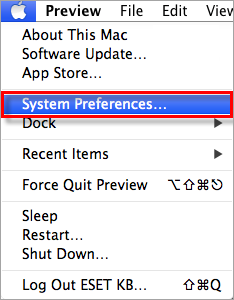
Şekil 1-1 -
Sistem bölümünde Kullanıcılar ve Gruplar'a tıklayın.
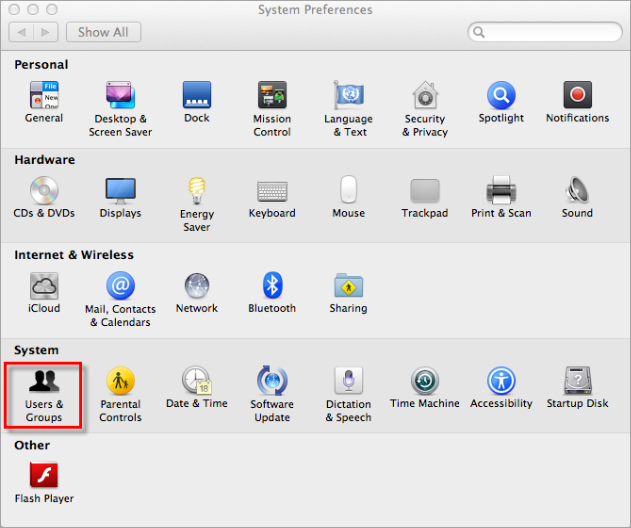
Şekil 1-2 -
Hesap adınız Geçerli Kullanıcı altında görüntülenecektir. Kullanıcı ayrıcalık düzeyi, hesap adınızın altında Yönetici, Standart, Yönetilen veya Yalnızca Paylaşım olarak görüntülenir.
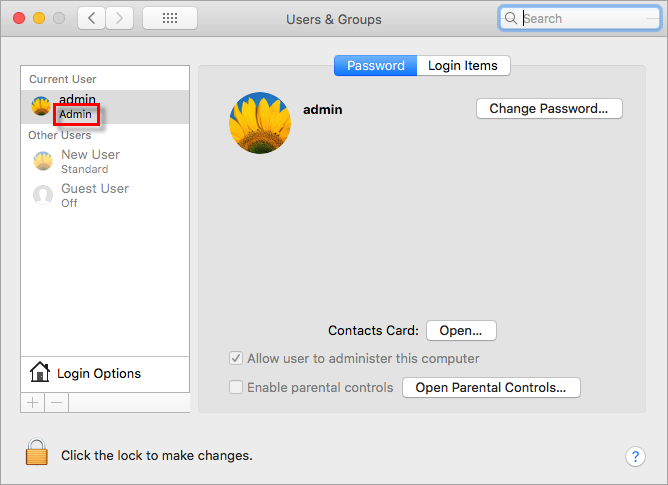
Şekil 1-3 -
Bir kullanıcıya yönetici ayrıcalıkları vermek için kilidi tıklatın, kök parolanızı yazın, istediğiniz kullanıcıyı tıklatın ve ardından Kullanıcının bu bilgisayarı yönetmesine izin ver seçeneğinin yanındaki onay kutusunu işaretleyin.
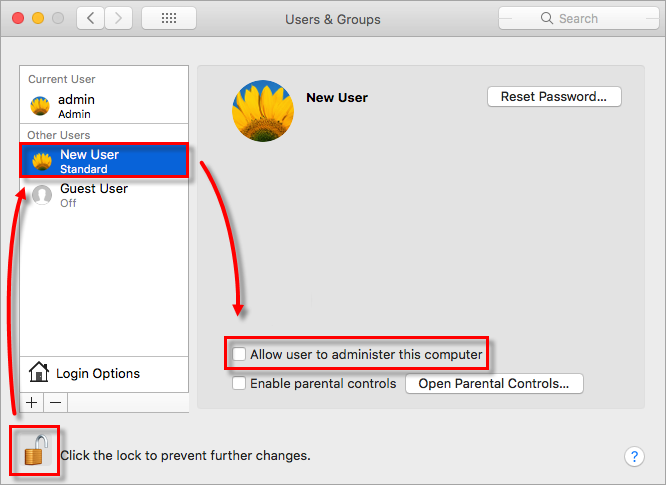
Şekil 1-4 -
Değişikliklerin etkili olması için bilgisayarınızı yeniden başlatın.


