Problema
- Modificați setările privilegiilor utilizatorului astfel încât să vă puteți edita numele de utilizator, parola și setările de configurare în ESET Cyber Security și ESET Endpoint Security pentru macOS
Detalii
Faceți clic pentru a extinde
Dacă nu vă puteți vizualiza sau modifica numele de utilizator și parola, setările de configurare sau alte opțiuni nu sunt disponibile în produsul ESET pentru Mac, este posibil să nu aveți suficiente privilegii pentru a efectua modificări.
Urmați pașii de mai jos pentru a determina și a modifica privilegiile contului dvs. de conectare.
Soluție
-
Faceți clic pe logo-ul Apple din stânga sus a ecranului și faceți clic pe Preferințe sistem.
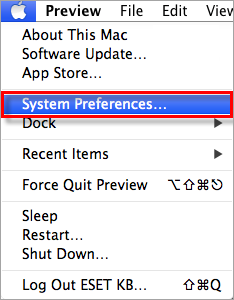
Fig 1-1 -
În secțiunea Sistem , faceți clic pe Utilizatori și grupuri.
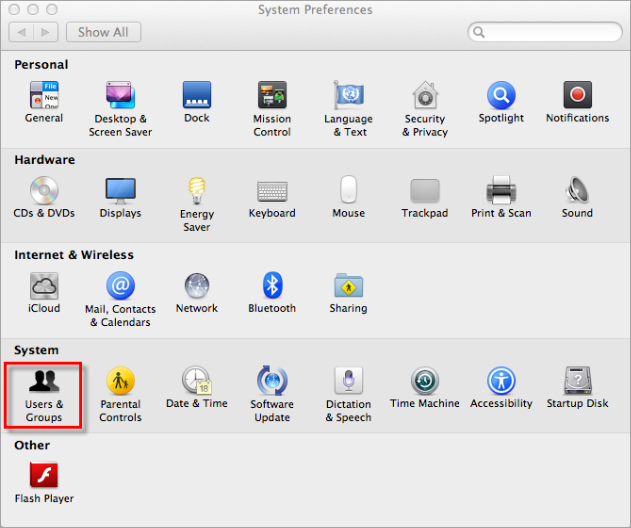
Fig 1-2 -
Numele contului dvs. va fi afișat sub Utilizator curent. Nivelul de privilegii al utilizatorului este afișat sub numele contului dvs. ca Admin, Standard, Gestionat sau Doar partajare.
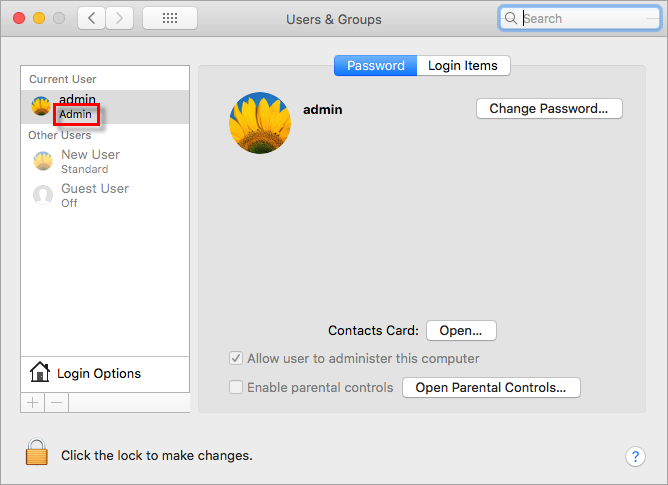
Fig. 1-3 -
Pentru a acorda unui utilizator privilegii administrative, faceți clic pe blocare, introduceți parola de root, faceți clic pe utilizatorul dorit și apoi bifați caseta de selectare de lângă Allow user to administer this computer (Permiteți utilizatorului să administreze acest computer).
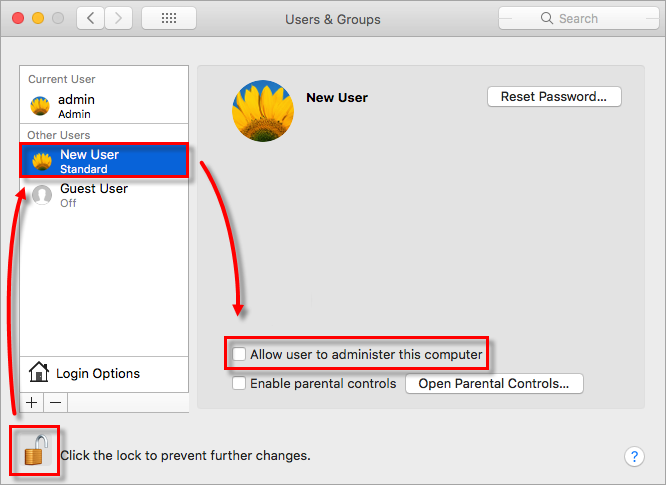
Figura 1-4 -
Reporniți computerul pentru ca modificările să intre în vigoare.


