Kiadvány
- A felhasználói jogosultsági beállítások módosítása, hogy szerkeszthesse felhasználónevét, jelszavát és konfigurációs beállításait az ESET Cyber Security és az ESET Endpoint Security for macOS rendszerben
Részletek
Kattintson a bővítéshez
Ha nem tudja megtekinteni vagy megváltoztatni a felhasználónevét és jelszavát, a konfigurációs beállításokat, vagy más lehetőségek nem elérhetők a Mac ESET termékben, akkor előfordulhat, hogy nem rendelkezik elegendő jogosultsággal a módosítások elvégzéséhez.
Kövesse az alábbi lépéseket a bejelentkezési fiókjogosultságok meghatározásához és módosításához.
Megoldás
-
Kattintson a képernyő bal felső sarkában lévő Apple-logóra, majd a Rendszerbeállítások gombra.
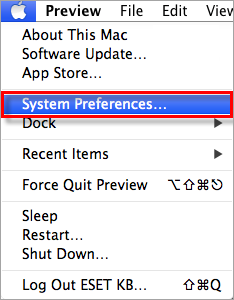
1-1. ábra -
A Rendszer szakaszban kattintson a Felhasználók & Csoportok menüpontra.
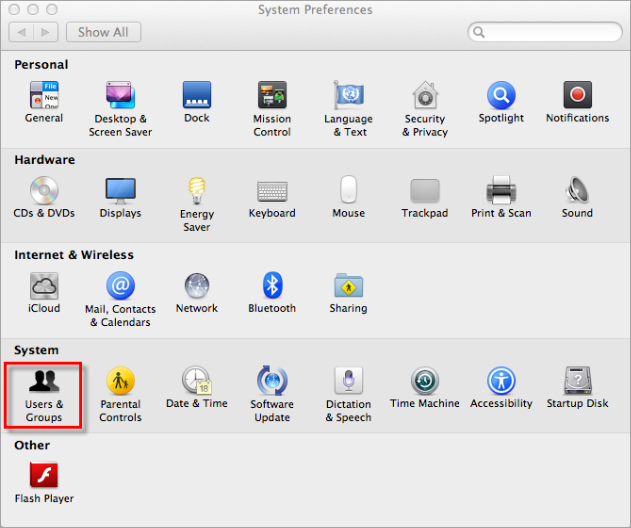
1-2. ábra -
Az Ön fiókneve az Aktuális felhasználó alatt jelenik meg. A felhasználói jogosultsági szint a fiók neve alatt Admin, Standard, Kezelt vagy Csak megosztásként jelenik meg.
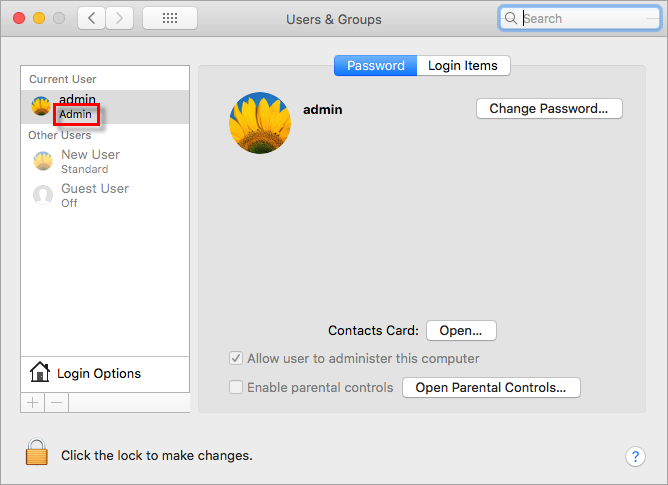
1-3. ábra -
Ha rendszergazdai jogosultságokat kíván adni egy felhasználónak, kattintson a zárra, írja be a root jelszót, kattintson a kívánt felhasználóra, majd jelölje be a Felhasználó számára a számítógép adminisztrációjának engedélyezése melletti jelölőnégyzetet.
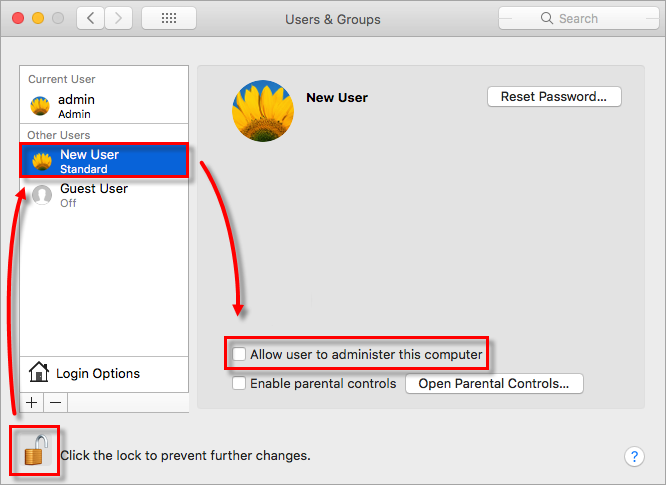
1-4. ábra -
Indítsa újra a számítógépet, hogy a módosítások hatályba lépjenek.


