Problemstilling
- Endre innstillinger for brukerrettigheter slik at du kan redigere brukernavn, passord og konfigurasjonsinnstillinger i ESET Cyber Security og ESET Endpoint Security for macOS
Detaljer om problemet
Klikk for å utvide
Hvis du ikke kan vise eller endre brukernavn og passord, konfigurasjonsinnstillinger eller andre alternativer ikke er tilgjengelige i ESET-produktet for Mac, har du kanskje ikke tilstrekkelige rettigheter til å gjøre endringer.
Følg trinnene nedenfor for å finne ut og endre påloggingskontoens rettigheter.
Løsning
-
Klikk på Apple-logoen øverst til venstre på skjermen, og klikk på Systeminnstillinger.
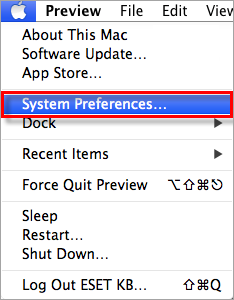
Fig 1-1 -
I System-delen klikker du på Brukere og grupper.
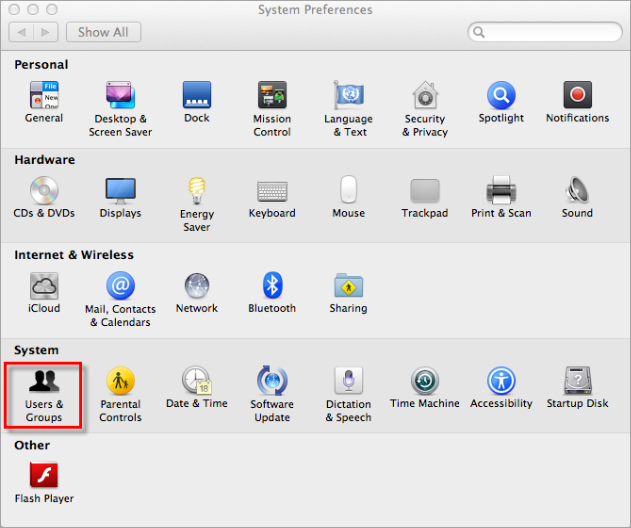
Fig 1-2 -
Kontonavnet ditt vises under Gjeldende bruker. Brukerrettighetsnivået vises under kontonavnet ditt som Admin, Standard, Administrert eller Kun deling.
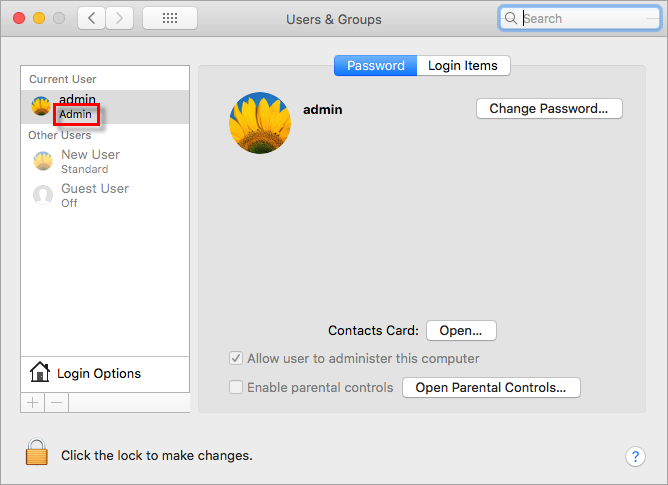
Fig. 1-3 -
Hvis du vil gi en bruker administratorrettigheter, klikker du på låsen, skriver inn root-passordet, klikker på ønsket bruker og merker av i avmerkingsboksen ved siden av Tillat bruker å administrere denne datamaskinen.
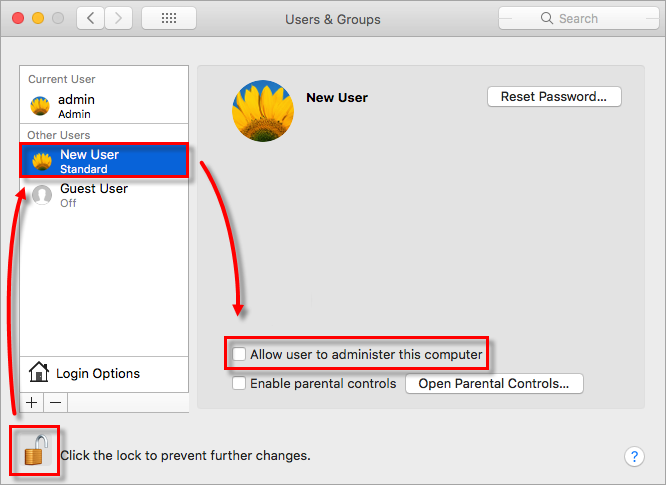
Figur 1-4 -
Start datamaskinen på nytt for at endringene skal tre i kraft.


