Problema
- No se puede acceder a los sitios web cuando el análisis SSL (Secure Socket Layer) está activado en las aplicaciones domésticas o de pequeña oficina de ESET para Windows
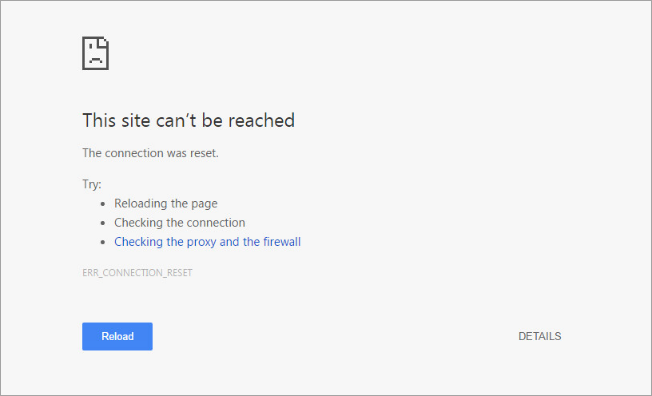
- Aparece el mensaje "No se puede acceder a este sitio web
- El análisis SSL de ESET bloquea servicios basados en la nube como Dropbox, Google Apps, Quickbooks Online y Skype
- El análisis SSL de ESET bloquea los dispositivos inalámbricos
Detalles
Haga clic para ampliar
El análisis SSL de ESET es una función que permite o deniega las comunicaciones de red basándose en un sistema de certificados que los servicios web legítimos utilizan para identificarse. A veces, el análisis SSL de ESET puede denegar un servicio web o dispositivo de red legítimo porque su certificado cambia con frecuencia o no utiliza un certificado SSL.
Puede crear excepciones al análisis SSL en las aplicaciones domésticas o de pequeña oficina de ESET para Windows para permitir las comunicaciones con estos servicios o dispositivos.
Solución
-
Cierre todos los navegadores web y clientes de correo electrónico antes de continuar.
-
Abra la ventana principal del programa de su aplicación ESET para Windows.
-
Pulse la tecla F5 para acceder a Configuración avanzada.
-
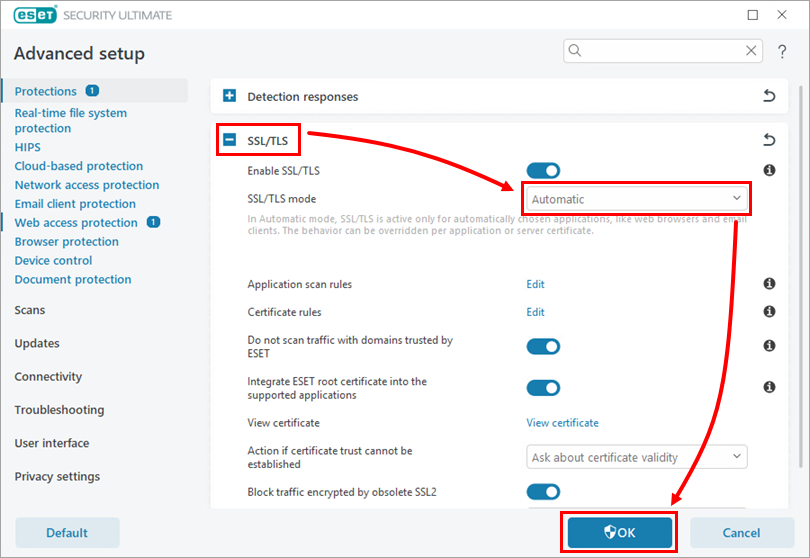
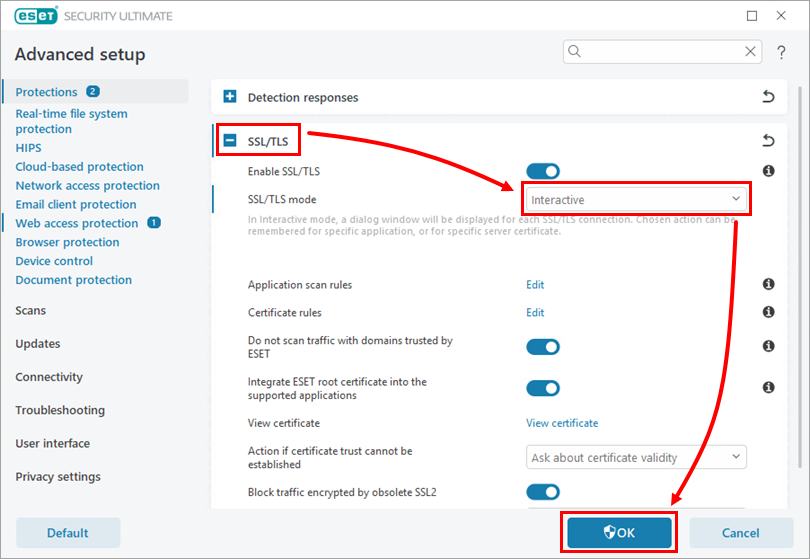
Expanda SSL/TLS, seleccione Interactivo en el menú desplegable Modo SSL/TLS y haga clic en Aceptar.
-
Intente acceder al sitio web o servicio bloqueado por ESET (por ejemplo, abra una aplicación web o intente imprimir un archivo).
-
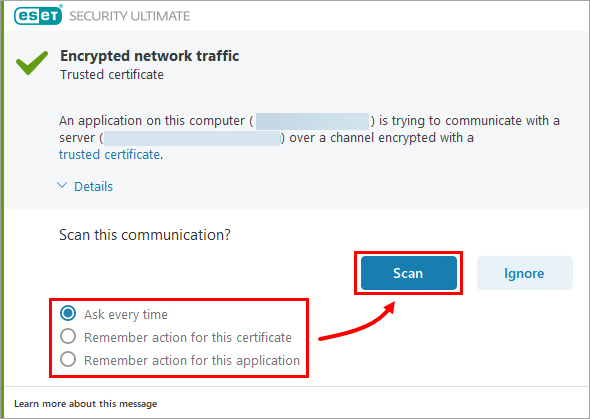
El cuadro de diálogo Tráfico de red cifrado le pedirá que seleccione una acción. Seleccione una de las siguientes opciones y haga clic en Analizar.
- Preguntar cada vez: Esto permitirá la comunicación con el servicio o dispositivo una vez; deberá repetir esta acción la próxima vez que intente acceder a este servicio o dispositivo
- Recordar acción para este certificado: Esto examinará el certificado y permitirá las comunicaciones
- Recordar acción para esta aplicación: Esto examinará la aplicación y permitirá las comunicaciones
-
Abra la ventana principal del programa de su aplicación ESET para Windows.
-
Pulse la tecla F5 para acceder a Configuración avanzada.
-
Expanda SSL/TLS, seleccione Automático en el menú desplegable Modo SSL/TLS y haga clic en Aceptar.
-
Pulse Aceptar para guardar los cambios.