Problem
- Nettsteder er ikke tilgjengelige når SSL-skanning (Secure Socket Layer) er aktivert i ESET Home eller Small Office-programmer for Windows
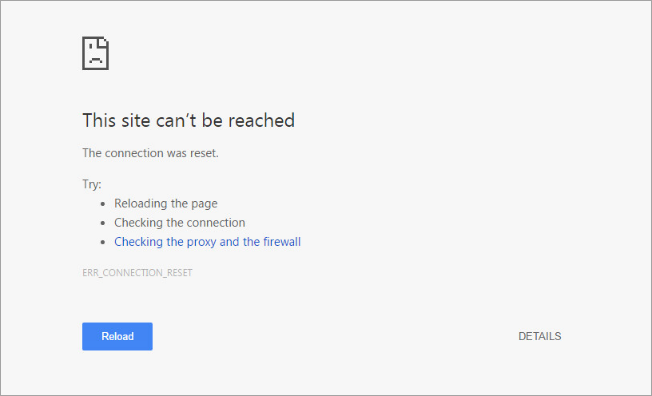
- Meldingen "Dette nettstedet kan ikke nås" vises
- Skybaserte tjenester som Dropbox, Google Apps, Quickbooks Online og Skype blokkeres av ESET SSL-skanning
- Trådløse enheter blokkeres av ESET SSL-skanning
Mer informasjon
Klikk for å utvide
ESET SSL-skanning er en funksjon som tillater eller avviser nettverkskommunikasjon basert på et system med sertifikater som legitime nettjenester bruker for å identifisere seg selv. Noen ganger kan ESET SSL-skanning avvise en legitim webtjeneste eller nettverksenhet fordi sertifikatet endres ofte eller ikke bruker et SSL-sertifikat.
Du kan opprette unntak fra SSL-skanning i ESET Home eller Small Office-programmer for Windows for å tillate kommunikasjon med disse tjenestene eller enhetene.
Løsning
-
Lukk alle nettlesere og e-postklienter før du fortsetter.
-
Trykk på F5-tasten for å få tilgang til Avansert oppsett.
-
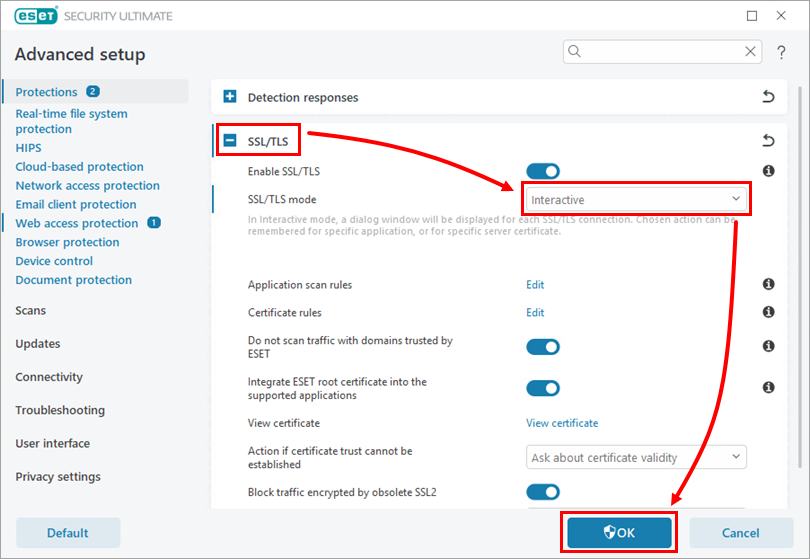
Utvid SSL/TLS, velg Interaktiv fra rullegardinmenyen SSL/TLS-modus, og klikk på OK.
-
Forsøk å få tilgang til nettstedet eller tjenesten som blokkeres av ESET (for eksempel ved å åpne en webapp eller prøve å skrive ut en fil).
-
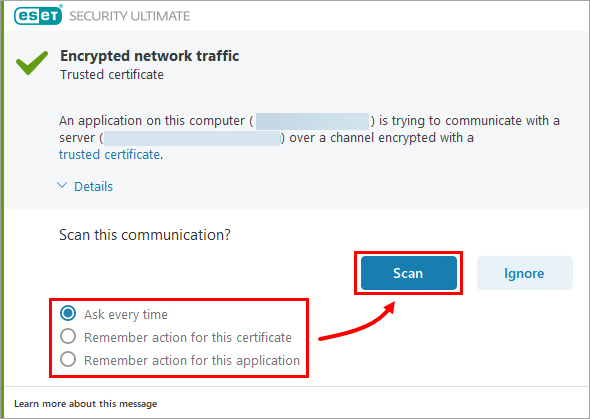
I dialogboksen Kryptert nettverkstrafikk blir du bedt om å velge en handling. Velg ett av følgende alternativer, og klikk på Skann.
- Spør hver gang: Dette tillater kommunikasjon med tjenesten eller enheten én gang; du må gjenta denne handlingen neste gang du forsøker å få tilgang til denne tjenesten eller enheten
- Husk handling for dette sertifikatet: Dette vil undersøke sertifikatet og tillate kommunikasjon
- Husk handling for denne applikasjonen: Dette vil undersøke appen og tillate kommunikasjon
-
Trykk på F5-tasten for å få tilgang til Avansert oppsett.
-
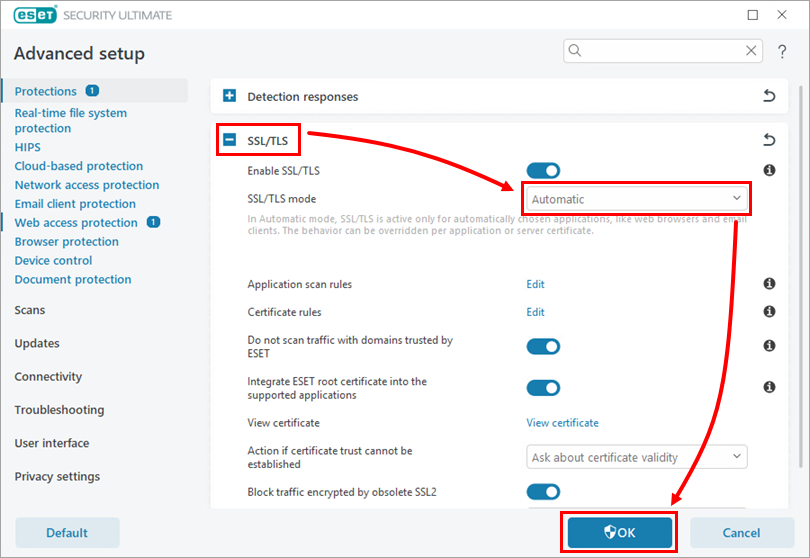
Utvid SSL/TLS, velg Automatisk fra rullegardinmenyen SSL/TLS-modus, og klikk på OK.
-
Klikk på OK for å lagre endringene.