Problème
- Les sites Web ne sont pas accessibles lorsque l'analyse SSL (Secure Socket Layer) est activée dans les applications ESET pour la maison ou la petite entreprise pour Windows
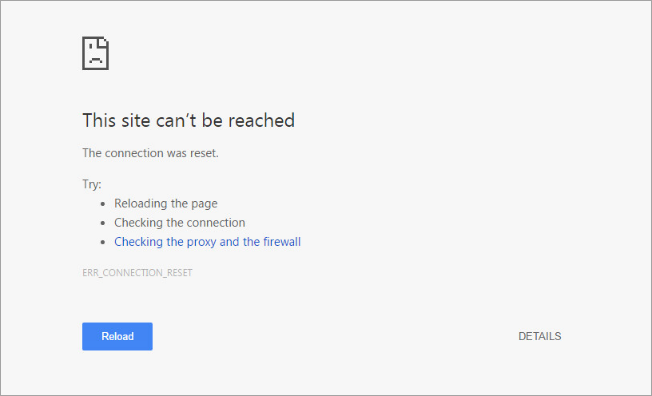
- Le message "Ce site n'est pas accessible" s'affiche
- Les services basés sur le cloud tels que Dropbox, Google Apps, Quickbooks Online et Skype sont bloqués par l'analyse SSL d'ESET
- Les périphériques sans fil sont bloqués par l'analyse SSL d'ESET
Détails
Cliquer pour agrandir
L'analyse SSL d'ESET est une fonction qui autorise ou refuse les communications réseau en fonction d'un système de certificats que les services Web légitimes utilisent pour s'identifier. Parfois, l'analyse SSL d'ESET peut refuser un service Web ou un périphérique réseau légitime parce que son certificat change fréquemment ou n'utilise pas de certificat SSL.
Vous pouvez créer des exceptions à l'analyse SSL dans les applications ESET pour Windows destinées aux particuliers ou aux petites entreprises afin d'autoriser les communications avec ces services ou périphériques.
Solution
-
Fermez tous les navigateurs web et clients de messagerie avant de poursuivre.
-
Ouvrez la fenêtre principale de votre application Windows ESET.
-
Appuyez sur la touche F5 pour accéder à la configuration avancée.
-
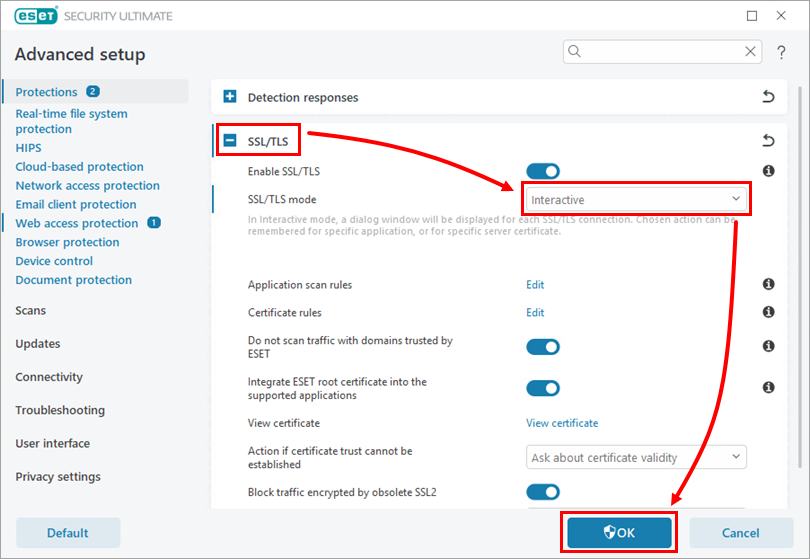
Développez SSL/TLS, sélectionnez Interactif dans le menu déroulant Mode SSL/TLS, puis cliquez sur OK.
-
Essayez d'accéder au site Web ou au service bloqué par ESET (par exemple, ouvrez une application Web ou essayez d'imprimer un fichier).
-
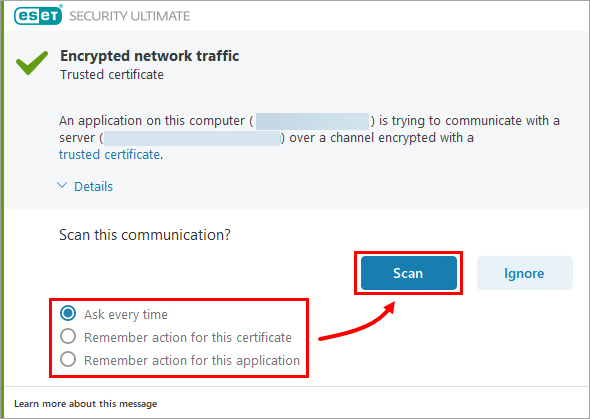
La boîte de dialogue Trafic réseau crypté vous invite à sélectionner une action. Sélectionnez l'une des options suivantes et cliquez sur Analyser.
- Demander à chaque fois: Cette action autorise la communication avec le service ou le périphérique une seule fois ; vous devez répéter cette action lors de votre prochaine tentative d'accès à ce service ou à ce périphérique
- Se souvenir de l'action pour ce certificat: Cette action permet d'examiner le certificat et d'autoriser les communications
- Se souvenir de l'action pour cette application: Cette action examinera l'application et autorisera les communications
-
Ouvrez la fenêtre principale de votre application Windows ESET.
-
Appuyez sur la touche F5 pour accéder à la configuration avancée.
-
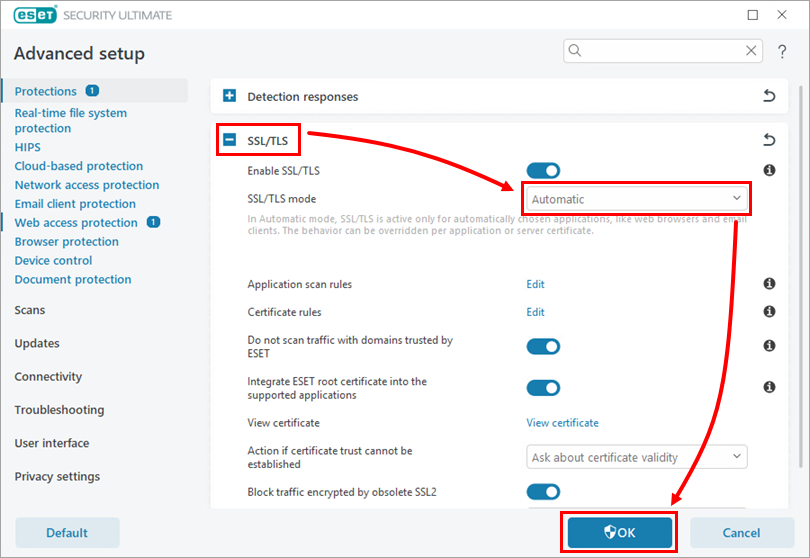
Développez SSL/TLS, sélectionnez Automatique dans le menu déroulant Mode SSL/TLS, puis cliquez sur OK.
-
Cliquez sur OK pour enregistrer vos modifications.