Проблема
- Веб-сайти недоступні, якщо сканування SSL (рівень захищених сокетів) увімкнено в програмах ESET для дому або малого офісу для Windows
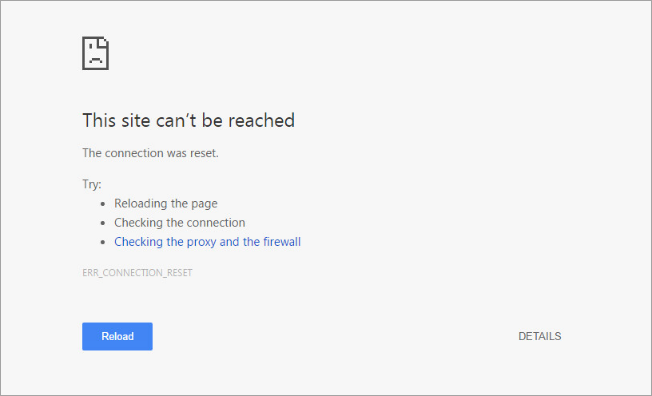
- З'являється повідомлення "Цей сайт недоступний"
- Хмарні сервіси, такі як Dropbox, Google Apps, Quickbooks Online і Skype, блокуються скануванням SSL від ESET
- Бездротові пристрої заблоковано під час сканування ESET SSL
Деталі
Клацніть, щоб розгорнути
Сканування ESET SSL - це функція, яка дозволяє або забороняє мережеві з'єднання на основі системи сертифікатів, які легальні веб-служби використовують для ідентифікації. Іноді сканування ESET SSL може відмовити легальній веб-службі або мережевому пристрою, оскільки її сертифікат часто змінюється або вона не використовує сертифікат SSL.
Ви можете створити винятки для сканування SSL у програмах ESET для дому або малого офісу для Windows, щоб дозволити зв'язок із цими службами або пристроями.
Рішення
-
Перед цим закрийте всі веб-браузери та поштові клієнти.
-
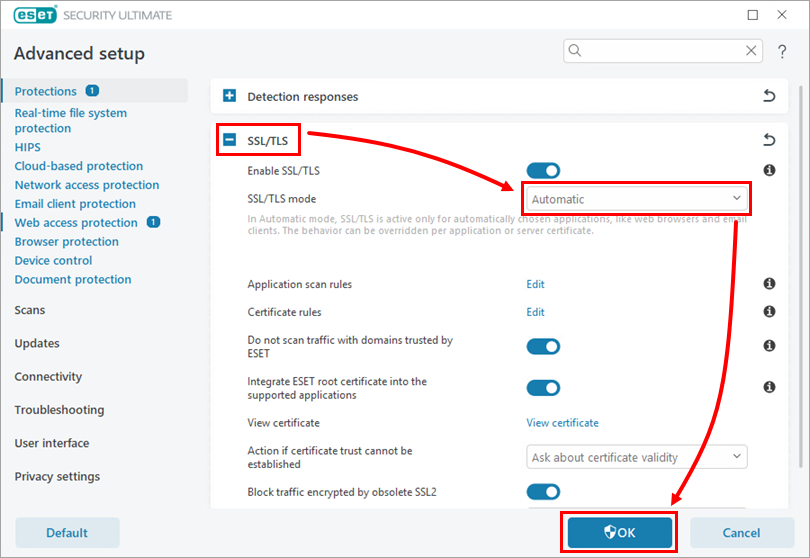
Натисніть клавішу F5, щоб перейти до Додаткових налаштувань.
-
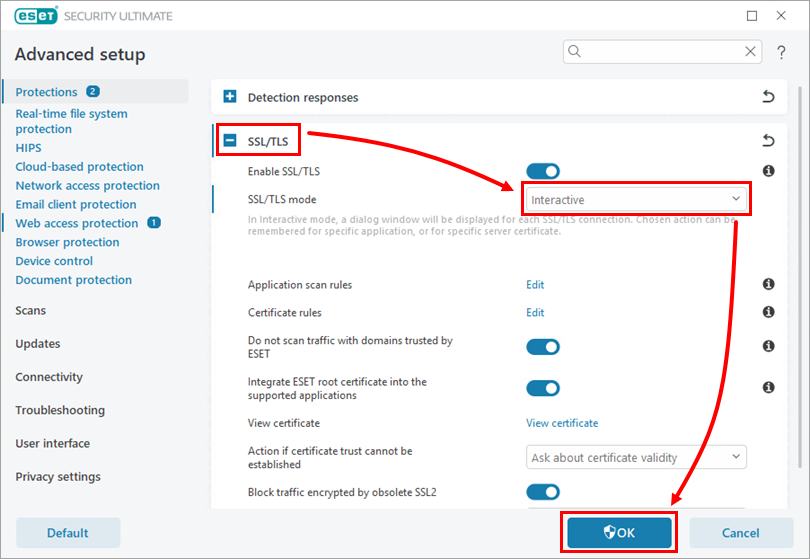
Розгорніть SSL/TLS, виберіть Інтерактивний у спадному меню Режим SSL/TLS і натисніть кнопку OK.
-
Спробуйте отримати доступ до веб-сайту або служби, заблокованої ESET (наприклад, відкрийте веб-програму або спробуйте надрукувати файл).
-
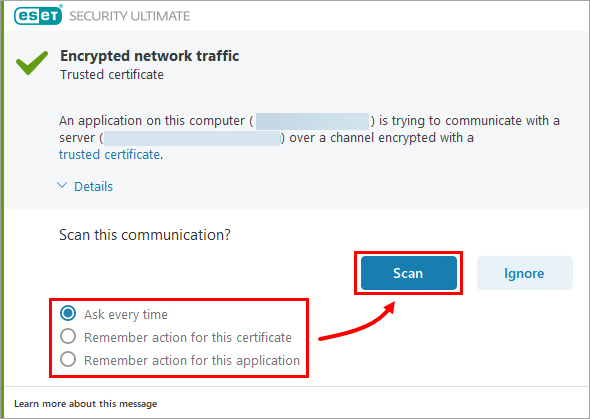
У діалоговому вікні Зашифрований мережевий трафік вам буде запропоновано вибрати дію. Виберіть одну з наведених нижче опцій і натисніть Сканувати.
- Запитувати щоразу: Це дозволить зв'язатися зі службою або пристроєм один раз; ви повинні повторити цю дію під час наступної спроби отримати доступ до цієї служби або пристрою
- Запам'ятати дії для цього сертифіката: Це перевірить сертифікат і дозволить зв'язок
- Запам'ятати дію для цієї програми: Це перевірить програму і дозволить зв'язок
-
Натисніть клавішу F5, щоб перейти до Додаткових налаштувань.
-
Розгорніть SSL/TLS, виберіть Автоматично зі спадного меню Режим SSL/TLS і натисніть OK.
-
Натисніть OK, щоб зберегти зміни.