Problema
- Svetainės nepasiekiamos, kai ESET namų ar mažo biuro programose Windows įjungtas SSL (Secure Socket Layer) skenavimas
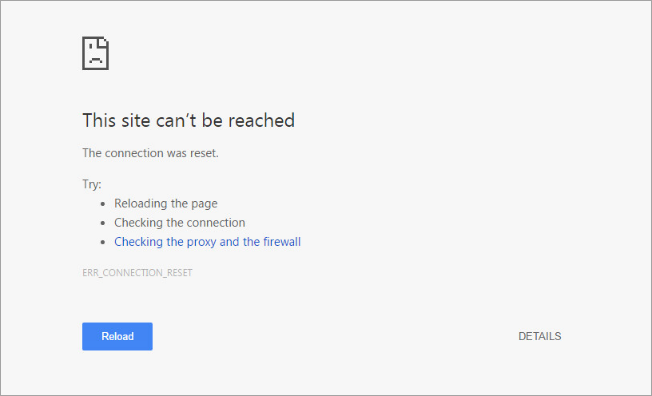
- Rodomas pranešimas "Ši svetainė nepasiekiama"
- Debesijos paslaugos, tokios kaip "Dropbox", "Google Apps", "Quickbooks Online" ir "Skype", yra blokuojamos ESET SSL skenavimo metu
- ESET SSL skenavimas blokuoja belaidžius įrenginius
Išsami informacija
Spustelėkite, jei norite išplėsti
ESET SSL skenavimas - tai funkcija, leidžianti arba draudžianti tinklo ryšį pagal sertifikatų sistemą, kurią teisėtos interneto paslaugos naudoja savo tapatybei nustatyti. Kartais ESET SSL skenavimas gali neleisti naudoti teisėtos žiniatinklio paslaugos ar tinklo įrenginio, nes jo sertifikatas dažnai keičiasi arba nenaudoja SSL sertifikato.
Galite sukurti SSL skenavimo išimtis ESET namų ar mažų biurų programose Windows, kad leistumėte ryšį su šiomis paslaugomis ar įrenginiais.
Sprendimas
-
Prieš atlikdami veiksmus uždarykite visas interneto naršykles ir el. pašto klientus.
-
Paspauskite F5 klavišą, kad patektumėte į Išplėstinę sąranką.
-
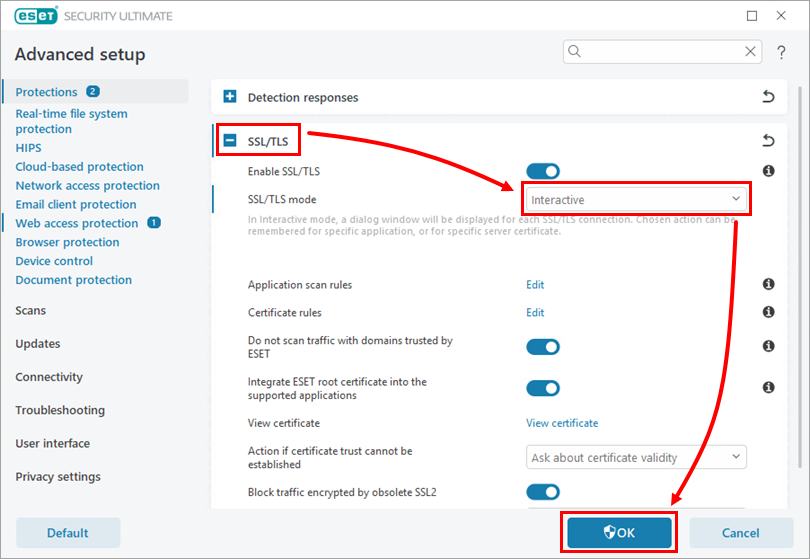
Išskleiskite SSL/TLS, išplečiamajame meniu SSL/TLS režimas pasirinkite Interaktyvus ir spauskite Gerai.
-
Pabandykite pasiekti svetainę ar paslaugą, kurią blokuoja ESET (pavyzdžiui, atidarykite žiniatinklio programą arba pabandykite atsispausdinti failą).
-
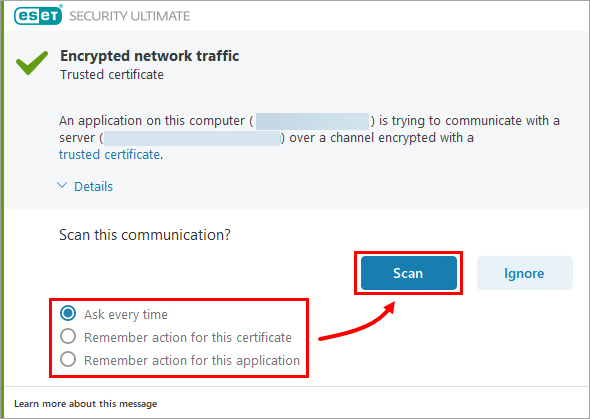
Dialogo lange Užšifruotas tinklo srautas bus pasiūlyta pasirinkti veiksmą. Pasirinkite vieną iš šių parinkčių ir spustelėkite Skenuoti.
- Paklausti kiekvieną kartą: Tai leis bendrauti su paslauga ar įrenginiu vieną kartą; kitą kartą, kai bandysite prisijungti prie šios paslaugos ar įrenginio, turėsite pakartoti šį veiksmą
- Įsiminti veiksmą, skirtą šiam sertifikatui: Šis veiksmas patikrins sertifikatą ir leis palaikyti ryšį
- Remember action for this application (Prisiminti veiksmą šiai programai): Šis veiksmas patikrins programą ir leis palaikyti ryšį
-
Paspauskite F5 klavišą, kad patektumėte į Išplėstinę sąranką.
-
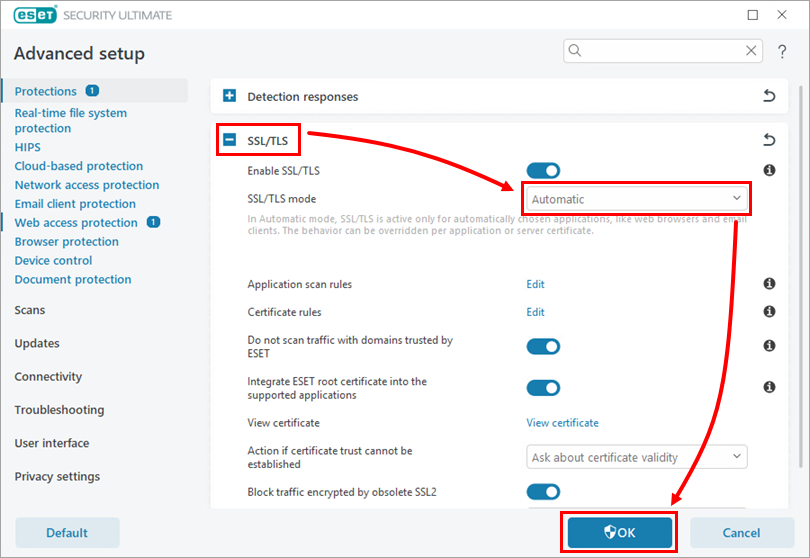
Išskleiskite SSL/TLS, išplečiamajame meniu SSL/TLS režimas pasirinkite Automatinis ir spauskite Gerai.
-
Spustelėkite OK, kad išsaugotumėte pakeitimus.