Problema
- Os sites não podem ser acessados quando o rastreamento SSL (Secure Socket Layer) está ativado nos aplicativos ESET Home ou Small Office para Windows
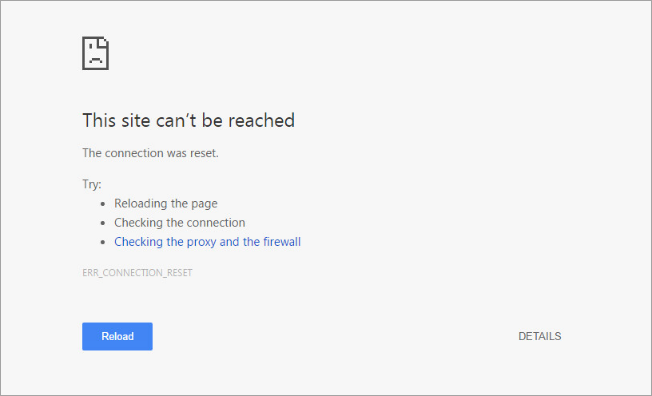
- A mensagem "Este site não pode ser acessado" é exibida
- Serviços baseados em nuvem como Dropbox, Google Apps, Quickbooks Online e Skype são bloqueados pelo rastreamento SSL da ESET
- Os dispositivos sem fio são bloqueados pelo rastreamento do ESET SSL
Detalhes
Clique para expandir
O rastreamento SSL da ESET é um recurso que permite ou nega as comunicações de rede com base em um sistema de certificados que os serviços legítimos da Web utilizam para se identificar. Às vezes, o rastreamento SSL da ESET pode negar um serviço da Web ou dispositivo de rede legítimo porque seu certificado é alterado com frequência ou não utiliza um certificado SSL.
É possível criar exceções ao rastreamento SSL nos aplicativos ESET para uso doméstico ou em pequenos escritórios para Windows para permitir a comunicação com esses serviços ou dispositivos.
Solução
-
Feche todos os navegadores da Web e clientes de e-mail antes de continuar.
-
Abra a janela principal do programa de seu aplicativo ESET para Windows.
-
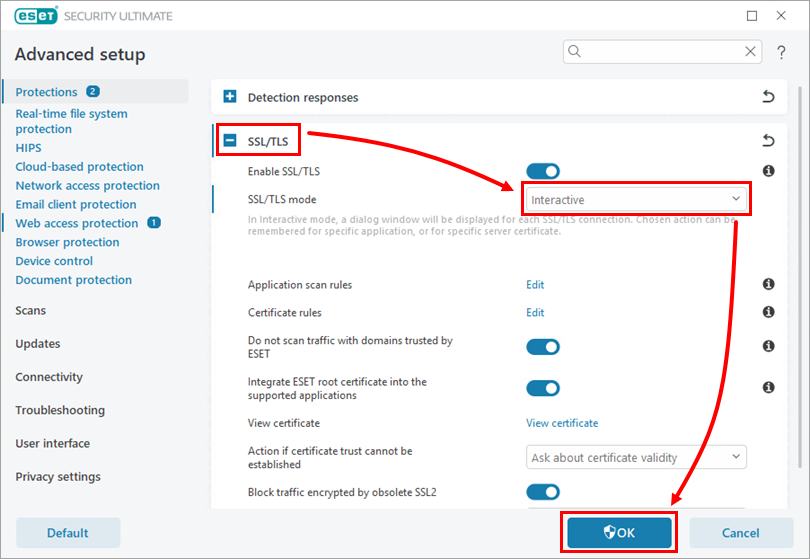
Pressione a tecla F5 para acessar a Configuração avançada.
-
Expanda SSL/TLS, selecione Interativo no menu suspenso Modo SSL/TLS e clique em OK.
-
Tente acessar o site ou o serviço que está sendo bloqueado pela ESET (por exemplo, abra um aplicativo da Web ou tente imprimir um arquivo).
-
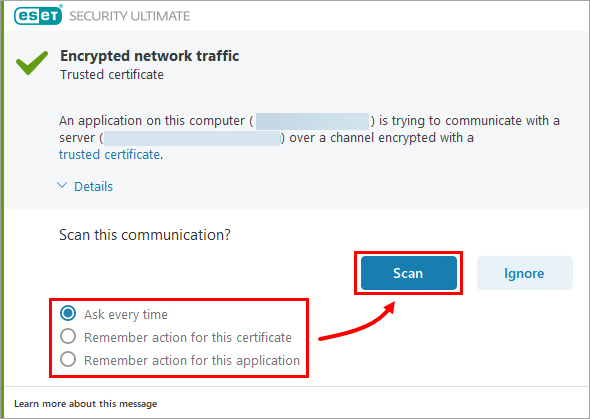
A caixa de diálogo Tráfego de rede criptografado solicitará que você selecione uma ação. Selecione uma das seguintes opções e clique em Verificar.
- Perguntar toda vez: Isso permitirá a comunicação com o serviço ou dispositivo uma única vez; você deverá repetir essa ação na próxima vez que tentar acessar esse serviço ou dispositivo
- Lembrar ação para este certificado: Isso examinará o certificado e permitirá a comunicação
- Lembrar ação para este aplicativo: Isso examinará o aplicativo e permitirá a comunicação
-
Abra a janela principal do programa de seu aplicativo ESET para Windows.
-
Pressione a tecla F5 para acessar a Configuração avançada.
-
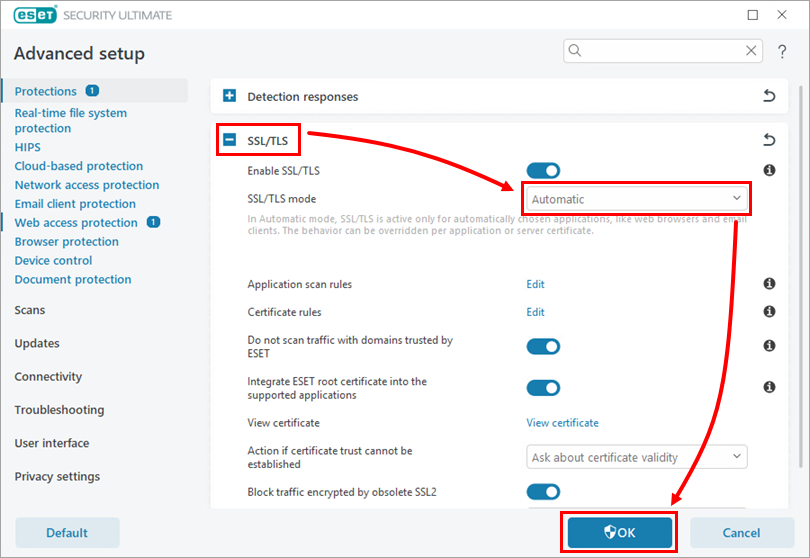
Expanda SSL/TLS, selecione Automático no menu suspenso Modo SSL/TLS e clique em OK.
-
Clique em OK para salvar suas alterações.