Проблема
- Веб-сайты недоступны, если включено сканирование SSL (Secure Socket Layer) в приложениях ESET для дома и малого офиса для Windows
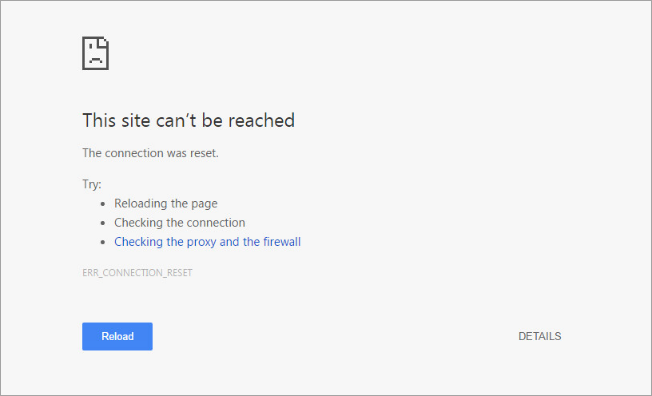
- Отображается сообщение "Этот сайт недоступен"
- Облачные сервисы, такие как Dropbox, Google Apps, Quickbooks Online и Skype, блокируются при сканировании ESET SSL
- Беспроводные устройства блокируются при сканировании ESET SSL
Подробности
Нажмите для расширения
ESET SSL-сканирование - это функция, которая разрешает или запрещает сетевые соединения на основе системы сертификатов, используемых легитимными веб-службами для идентификации. Иногда ESET SSL-сканирование может запретить легитимную веб-службу или сетевое устройство, поскольку его сертификат часто меняется или не использует SSL-сертификат.
Можно создать исключения для сканирования SSL в приложениях ESET для дома или малого офиса для Windows, чтобы разрешить связь с такими службами или устройствами.
Решение
-
Закройте все веб-браузеры и почтовые клиенты, прежде чем продолжить работу.
-
Нажмите клавишу F5, чтобы перейти к расширенным настройкам.
-
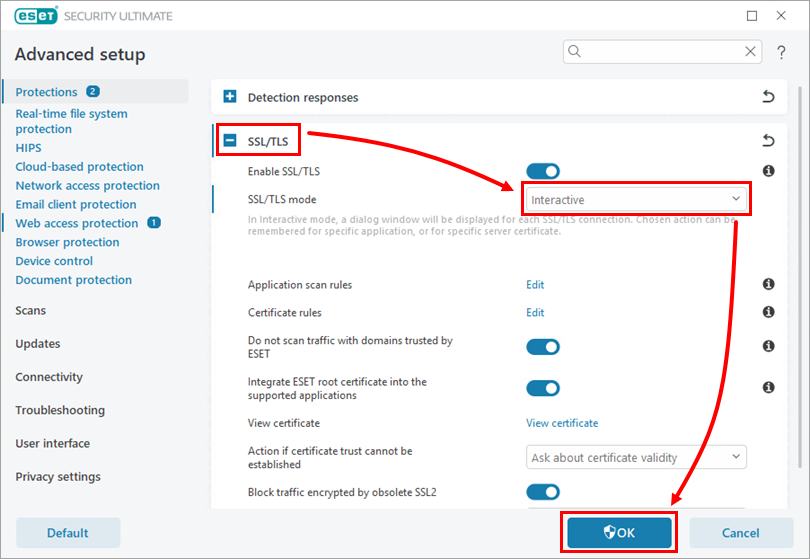
Разверните SSL/TLS, выберите Интерактивный в раскрывающемся меню Режим SSL/TLS и нажмите кнопку OK.
-
Попытайтесь получить доступ к веб-сайту или службе, блокируемой ESET (например, откройте веб-приложение или попытайтесь распечатать файл).
-
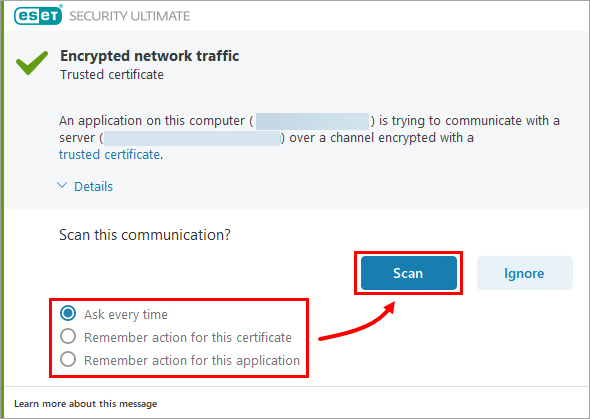
В диалоговом окне "Зашифрованный сетевой трафик " вам будет предложено выбрать действие. Выберите один из следующих вариантов и нажмите Сканировать.
- Запрашивать каждый раз: Это разрешит связь с сервисом или устройством один раз; вы должны повторить это действие при следующей попытке доступа к этому сервису или устройству
- Запомнить действие для этого сертификата: Это позволит проверить сертификат и разрешить взаимодействие
- Запомнить действие для этого приложения: Это позволит проверить приложение и разрешить связь
-
Откройте главное окно программы вашего приложения ESET для Windows.
-
Нажмите клавишу F5, чтобы перейти к расширенным настройкам.
-
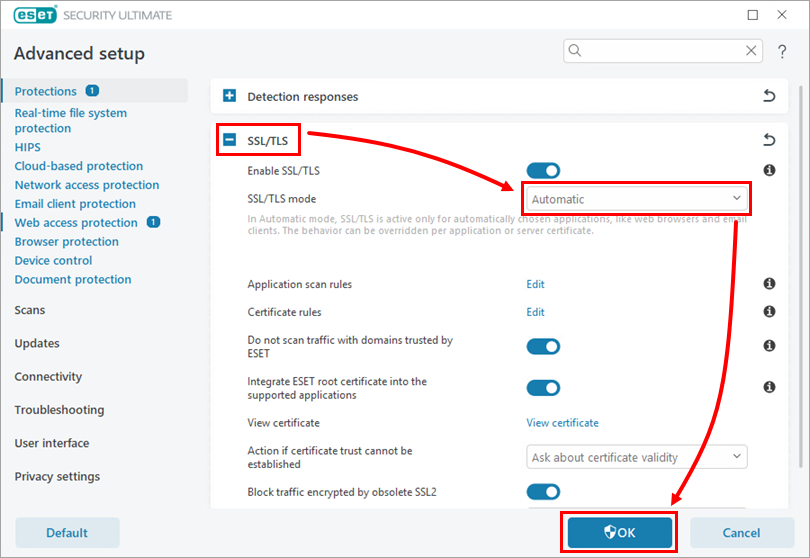
Разверните SSL/TLS, выберите Автоматический в раскрывающемся меню Режим SSL/TLS и нажмите OK.
-
Нажмите OK, чтобы сохранить изменения.