문제
- Windows용 ESET 홈 또는 소규모 사무실 응용 프로그램에서 SSL(보안 소켓 계층) 검사를 사용하도록 설정한 경우 웹 사이트에 액세스할 수 없습니다
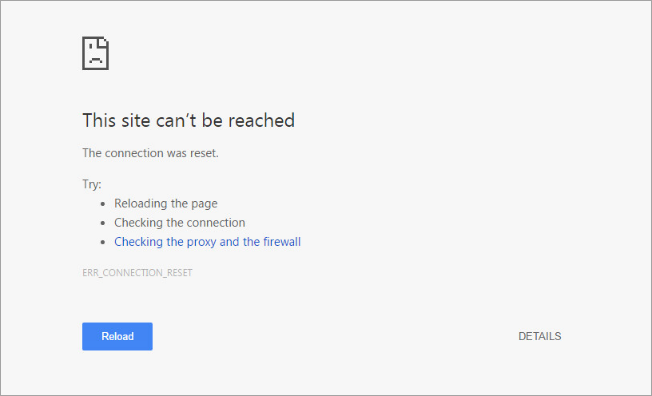
- "이 사이트에 연결할 수 없습니다"라는 메시지가 표시됩니다
- Dropbox, Google Apps, Quickbooks Online 및 Skype와 같은 클라우드 기반 서비스는 ESET SSL 검사에 의해 차단됩니다
- 무선 장치가 ESET SSL 검사에 의해 차단됨
세부 정보
클릭하여 확장
ESET SSL 검사는 합법적인 웹 서비스가 자신을 식별하는 데 사용하는 인증서 시스템을 기반으로 네트워크 통신을 허용하거나 거부하는 기능입니다. 인증서가 자주 변경되거나 SSL 인증서를 사용하지 않기 때문에 ESET SSL 검사에서 합법적인 웹 서비스 또는 네트워크 장치를 거부할 수 있습니다.
이러한 서비스 또는 장치와의 통신을 허용하기 위해 Windows용 ESET 홈 또는 소규모 사무실 응용 프로그램에서 SSL 검사에 대한 예외를 만들 수 있습니다.
해결 방법
-
계속 진행하기 전에 웹 브라우저와 이메일 클라이언트를 모두 닫으세요.
-
F5 키를 눌러 고급 설정에 액세스합니다.
-
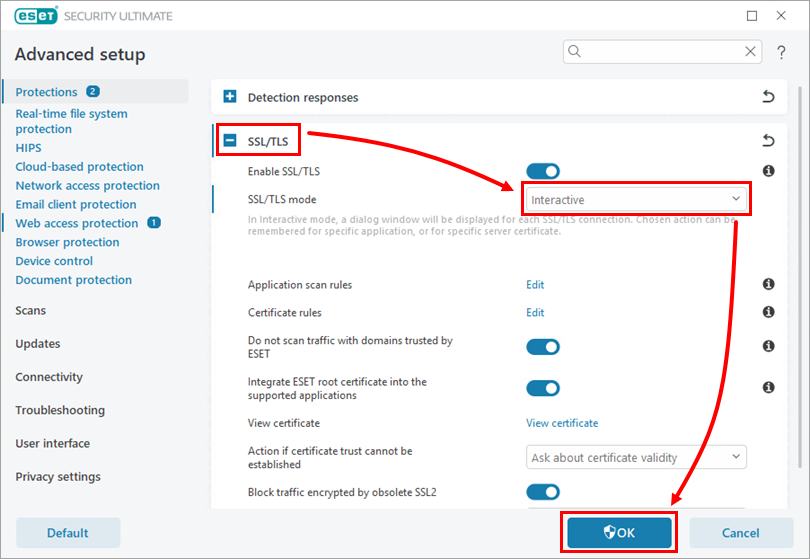
SSL/TLS를 확장하고 SSL/TLS 모드 드롭다운 메뉴에서 대화형을 선택한 후 확인을 클릭합니다.
-
ESET에 의해 차단된 웹사이트 또는 서비스에 접속을 시도합니다(예: 웹 앱을 열거나 파일 인쇄 시도).
-
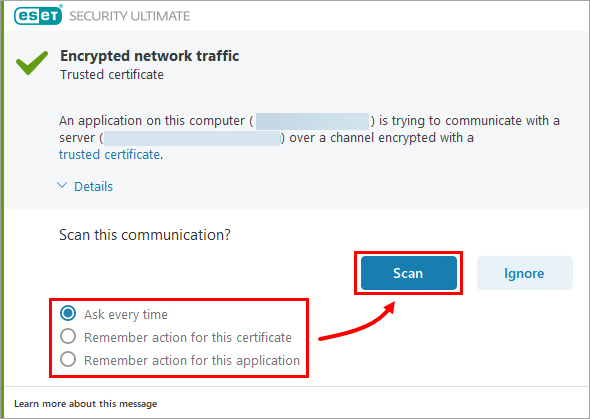
암호화된 네트워크 트래픽 대화 상자에 작업을 선택하라는 메시지가 표시됩니다. 다음 옵션 중 하나를 선택하고 검사를 클릭합니다.
- 매번 요청: 이렇게 하면 서비스 또는 장치와의 통신이 한 번만 허용되며 다음에 이 서비스 또는 장치에 액세스하려고 할 때 이 작업을 반복해야 합니다
- 이 인증서에 대한 조치 기억: 인증서를 검사하고 통신을 허용합니다
- 이 애플리케이션에 대한 작업 기억: 앱을 검사하고 통신을 허용합니다
-
F5 키를 눌러 고급 설정에 액세스합니다.
-
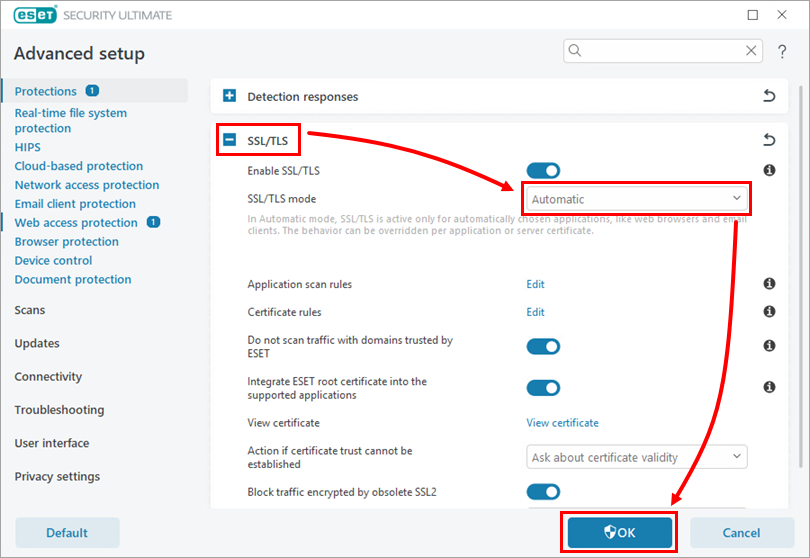
SSL/TLS를 확장하고 SSL/TLS 모드 드롭다운 메뉴에서 자동을 선택한 후 확인을 클릭합니다.
-
확인을 클릭하여 변경 사항을 저장합니다.