[KB8204] Променете основната си парола с помощта на ESET Password Manager

ЗАБЕЛЕЖКА:

Тази страница е преведена от компютър. Щракнете върху Английски под Езици на тази страница, за да се покаже оригиналният текст. Ако установите, че нещо не е ясно, моля, свържете се с местната поддръжка.

Издание

  • Забравили сте основната си парола или ключа за възстановяване за ESET Password Manager

Решение

ESET Password Manager се преустановява

Компанията ESET ще прекрати дейността на Мениджър на пароли. Датата на приключване на продажбите е 21 октомври 2025 г. След тази дата клиентите не могат да закупят нов абонамент с Password Manager и няма да има заместващо приложение от ESET.

Датата на приключване на жизнения цикъл на Password Manager е 18 октомври 2027 г. След тази дата Password Manager ще спре да работи и всички данни ще бъдат изтрити.

За повече информация вижте съобщението за края на експлоатационния период на ESET.
За да запазите данните си, експортирайте запазените си пароли и ги импортирайте в друг мениджър на пароли по ваш избор.

Промяна на основната парола

Забравена главна парола и ключ за възстановяване

Ако забравите или изгубите Ключа за възстановяване или Главната си парола, ESET не може да Ви ги изпрати отново. Свържете се с отдела за техническа поддръжка на ESET за инструкции.

Потребители на мобилното приложение на ESET Password Manager

Можете да промените основната си парола само в разширението за браузър на ESET Password Manager.

Когато промените основната си парола, ESET Password Manager ще генерира и нов Ключ за възстановяване.

  1. Отворете ESET Password Manager в разширението на браузъра и влезте в него.

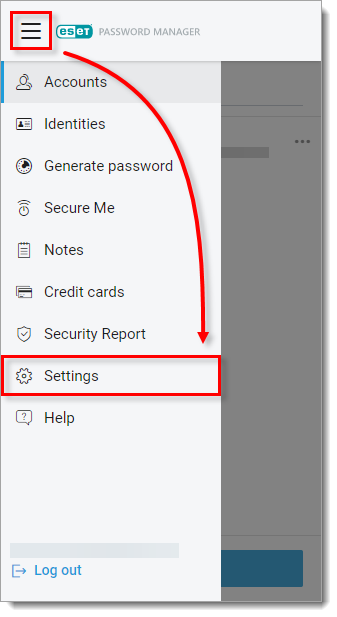
  2. Кликнете върху иконата на менюто Настройки.

    Фигура 1-1
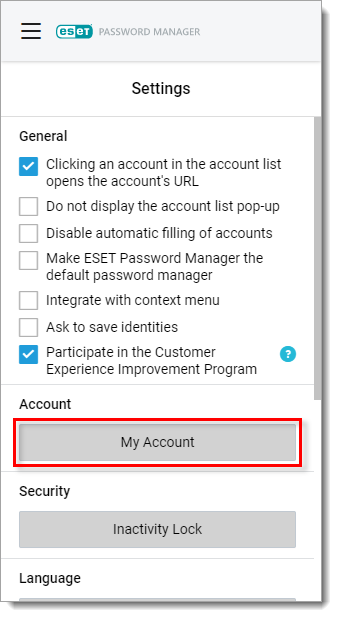
  3. Щракнете върху Моят акаунт.

    Фигура 1-2
  4. Щракнете върху Промяна на главната парола.
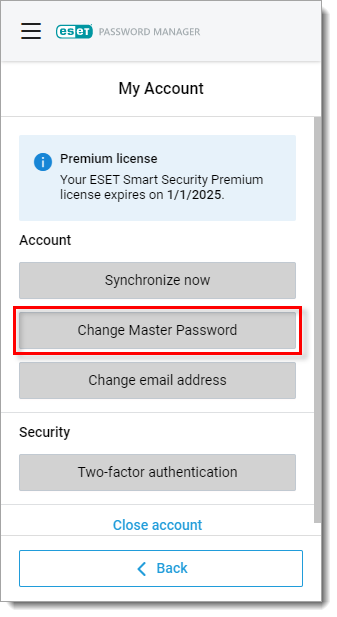
    Фигура 1-3
  5. Въведете текущата си главна парола, потвърдете новата си главна парола и щракнете върху Промяна.
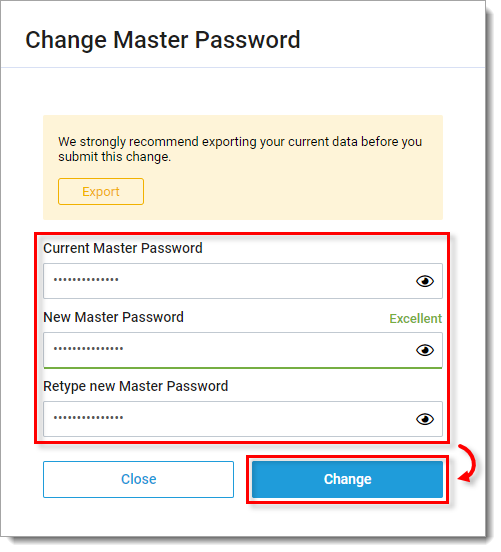
    Фигура 1-4
  6. Щракнете върху Download Recovery Key PDF (Изтегляне на ключ за възстановяване в PDF формат) или върху Copy to clipboard (Копиране в клипборда). Когато вашият ключ за възстановяване се съхранява на сигурно място, поставете отметка в квадратчето до I have securely stored my Recovery Key. Щракнете върху Завършване.
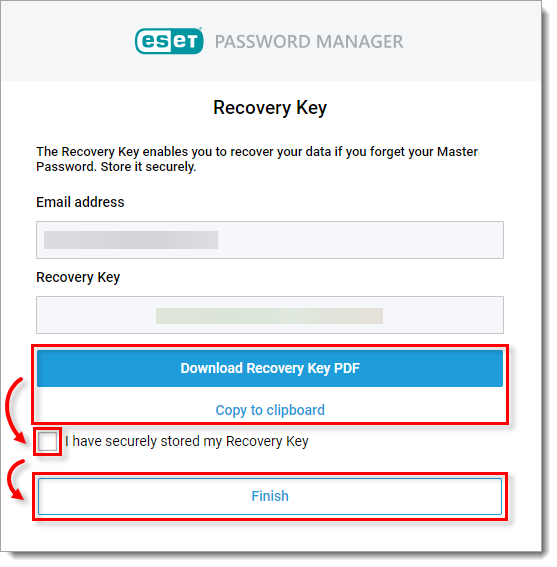
    Фигура 1-5