[KB8204] Skift din hovedadgangskode med ESET Password Manager

BEMÆRK:

Denne side er blevet oversat af en computer. Klik på engelsk under Sprog på denne side for at få vist den originale tekst. Hvis du finder noget uklart, bedes du kontakte din lokale support.

Problem

  • Du har glemt din hovedadgangskode eller gendannelsesnøgle til ESET Password Manager

Løsning på problemet

ESET Password Manager ophører med at eksistere

ESET afvikler Password Manager. Slutdatoen for salg var den 21. oktober 2025. Efter denne dato kan kunder ikke købe et nyt abonnement med Password Manager, og der vil ikke være nogen erstatningsapp fra ESET.

End of Life-datoen for Password Manager er 18. oktober 2027. Efter denne dato holder Password Manager op med at fungere, og alle data slettes.

For mere information, se ESET's End of Life-meddelelse.
Hvis du vil beholde dine data, skal du eksportere dine gemte adgangskoder og importere dem til en anden password manager efter eget valg.

Skift din hovedadgangskode

Glemt hovedadgangskode og gendannelsesnøgle

Hvis du glemmer eller mister din gendannelsesnøgle eller hovedadgangskode, kan ESET ikke sende dem til dig igen. Kontakt ESET's tekniske support for at få instruktioner.

Brugere af ESET Password Manager-mobilappen

Du kan kun ændre din hovedadgangskode i browserudvidelsen ESET Password Manager.

Når du ændrer din hovedadgangskode, genererer ESET Password Manager en ny gendannelsesnøgle.

  1. Åbn ESET Password Manager i en browserudvidelse, og log ind.

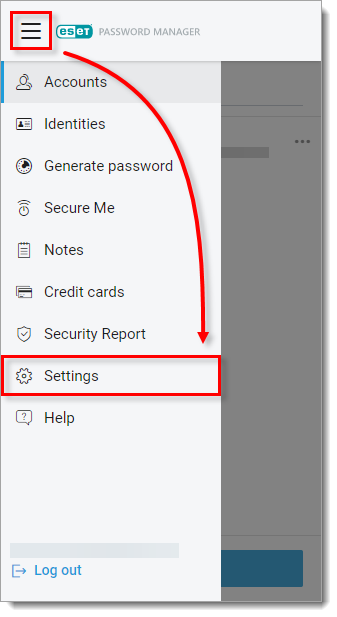
  2. Klik på menuikonet Indstillinger.

    Figur 1-1
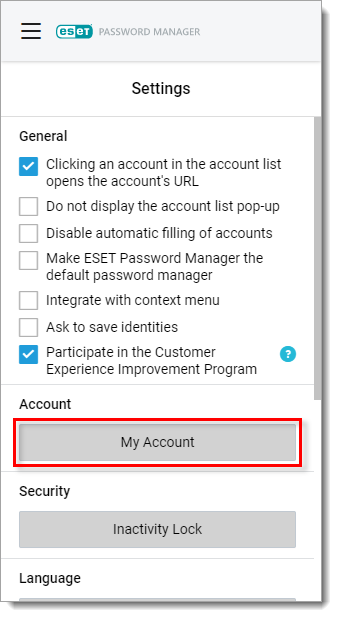
  3. Klik på Min konto.

    Figur 1-2
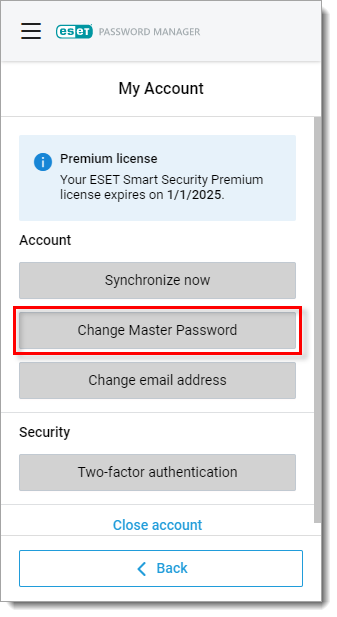
  4. Klik på Skift hovedadgangskode.

    Figur 1-3
  5. Skriv din nuværende hovedadgangskode, bekræft din nye hovedadgangskode, og klik på Skift.
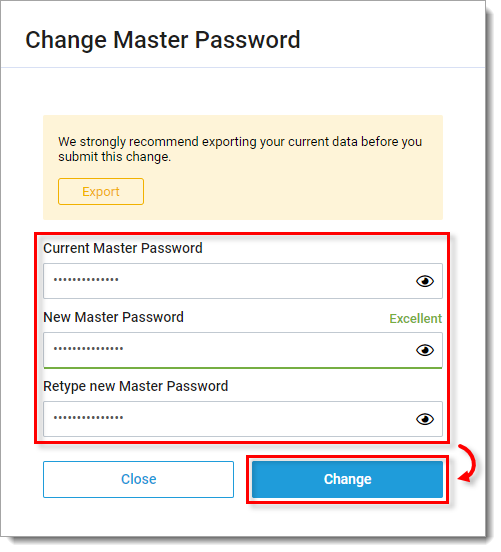
    Figur 1-4
  6. Klik på Download Recovery Key PDF eller klik på Copy to clipboard. Når din gendannelsesnøgle er gemt et sikkert sted, skal du markere afkrydsningsfeltet ud for Jeg har gemt min gendannelsesnøgle sikkert. Klik på Udfør.
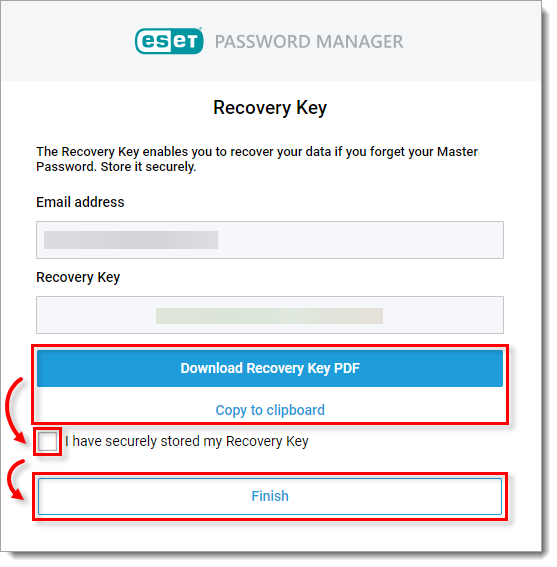
    Figur 1-5