Випуск
Деталі
Паролі адміністратора потрібні для входу на ваш зашифрований комп'ютер, і їх не слід використовувати на постійній основі. Паролі генеруються випадковим чином і повинні зберігатися в безпечному місці. Випадково згенерований пароль зменшує ймовірність використання легкого для вгадування або слабкого пароля, а також означає, що у вас є резервна копія. Це також забезпечує найширшу сумісність з клавіатурою BIOS, оскільки більшість систем за замовчуванням підтримують лише англійську мову.
Коли звичайні користувачі отримують доступ до керування користувачами за допомогою інструменту повного шифрування диска, вони зможуть лише додавати або видаляти інших звичайних користувачів. Можливість змінити пароль адміністратора не з'явиться.
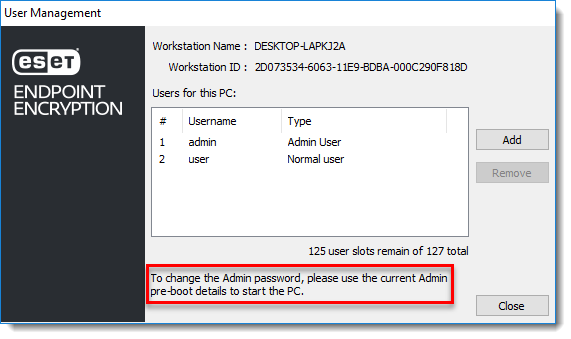
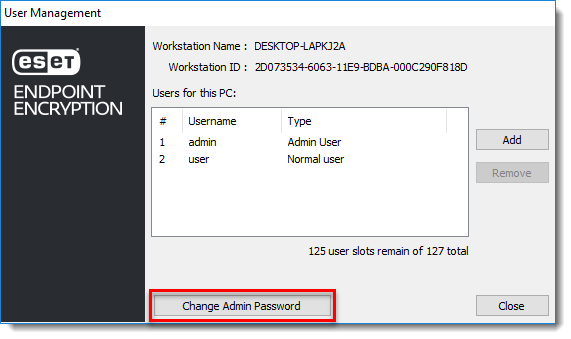
Коли користувачі з правами адміністратора входять до Керування користувачами за допомогою інструмента Повного шифрування диска, користувач має можливість змінити пароль адміністратора.
Рішення
- Увійдіть в систему від імені користувача Admin.
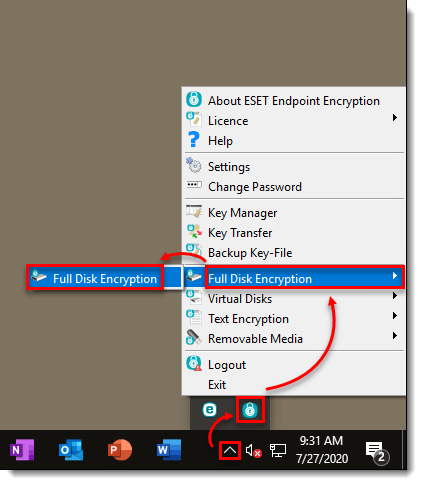
- Відкрийте системний лоток на панелі завдань. Клацніть правою кнопкою миші піктограму ESET Endpoint Encryption (EEE) і виберіть Повне шифрування диска → Повне шифрування диска.
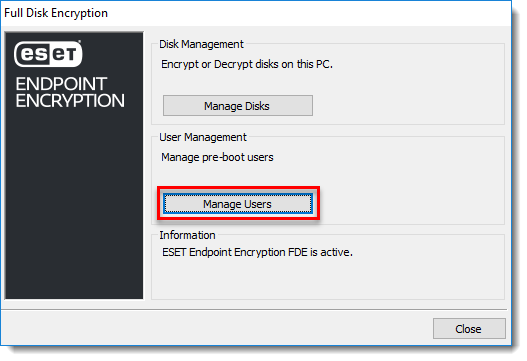
Малюнок 1-2 - Клацніть Керування користувачами.
Малюнок 1-3 - Натисніть Змінити пароль адміністратора.
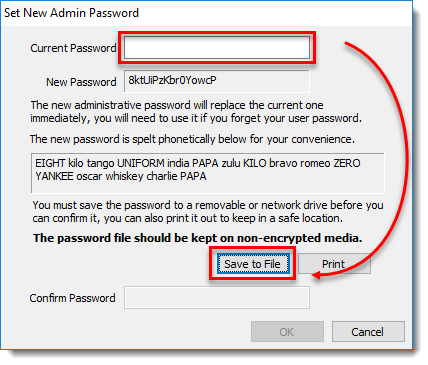
Малюнок 1-4 - Введіть поточний пароль і натисніть Зберегти у файл, щоб зберегти пароль на знімний або мережевий диск.
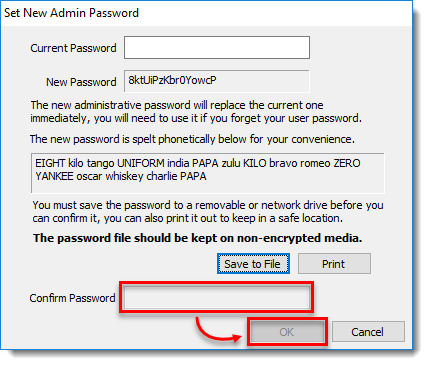
Малюнок 1-5 - Введіть новий пароль для підтвердження і натисніть OK.
Коли пароль буде успішно змінено, використовуйте новий пароль для відновлення або розшифрування системи.


