Problem
Detaljer
Administratorpassord kreves for å logge på den krypterte PC-en, og bør ikke brukes regelmessig. Passordene genereres tilfeldig og må lagres på et trygt sted. Et tilfeldig generert passord reduserer sannsynligheten for at det brukes et passord som er lett å gjette eller som er svakt, og betyr at du har en sikkerhetskopi. Det sikrer også bredest mulig kompatibilitet med hensyn til BIOS-tastaturstøtte, ettersom de fleste systemer kun har amerikansk engelsk som standard.
Når normale brukere får tilgang til brukeradministrasjon via verktøyet for full diskkryptering, har brukerne bare mulighet til å legge til eller fjerne andre normale brukere. Muligheten til å endre administratorpassordet vises ikke.
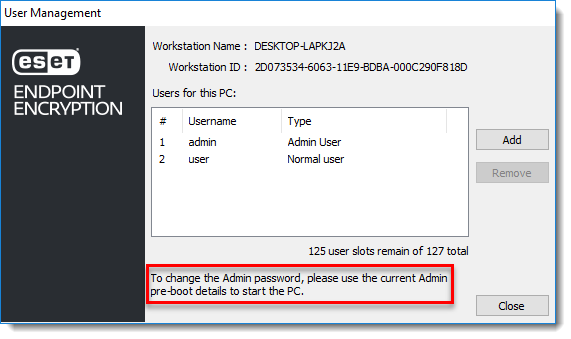
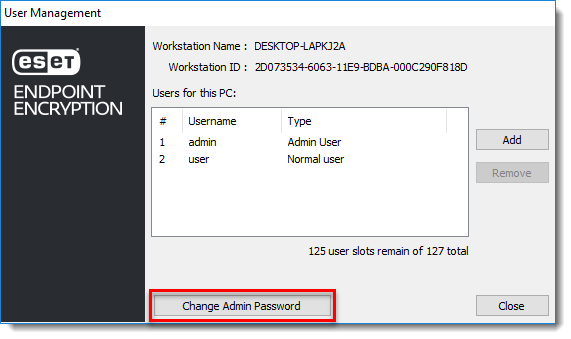
Når administratorbrukere logger seg på User Management via verktøyet Full diskkryptering, vil brukeren ha muligheten til å endre administratorpassordet.
Løsning
- Logg på PC-en som administratorbruker.
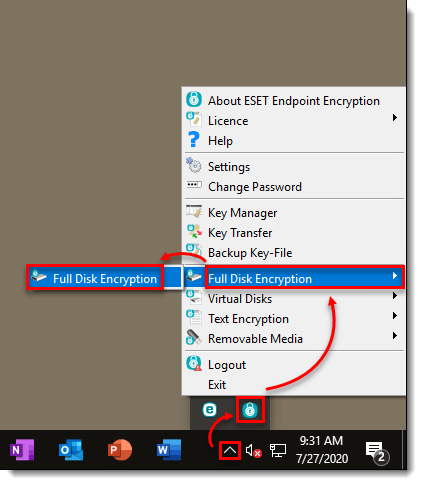
- Åpne systemstatusfeltet på oppgavelinjen. Høyreklikk på ikonet ESET Endpoint Encryption (EEE), og velg Full disk kryptering → Full diskkryptering.
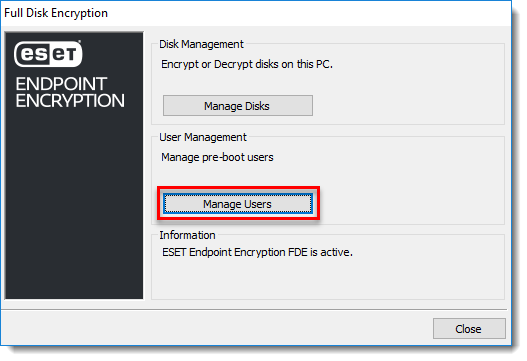
Figur 1-2 - Klikk på Administrer brukere.
Figur 1-3 - Klikk på Endre administratorpassord.
Figur 1-4 - Skriv inn det gjeldende passordet, og klikk på Lagre i fil for å lagre passordet på en flyttbar stasjon eller nettverksstasjon.
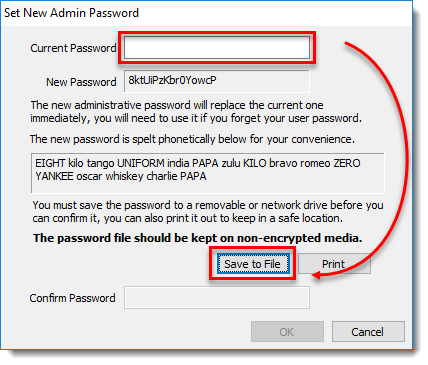
Figur 1-5 - Skriv inn det nye passordet for å bekrefte, og klikk deretter på OK.
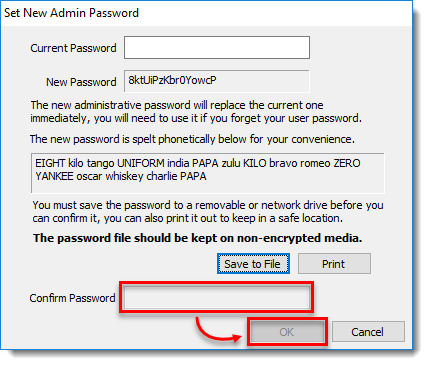
Når passordet er endret, kan du bruke det nye passordet til å gjenopprette eller dekryptere systemet.


