Wydanie
Szczegóły
Hasła administratora są wymagane do logowania się do zaszyfrowanego komputera i nie powinny być używane regularnie. Hasła są generowane losowo i muszą być zapisywane w bezpiecznym miejscu. Losowo wygenerowane hasło zmniejsza prawdopodobieństwo użycia łatwego do odgadnięcia lub słabego hasła i oznacza, że masz kopię zapasową. Zapewnia to również najszerszą kompatybilność w zakresie obsługi klawiatury BIOS, ponieważ większość systemów domyślnie obsługuje tylko amerykański angielski.
Gdy zwykli użytkownicy uzyskują dostęp do zarządzania użytkownikami za pomocą narzędzia Full Disk Encryption, użytkownicy będą mieli tylko opcję dodawania lub usuwania innych zwykłych użytkowników. Opcja zmiany hasła administratora nie pojawi się.
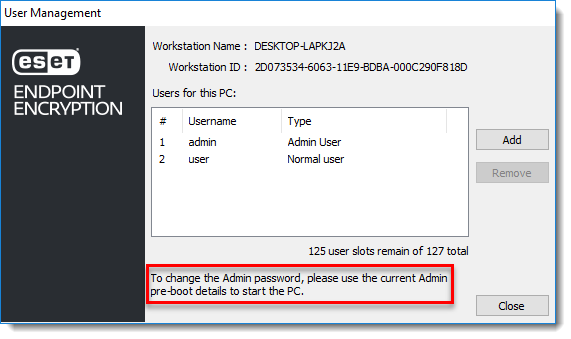
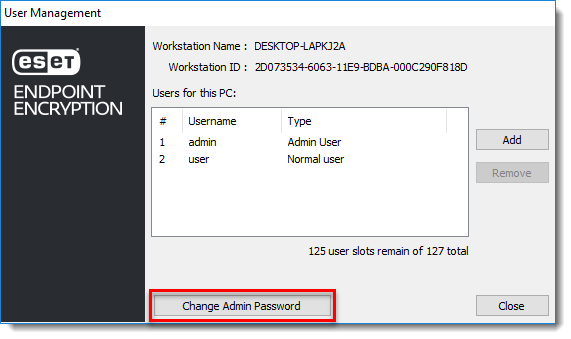
Gdy użytkownicy Admin logują się do User Management za pomocą narzędzia Full Disk Encryption, użytkownik będzie miał możliwość zmiany hasła administratora.
Rozwiązanie
- Zaloguj się do komputera jako użytkownik admin.
- Otwórz zasobnik systemowy na pasku zadań. Kliknij prawym przyciskiem myszy ikonę ESET Endpoint Encryption (EEE) i wybierz Szyfrowanie całego dysku → Szyfrowanie całego dysku.
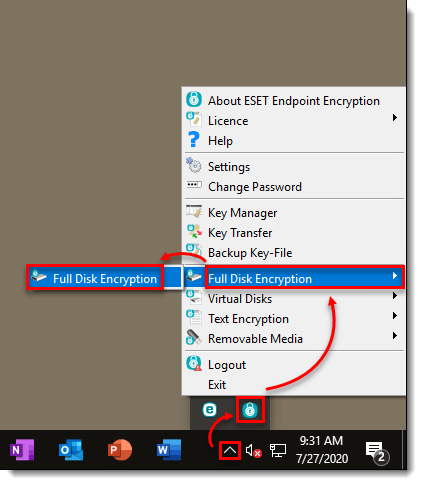
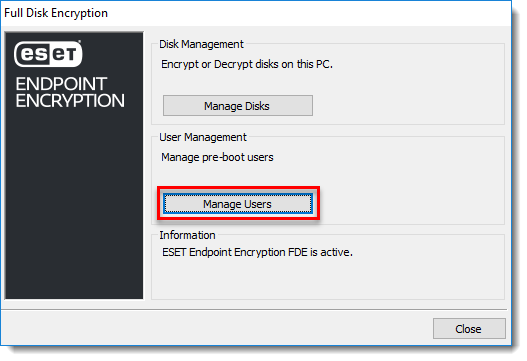
Rysunek 1-2 - Kliknij Zarządzaj użytkownikami.
Rysunek 1-3 - Kliknij Zmień hasło administratora.
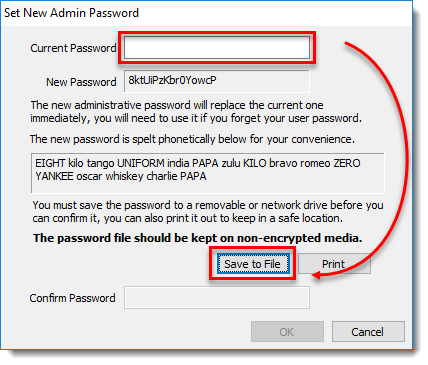
Rysunek 1-4 - Wprowadź bieżące hasło i kliknij Save to File, aby zapisać hasło na dysku wymiennym lub sieciowym.
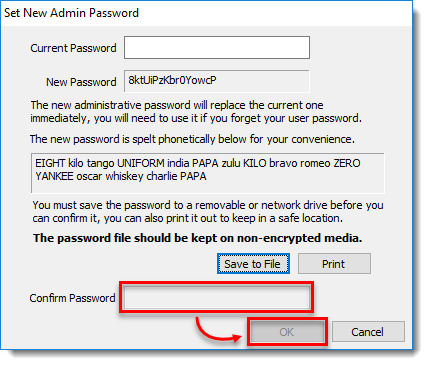
Rysunek 1-5 - Wprowadź nowe hasło w celu potwierdzenia, a następnie kliknij OK.
Po pomyślnej zmianie hasła można użyć nowego hasła do odzyskania lub odszyfrowania systemu.


