Sorun
Detaylar
Yönetici par olaları şifrelenmiş bilgisayarınızda oturum açmak için gereklidir ve düzenli olarak kullanılmamalıdır. Parolalar rastgele oluşturulur ve güvenli bir yere kaydedilmeleri gerekir. Rastgele oluşturulan bir parola, tahmin edilmesi kolay veya zayıf bir parolanın kullanılma olasılığını azaltır ve yedek bir kopyaya sahip olduğunuz anlamına gelir. Ayrıca, çoğu sistem varsayılan olarak yalnızca ABD İngilizcesi sağladığından BIOS klavye desteği açısından en geniş uyumluluğu sağlar.
Normal kullanıcılar Tam Disk Şifreleme aracı üzerinden Kullanıcı Yönetimine eriştiğinde, kullanıcılar yalnızca diğer Normal kullanıcıları ekleme veya kaldırma seçeneğine sahip olacaktır. Yönetici parolasını değiştirme seçeneği görünmeyecektir.
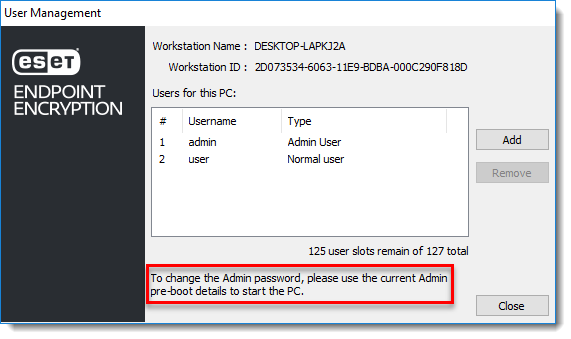
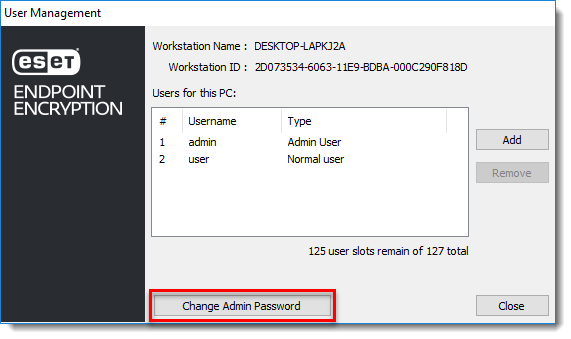
Yönetici kullanıcılar Tam Disk Şifreleme aracı üzerinden Kullanıcı Yönetiminde oturum açtıklarında, kullanıcı yönetici parolasını değiştirme seçeneğine sahip olacaktır.
Çözüm
- Bilgisayarda Yönetici kullanıcısı olarak oturum açın.
- Görev çubuğunuzdaki sistem tepsisini açın. ESET Endpoint Encryption (EEE) simgesini sağ tıklatın ve Tam Disk Şifreleme → Tam Disk Şifreleme'yi seçin.
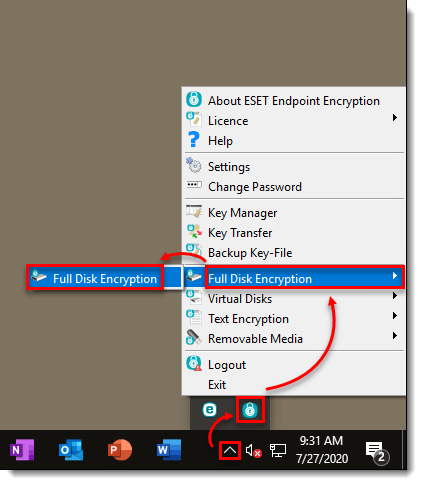
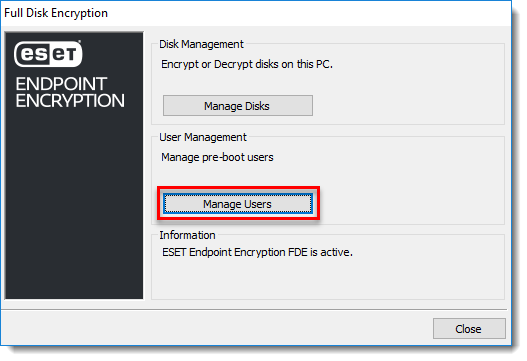
Şekil 1-2 - Kullanıcıları Yönet'e tıklayın.
Şekil 1-3 - Yönetici Parolasını Değiştir'e tıklayın.
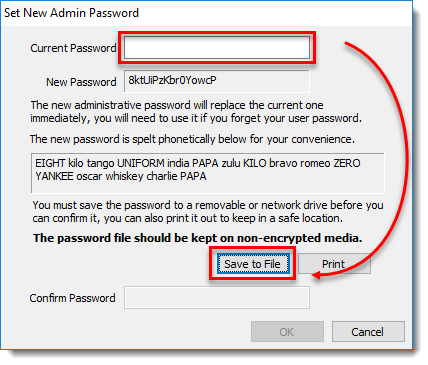
Şekil 1-4 - Geçerli parolayı girin ve parolayı çıkarılabilir bir sürücüye veya ağ sürücüsüne kaydetmek için Dosyaya Kaydet 'e tıklayın.
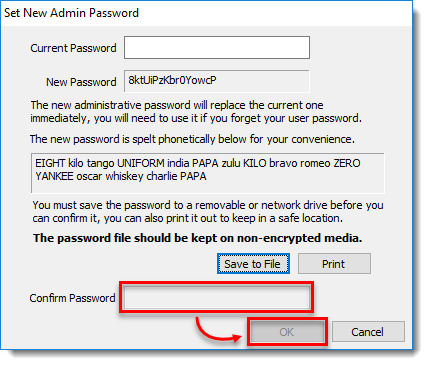
Şekil 1-5 - Onaylamak için yeni parolayı girin, ardından Tamam'a tıklayın.
Parola başarıyla değiştirildiğinde, sistemi kurtarmak veya şifresini çözmek için yeni parolayı kullanın.


