Ausgabe
Einzelheiten
Admin-Passwörter sind für die Anmeldung an Ihrem verschlüsselten PC erforderlich und sollten nicht regelmäßig verwendet werden. Die Passwörter werden nach dem Zufallsprinzip generiert und müssen an einem sicheren Ort gespeichert werden. Ein zufällig generiertes Passwort verringert die Wahrscheinlichkeit, dass ein leicht zu erratendes oder schwaches Passwort verwendet wird, und bedeutet, dass Sie eine Sicherungskopie haben. Es gewährleistet auch die größtmögliche Kompatibilität in Bezug auf die BIOS-Tastaturunterstützung, da die meisten Systeme standardmäßig nur US-Englisch unterstützen.
Wenn normale Benutzer über das Tool Full Disk Encryption auf die Benutzerverwaltung zugreifen, haben sie nur die Möglichkeit, andere normale Benutzer hinzuzufügen oder zu entfernen. Die Option zum Ändern des Admin-Kennworts wird nicht angezeigt.
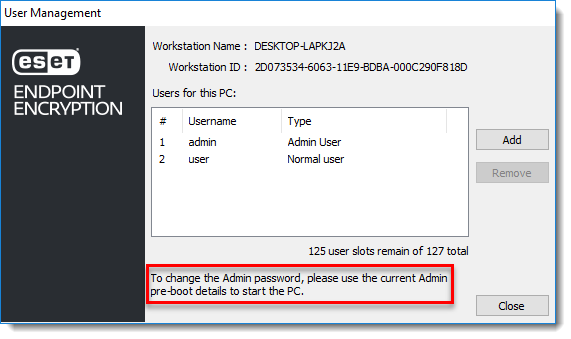
Wenn sich Admin-Benutzer über das Full Disk Encryption-Tool bei der Benutzerverwaltung anmelden, können sie das Admin-Kennwort ändern.
Lösung
- Melden Sie sich am PC als Admin-Benutzer an.
- Öffnen Sie die Systemablage in Ihrer Taskleiste. Klicken Sie mit der rechten Maustaste auf das Symbol ESET Endpoint Encryption (EEE) und wählen Sie Full Disk Encryption → Full Disk Encryption.
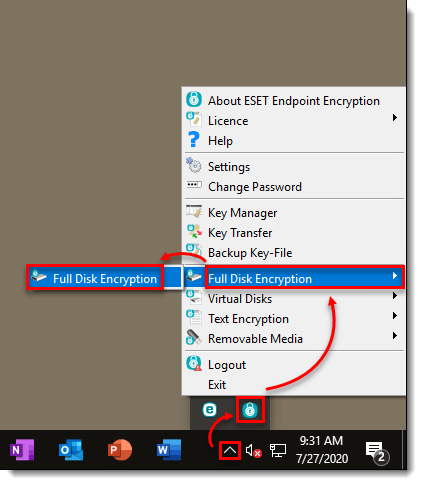
Abbildung 1-2 - Klicken Sie auf Benutzer verwalten.
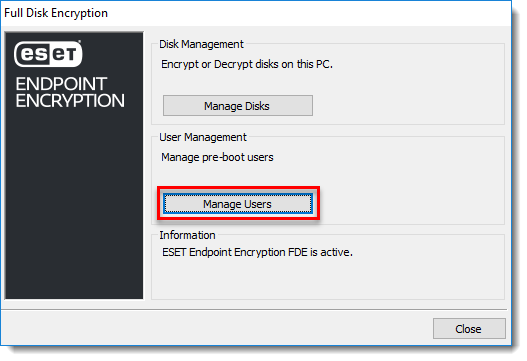
Abbildung 1-3 - Klicken Sie auf Admin-Kennwort ändern.
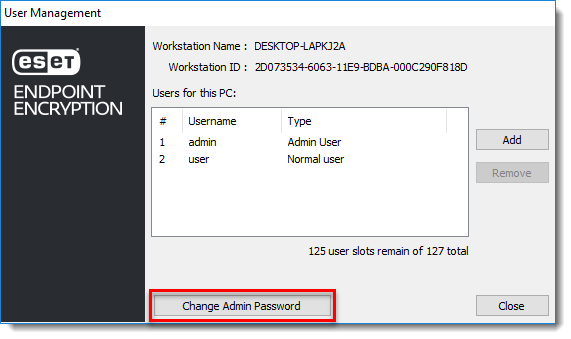
Abbildung 1-4 - Geben Sie das aktuelle Kennwort ein, und klicken Sie auf In Datei speichern, um das Kennwort auf einem Wechseldatenträger oder Netzlaufwerk zu speichern.
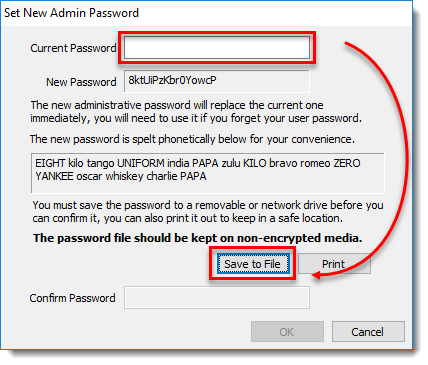
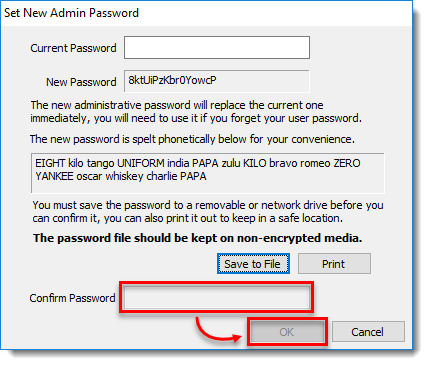
Abbildung 1-5 - Geben Sie das neue Kennwort zur Bestätigung ein und klicken Sie dann auf OK.
Wenn das Kennwort erfolgreich geändert wurde, verwenden Sie das neue Kennwort zur Wiederherstellung oder Entschlüsselung des Systems.


