Uitgave
Details
Beheerderswachtwoorden zijn nodig om in te loggen op je versleutelde pc en moeten niet regelmatig worden gebruikt. Wachtwoorden worden willekeurig gegenereerd en moeten op een veilige locatie worden opgeslagen. Een willekeurig gegenereerd wachtwoord vermindert de kans dat een makkelijk te raden of zwak wachtwoord wordt gebruikt en betekent dat je een reservekopie hebt. Het zorgt ook voor de breedste compatibiliteit met betrekking tot BIOS toetsenbordondersteuning, aangezien de meeste systemen standaard alleen Amerikaans Engels bieden.
Wanneer Normale gebruikers toegang krijgen tot Gebruikersbeheer via het hulpprogramma voor volledige schijfversleuteling, hebben gebruikers alleen de optie om andere Normale gebruikers toe te voegen of te verwijderen. De optie om het beheerderswachtwoord te wijzigen verschijnt niet.
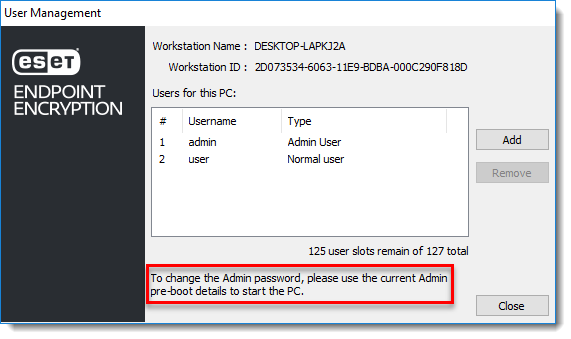
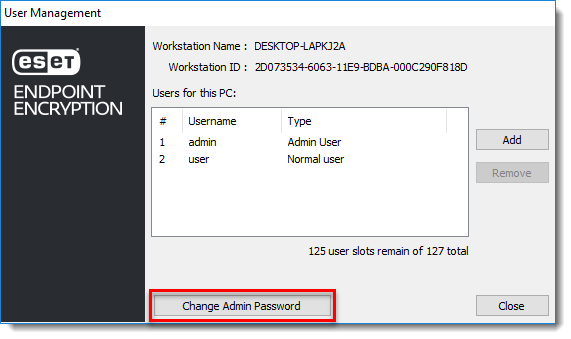
Als beheerders inloggen bij gebruikersbeheer via de tool voor volledige schijfversleuteling, kunnen ze het beheerderswachtwoord wijzigen.
Oplossing
- Log in op de PC als de Admin-gebruiker.
- Open het systeemvak in de taakbalk. Klik met de rechtermuisknop op het pictogram ESET Endpoint Encryption (EEE) en selecteer Full Disk Encryption → Volledige schijfversleuteling.
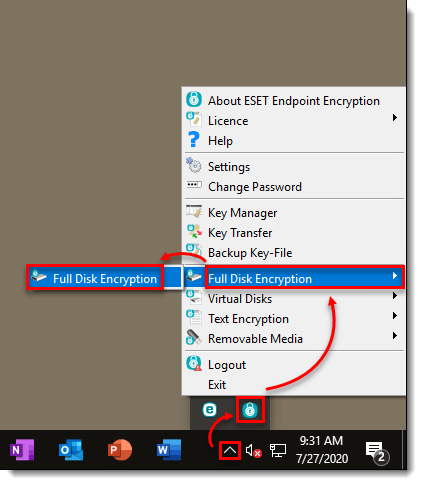
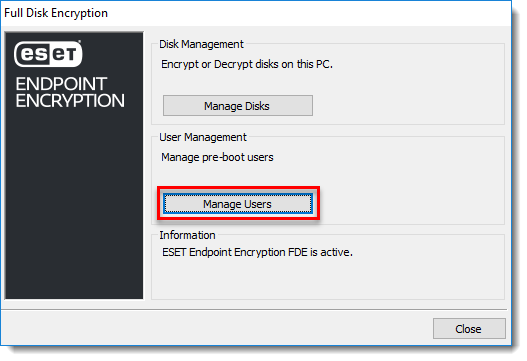
Afbeelding 1-2 - Klik op Gebruikers beheren.
Afbeelding 1-3 - Klik op Admin-wachtwoord wijzigen.
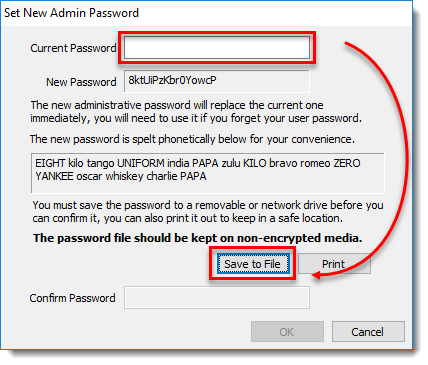
Afbeelding 1-4 - Voer het huidige wachtwoord in en klik op Save to File (Opslaan in bestand) om het wachtwoord op te slaan op een verwisselbaar station of netwerkstation.
Afbeelding 1-5 - Voer het nieuwe wachtwoord in om te bevestigen en klik vervolgens op OK.
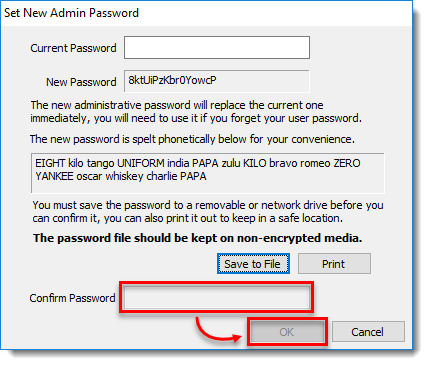
Wanneer het wachtwoord succesvol is gewijzigd, kunt u het nieuwe wachtwoord gebruiken om het systeem te herstellen of te decoderen.


