Edição
Detalhes
As senhas de administrador são necessárias para fazer login no seu PC criptografado e não devem ser usadas regularmente. As senhas são geradas aleatoriamente e precisam ser salvas em um local seguro. Uma senha gerada aleatoriamente reduz a probabilidade de que uma senha fácil de adivinhar ou fraca seja usada e significa que você tem uma cópia de segurança. Ela também garante a mais ampla compatibilidade com relação ao suporte de teclado do BIOS, pois a maioria dos sistemas fornece apenas o inglês dos EUA por padrão.
Quando os usuários normais acessam o User Management por meio da ferramenta Full Disk Encryption, eles só terão a opção de adicionar ou remover outros usuários normais. A opção de alterar a senha do administrador não será exibida.
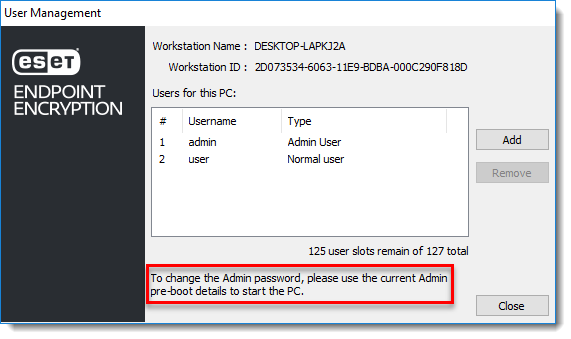
Quando os usuários administradores fizerem login no User Management por meio da ferramenta Full Disk Encryption, o usuário terá a opção de alterar a senha do administrador.
Solução
- Faça login no PC como usuário administrador.
- Abra a bandeja do sistema em sua barra de tarefas. Clique com o botão direito do mouse no ícone do ESET Endpoint Encryption (EEE) e selecione Criptografia de disco completo→ Criptografia de disco completo.
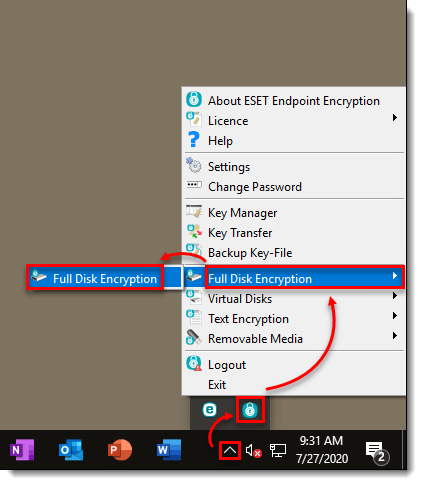
Figura 1-2 - Clique em Gerenciar usuários.
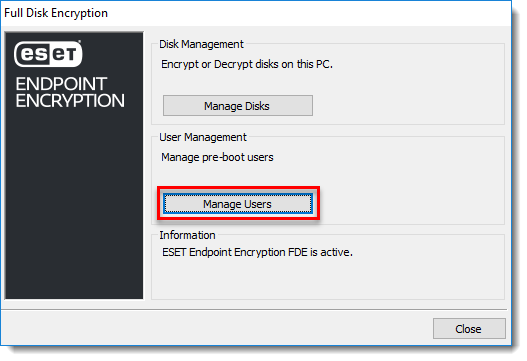
Figura 1-3 - Clique em Alterar senha do administrador.
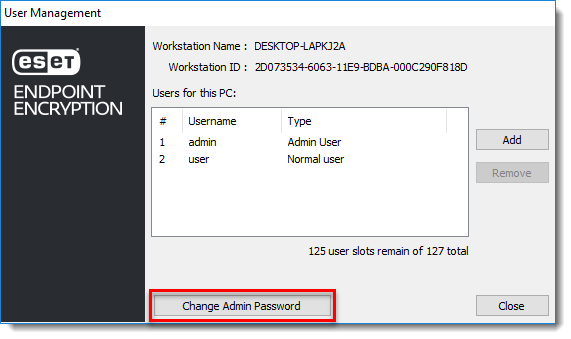
Figura 1-4 - Digite a senha atual e clique em Save to File (Salvar em arquivo ) para salvar a senha em uma unidade removível ou de rede.
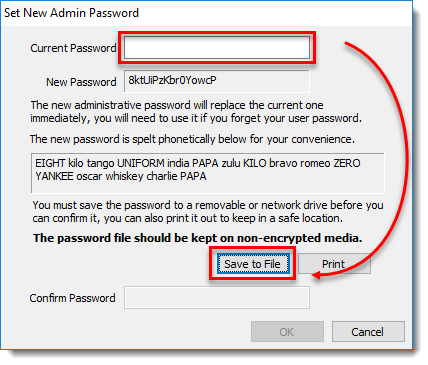
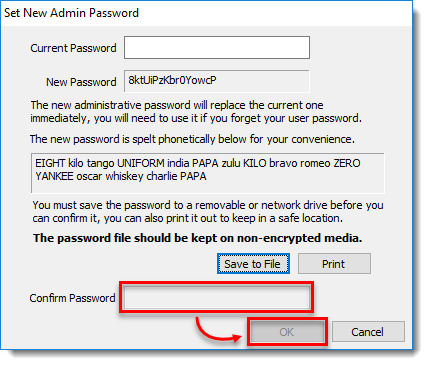
Figura 1-5 - Digite a nova senha para confirmar e clique em OK.
Quando a senha for alterada com sucesso, use a nova senha para recuperar ou descriptografar o sistema.


