Obsah
Podrobnosti
Hesla správce jsou vyžadována pro přihlášení k šifrovanému počítači a neměla by být používána pravidelně. Hesla jsou náhodně generována a je třeba je uložit na bezpečném místě. Náhodně vygenerované heslo snižuje pravděpodobnost použití snadno uhodnutelného nebo slabého hesla a znamená, že máte záložní kopii. Zajišťuje také nejširší kompatibilitu, pokud jde o podporu klávesnice v systému BIOS, protože většina systémů ve výchozím nastavení poskytuje pouze americkou angličtinu.
Pokud mají normální uživatelé přístup kesprávě uživatelů prostřednictvím nástroje Šifrování celého disku, budou mít uživatelé možnost přidávat nebo odebírat pouze další normální uživatele . Možnost změnit heslo správce se nezobrazí.
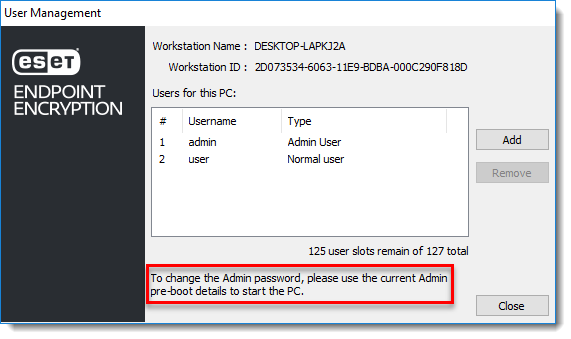
Když se uživatelé Admin přihlásí do Správy uživatelů prostřednictvím nástroje Šifrování celého disku, budou mít možnost změnit heslo správce.
Řešení
- Přihlaste se k počítači jako uživatel Admin.
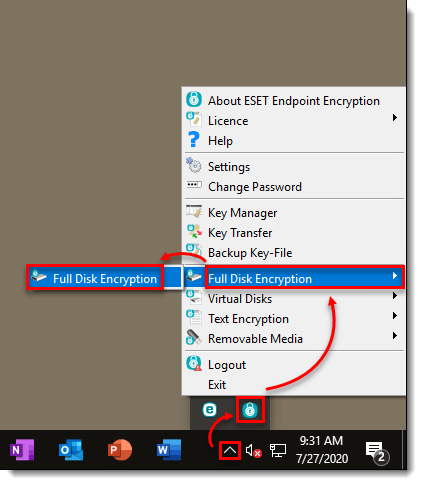
- Otevřete systémovou lištu na hlavním panelu. Klikněte pravým tlačítkem myši na ikonu ESET Endpoint Encryption (EEE) a vyberte možnost Šifrování celého disku → Šifrování celého disku.
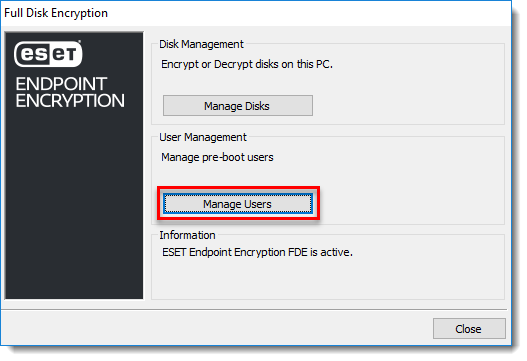
Obrázek 1-2 - Klikněte na možnost Spravovat uživatele.
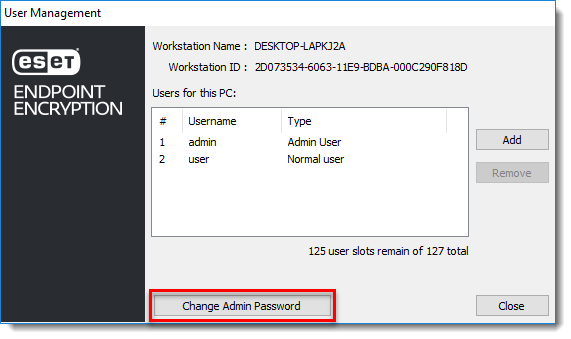
Obrázek 1-3 - Klikněte na možnost Změnit heslo správce.
Obrázek 1-4 - Zadejte aktuální heslo a kliknutím na tlačítko Uložit do souboru uložte heslo na vyměnitelný nebo síťový disk.
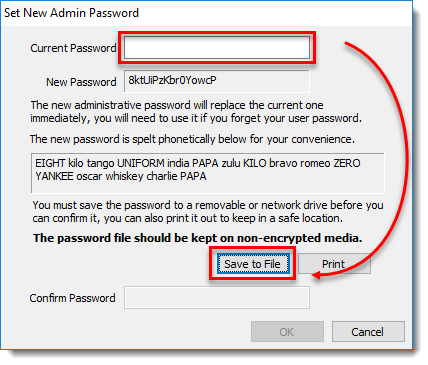
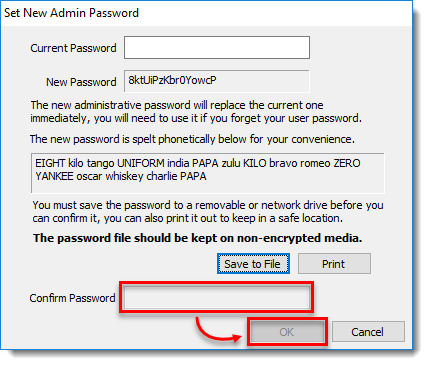
Obrázek 1-5 - Zadejte nové heslo a potvrďte je kliknutím na tlačítko OK.
Po úspěšné změně hesla použijte nové heslo k obnovení nebo dešifrování systému.


