Выпуск
Подробности
Пароль администратора необходим для входа в ваш зашифрованный ПК и не должен использоваться на регулярной основе. Пароли генерируются случайным образом и должны храниться в надежном месте. Случайно сгенерированный пароль снижает вероятность использования легко угадываемого или слабого пароля и означает, что у вас есть резервная копия. Это также обеспечивает максимальную совместимость в отношении поддержки клавиатуры BIOS, поскольку большинство систем по умолчанию используют только английский язык США.
Когда обычные пользователи получают доступ к управлению пользователями с помощью инструмента Full Disk Encryption, у них будет только возможность добавлять или удалять других обычных пользователей. Опция изменения пароля администратора не появится.
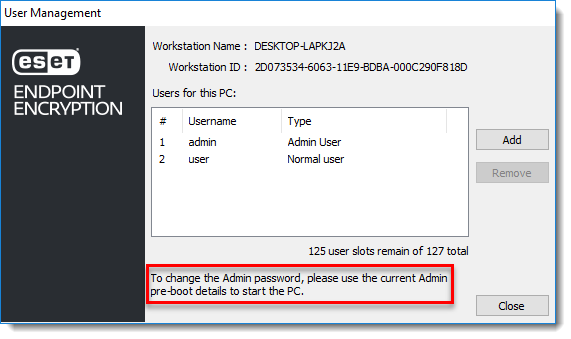
Когда пользователи Admin входят в User Management через инструмент Full Disk Encryption, у них появляется возможность изменить пароль администратора.
Решение
- Войдите в компьютер под именем пользователя Admin.
- Откройте системный лоток на панели задач. Щелкните правой кнопкой мыши значок ESET Endpoint Encryption (EEE) и выберите Full Disk Encryption → Full Disk Encryption.
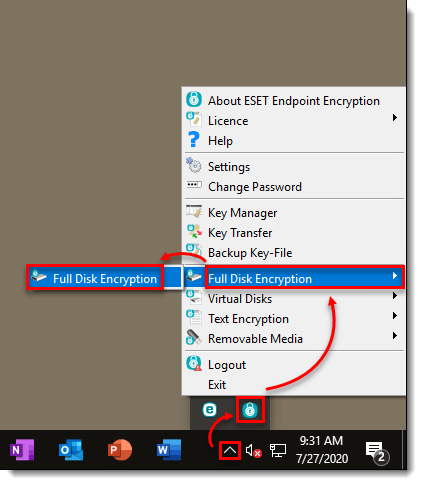
Рисунок 1-2 - Нажмите Управление пользователями.
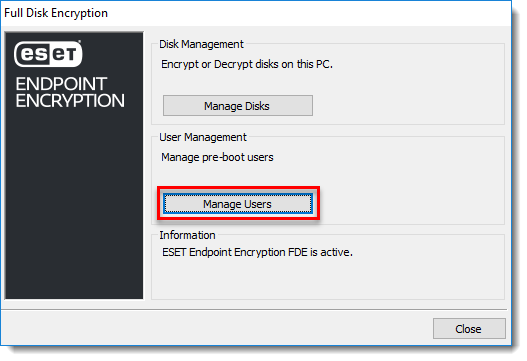
Рисунок 1-3 - Нажмите Изменить пароль администратора.
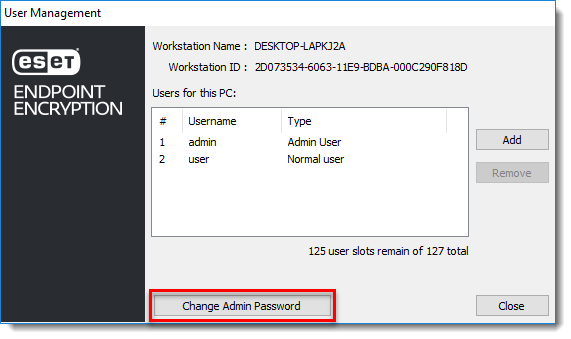
Рисунок 1-4 - Введите текущий пароль и нажмите Сохранить в файл, чтобы сохранить пароль на съемном или сетевом диске.
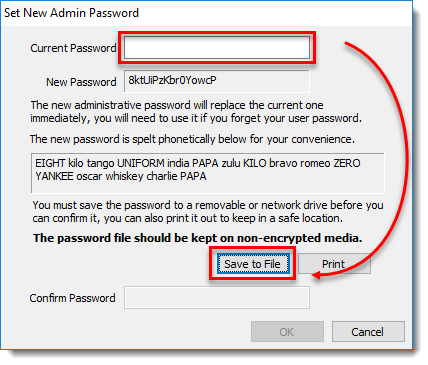
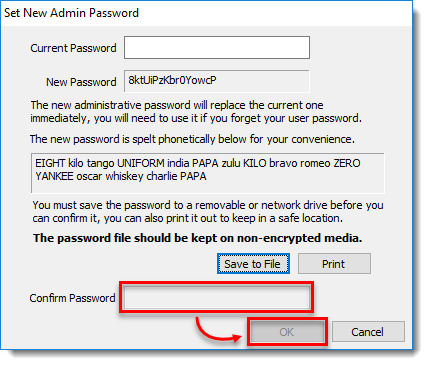
Рисунок 1-5 - Введите новый пароль для подтверждения, затем нажмите OK.
После успешной смены пароля используйте новый пароль для восстановления или расшифровки системы.


