問題
詳細
管理者パスワードは、暗号化されたPCにログインするために必要であり、定期的に使用すべきではありません。パスワードはランダムに生成されるため、安全な場所に保存する必要があります。ランダムに生成されたパスワードは、推測されやすいパスワードや弱いパスワードが使用される可能性を減らし、バックアップコピーがあることを意味します。また、ほとんどのシステムはデフォルトでUS英語しか提供しないため、BIOSキーボードサポートに関して最も広い互換性を保証します。
ノーマルユーザーがフルディスク暗号化ツールを使ってユーザー管理にアクセスする場合、ユーザーには他のノーマルユーザーを追加または削除するオプションしかありません。 管理者パスワードを変更するオプションは表示されません。
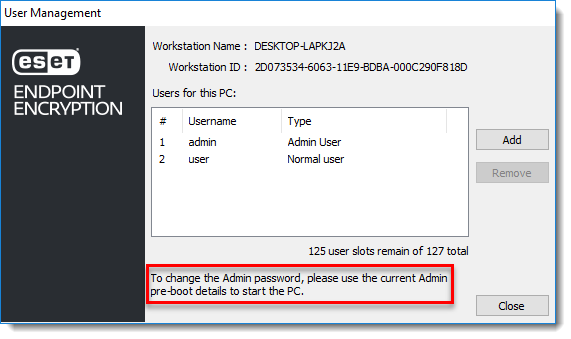
管理者ユーザがフルディスク暗号化ツールを使用してユーザ管理に ログインすると、管理者パスワードを変更するオプションが表示されます。
解決方法
- 管理者ユーザーとして PC にログインします。
- タスクバーのシステム トレイを開きます。 ESET Endpoint Encryption (EEE)アイコンを右クリックし、Full Disk Encryption→Full Disk Encryption を選択します。
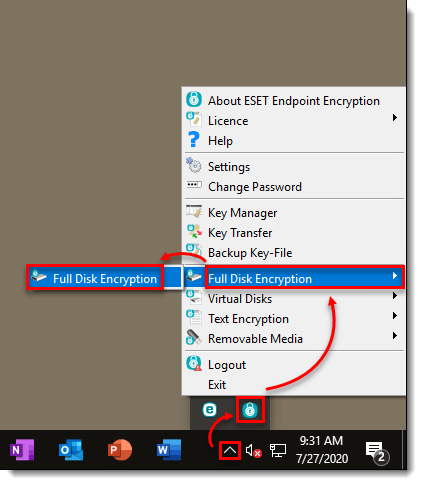
図 1-2 - Manage Users] をクリックします。
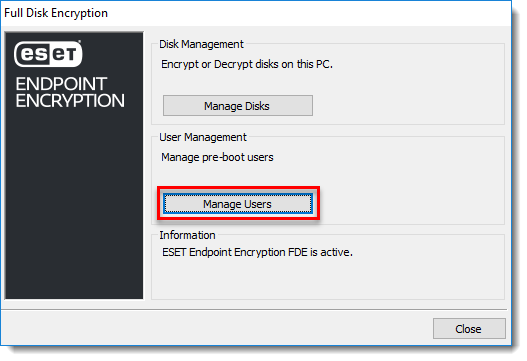
図 1-3 - 管理者パスワードの変更] をクリックします。
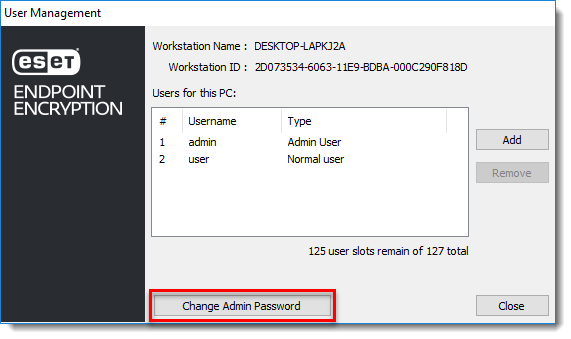
図 1-4 - 現在のパスワードを入力し、「Save to File」をクリックしてパスワードをリムーバブル・ドライブまたはネットワーク・ドライブに保存します。
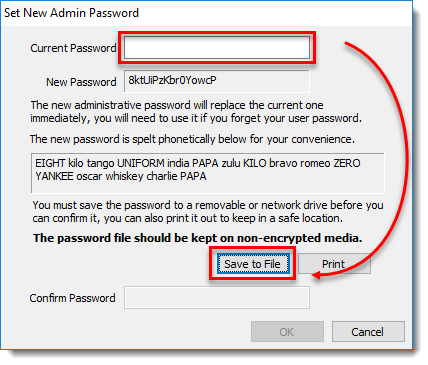
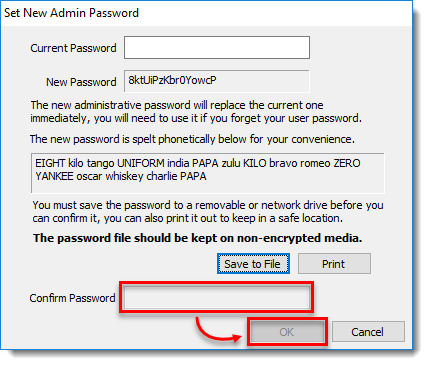
図 1-5 - 新しいパスワードを入力して確認し、「OK」をクリックします。
パスワードが正常に変更されたら、新しいパスワードを使用してシステムを復元または復号化します。


