Question
Détails
Lesmots de passe administrateur sont nécessaires pour se connecter à votre PC crypté et ne doivent pas être utilisés régulièrement. Les mots de passe sont générés de manière aléatoire et doivent être conservés dans un endroit sûr. Un mot de passe généré de manière aléatoire réduit la probabilité qu'un mot de passe facile à deviner ou faible soit utilisé et signifie que vous disposez d'une copie de sauvegarde. Il garantit également la plus grande compatibilité possible en ce qui concerne la prise en charge du clavier par le BIOS, car la plupart des systèmes n'offrent par défaut que l'anglais américain.
Lorsque les utilisateurs normaux accèdent à la gestion des utilisateurs via l'outil de chiffrement intégral du disque, ils n'ont que la possibilité d'ajouter ou de supprimer d'autres utilisateurs normaux. L'option de modification du mot de passe administrateur n'apparaît pas.
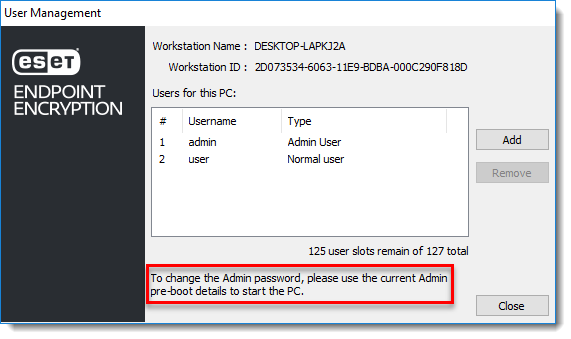
Lorsque les utilisateurs Admin se connectent à la gestion des utilisateurs via l'outil Full Disk Encryption, ils ont la possibilité de modifier le mot de passe de l'administrateur.
Solution
- Connectez-vous au PC en tant qu'utilisateur administrateur.
- Ouvrez la barre d'état système dans la barre des tâches. Cliquez avec le bouton droit de la souris sur l'icône ESET Endpoint Encryption (EEE) et sélectionnez Full Disk Encryption→ Full Disk Encryption.
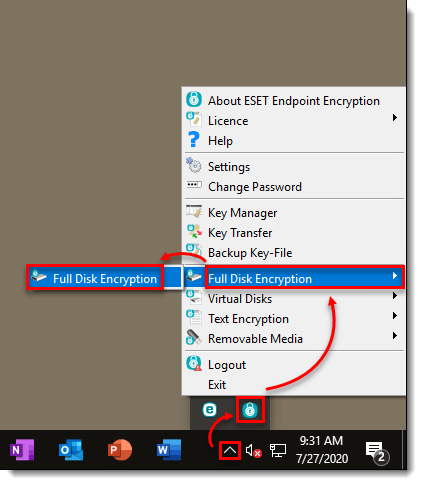
Figure 1-2 - Cliquez sur Gérer les utilisateurs.
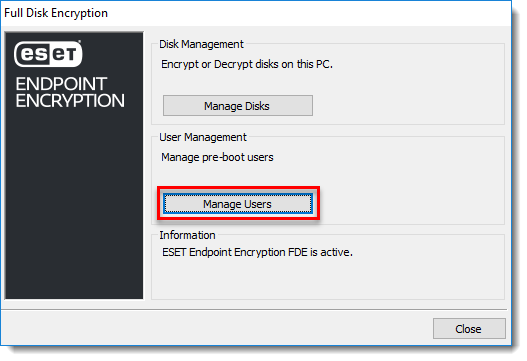
Figure 1-3 - Cliquez sur Modifier le mot de passe administrateur.
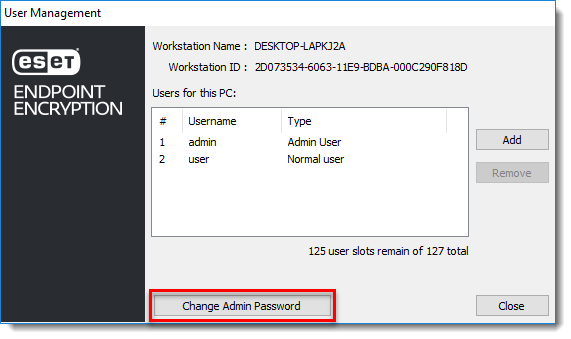
Figure 1-4 - Saisissez le mot de passe actuel et cliquez sur Save to File (Enregistrer dans le fichier) pour enregistrer le mot de passe sur un disque amovible ou un lecteur réseau.
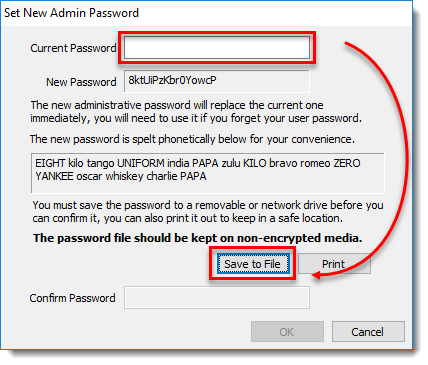
Figure 1-5 - Saisissez le nouveau mot de passe pour le confirmer, puis cliquez sur OK.
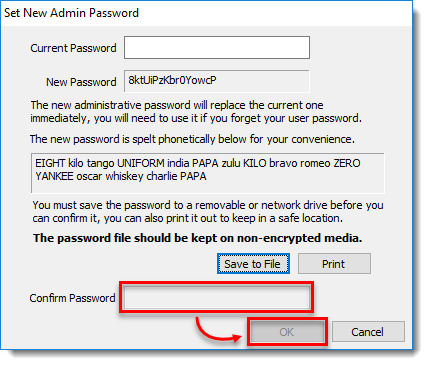
Lorsque le mot de passe a été modifié avec succès, utilisez le nouveau mot de passe pour récupérer ou décrypter le système.


