Sorun
- ESET Uzaktan Destek Aracına erişin ve ESET Müşteri Hizmetleri temsilcisinin bilgisayarınıza erişmesine izin verin
- Windows için ESET Uzaktan Destek Aracı
- MacOS için ESET Uzaktan Destek Aracı
Çözüm
Windows için ESET Uzaktan Destek Aracı
ESET Müşteri Hizmetleri temsilcisine Windows bilgisayarınıza tam erişim izni vermek için aşağıdaki adımları izleyin:
-
Çalışma saatleri içinde ESET Destek web sayfasına gidin (Pazartesi-Cuma, sabah 6 - akşam 5 PST).
-
Ana Sayfa Desteği'ne tıklayın.
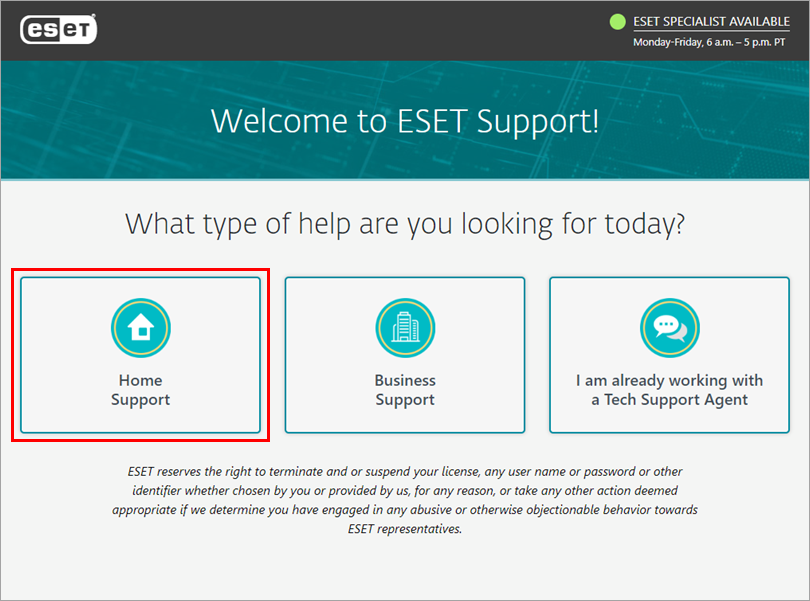
Şekil 1-1 -
Şimdi Sohbet Et'e tıklayın.
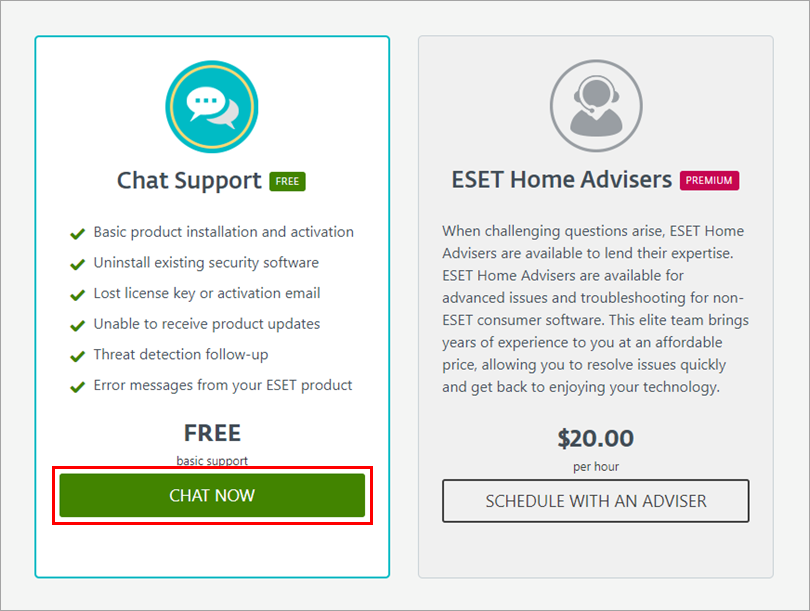
Şekil 1-2 -
Açılır menüden Ev lisansının seçili olduğunu doğrulayın ve formu gerektiği gibi doldurun. Sohbeti Başlat'a tıklayın.
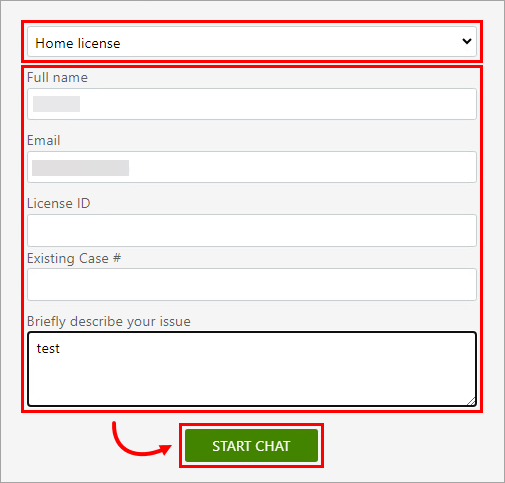
Şekil 1-3 -
Sohbet kutusu penceresi görünecektir. Sohbet aracınızdan açılır mesaj bildirimleri almak istiyorsanız, Bildirimleri göster penceresinde İzin ver'e tıklayın.
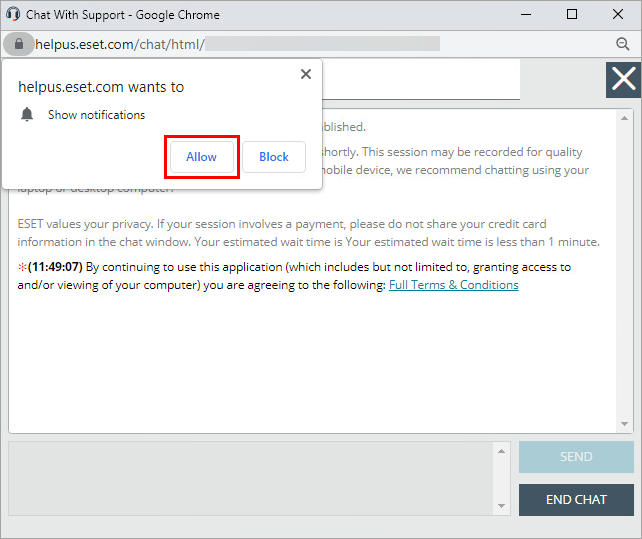
Şekil 1-4 -
Şartlar ve Koşulları gözden geçirin ve Kabul Et'e tıklayın.
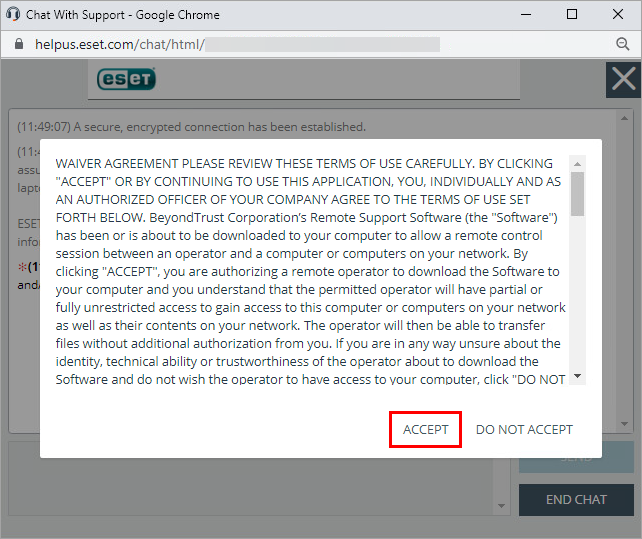
Şekil 1-5 -
Oturumun bir ESET Destek temsilcisine aktarılmasını bekleyin.
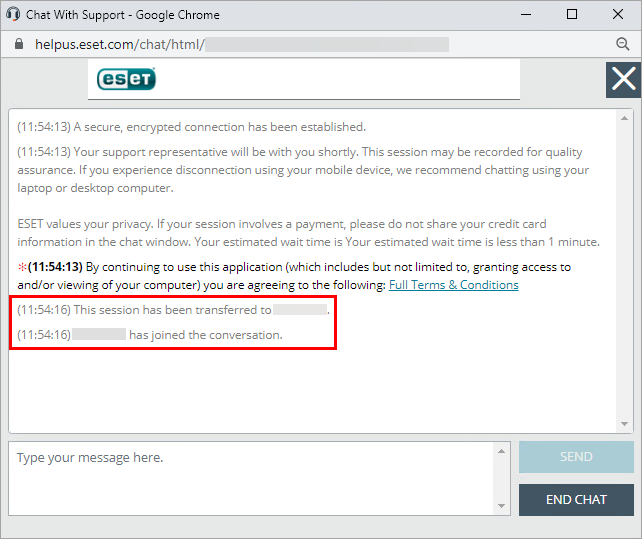
Şekil 1-6 -
ESET Destek temsilciniz uzak bir oturum başlatmak için izin isteyecektir. Kabul Et'e tıklayın.
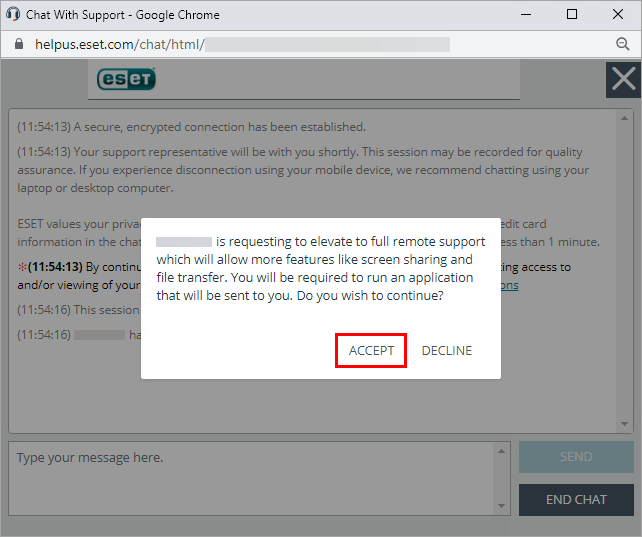
Şekil 1-7 -
Bomgar dosyası bilgisayarınıza indirilecektir. İndirme işlemi tamamlandığında, indirilen Bomgar
.exedosyasını çalıştırın.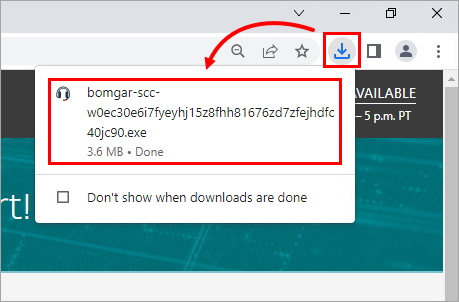
Şekil 1-8 -
Bağlanmaya çalışan iki bilgisayarın grafiği görünecektir. Bağlantı kurulana kadar bekleyin.
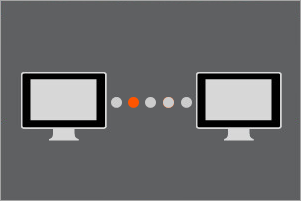
Şekil 1-9 -
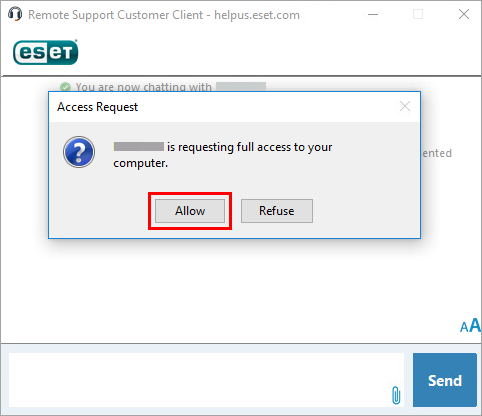
Bir ESET Destek temsilcisine bilgisayarınıza tam erişim izni vermeniz istenecektir. İzin Ver'e tıklayın.
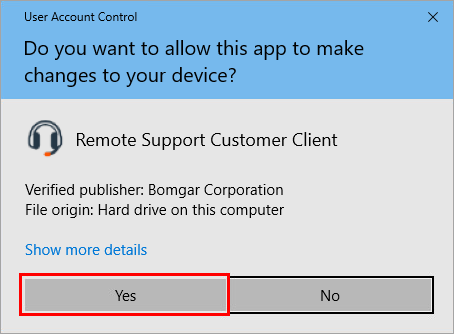
Şekil 1-10 - Uzaktan Destek Müşteri İstemcisinin bilgisayarda değişiklik yapmasına izin vermeniz istenecektir. Evet'e tıklayın.
Şekil 1-11 - Bilgisayarınızı paylaşıyorsunuz başlığıyla birlikte sohbet kutusunu göreceksiniz. Uzak oturum başarıyla oluşturuldu.
MacOS için ESET Uzaktan Destek Aracı
ESET Müşteri Hizmetleri temsilcisine macOS bilgisayarınıza tam erişim izni vermek için aşağıdaki adımları izleyin:
-
Çalışma saatleri içinde ESET Destek web sayfasına gidin (Pazartesi-Cuma, sabah 6 - akşam 5 PST).
-
Ana Sayfa Desteği'ne tıklayın.
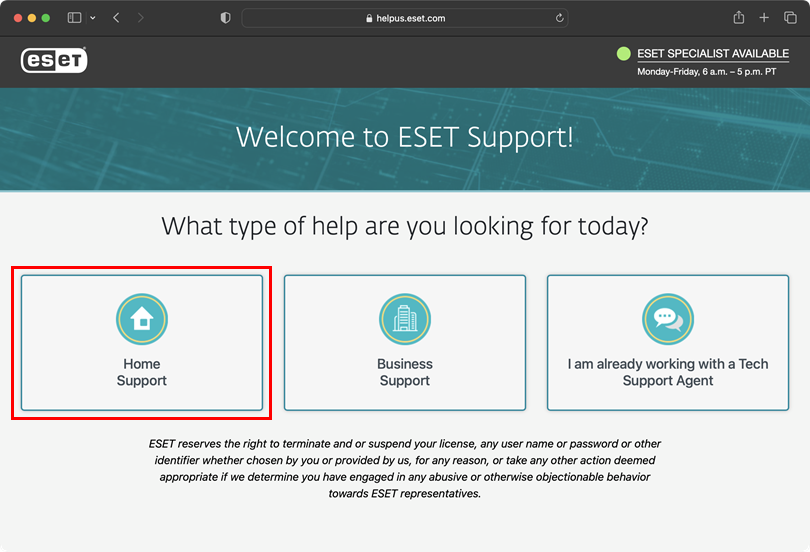
Şekil 2-1 -
Şimdi sohbet et'e tıklayın.
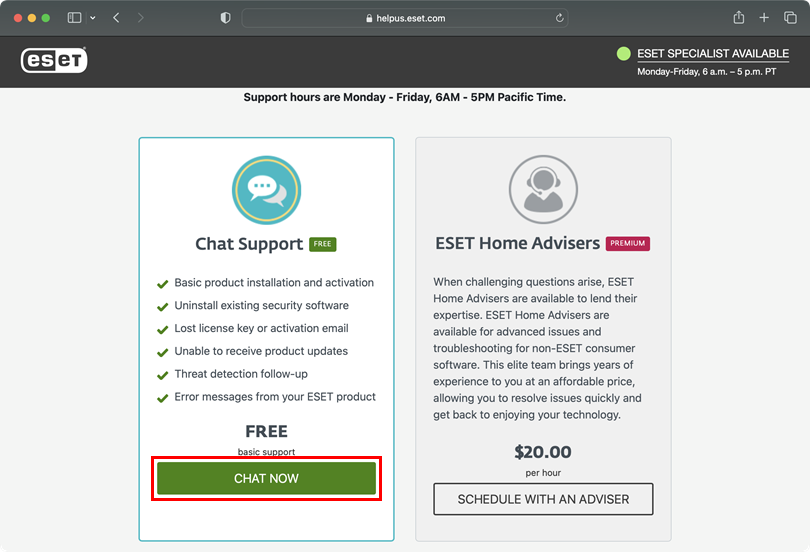
Şekil 2-2 -
Açılır menüden Ev lisansının seçili olduğunu doğrulayın ve formu gerektiği gibi doldurun. Sohbeti Başlat'a tıklayın.
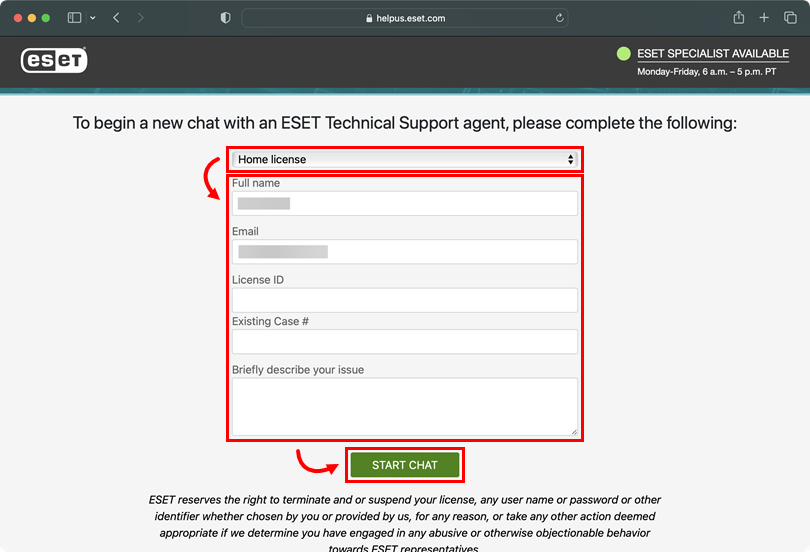
Şekil 2-3 -
Adınızı yazın ve Gönder'e tıklayın.
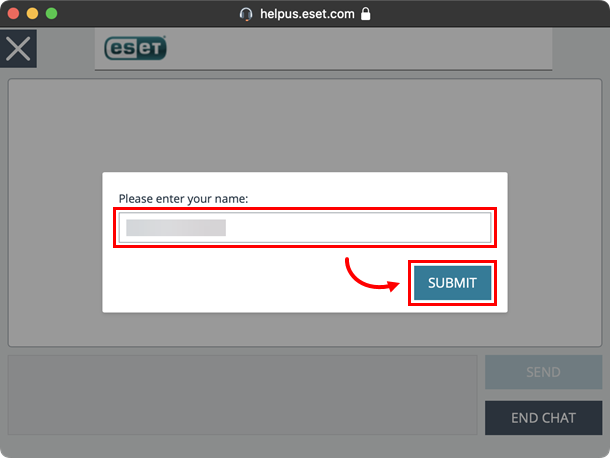
Şekil 2-4 -
Sohbet kutusu penceresi görünecektir. Oturumun bir ESET Destek temsilcisine aktarılmasını bekleyin.
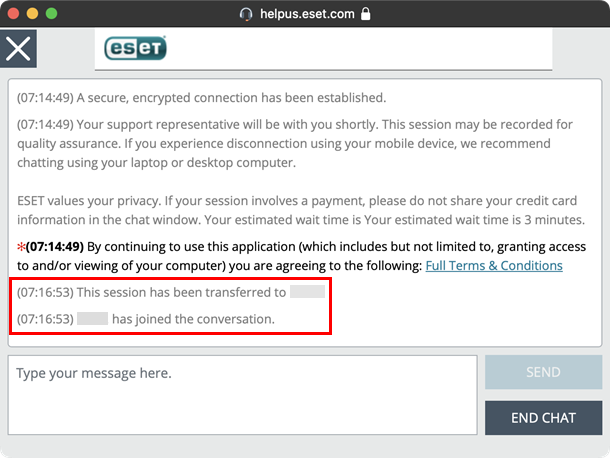
Şekil 2-5 -
ESET Destek temsilcisi uzak bir oturum başlatmak için izin isteyecektir. Kabul Et'e tıklayın.
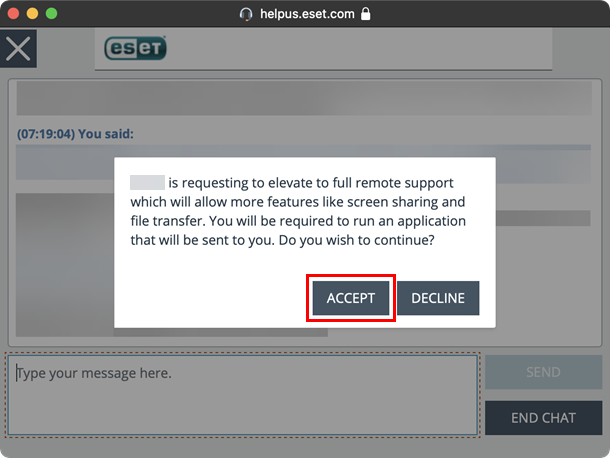
Şekil 2-6 -
Open To Start Support Session dosyasını bilgisayarınıza indirmek için İzin Ver'e tıklayın. İndirme işlemi tamamlandığında, Open To Start Support Session dosyasını çalıştırın.
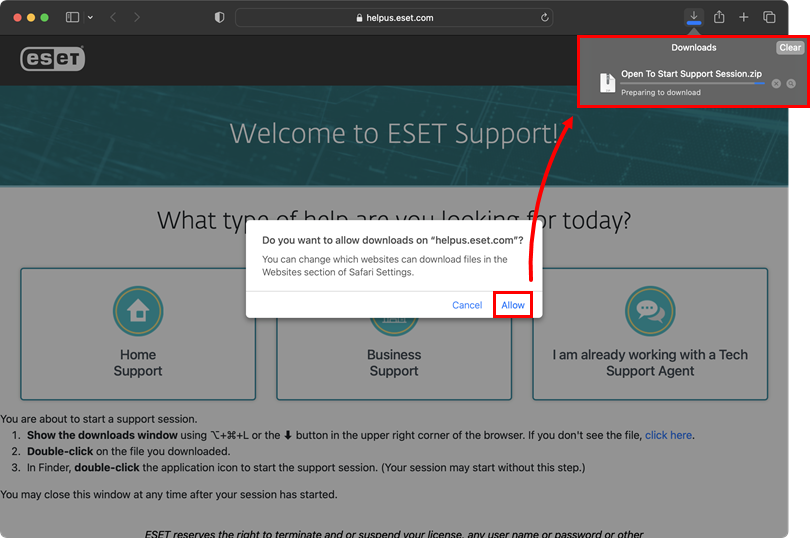
Şekil 2-7 -
Aç'a tıklayın.
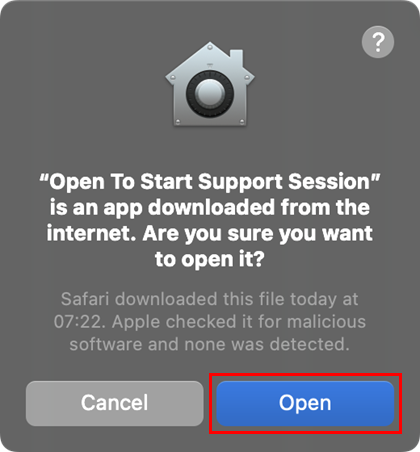
Şekil 2-8 -
Kulaklıkların bir grafiği görünecektir. Yükleme bitene kadar bekleyin.
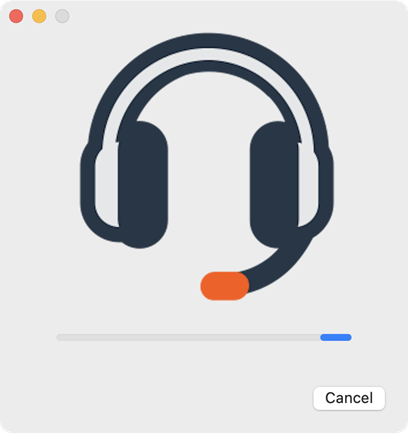
Şekil 2-9 -
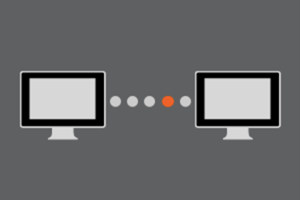
Bağlanmaya çalışan iki bilgisayarın grafiği görünecektir. Bağlantı kurulana kadar bekleyin.
Şekil 2-10 -
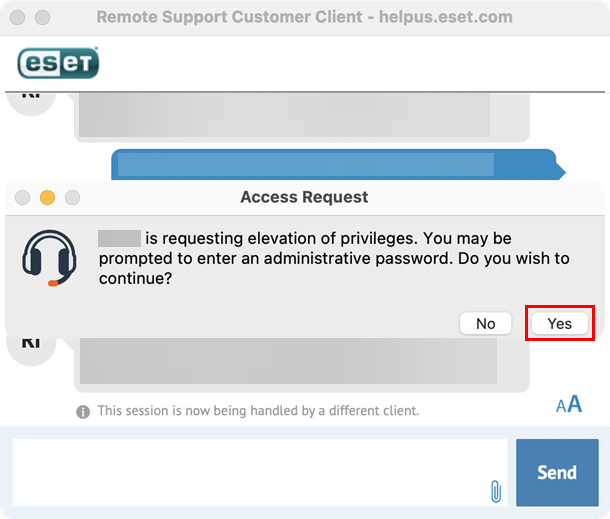
Bir ESET Destek temsilcisine bilgisayarınız için yükseltilmiş ayrıcalıklar vermeniz istenir. Evet'e tıklayın.
Şekil 2-11 -
İstendiğinde yönetici parolanızı yazın.
-
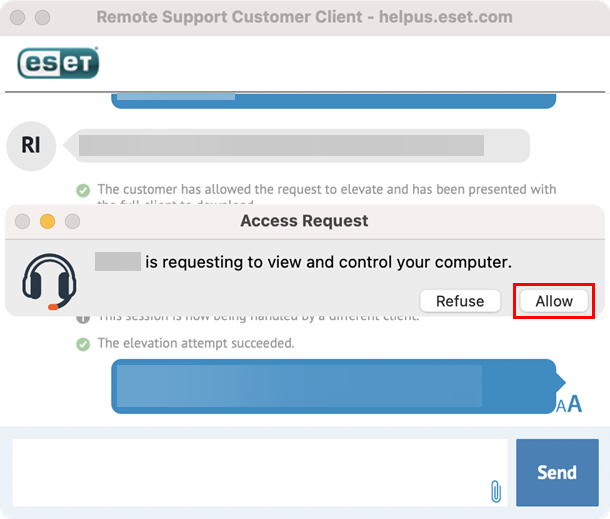
Bir ESET Destek temsilcisine görüntüleme ve kontrol izni vermeniz istenir. İzin Ver'e tıklayın.
Şekil 2-12 -
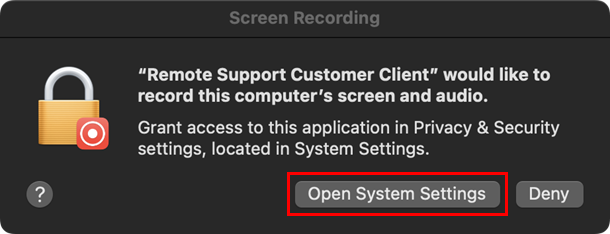
Uzaktan Destek Müşteri İstemcisinin bilgisayarın ekranını ve sesini kaydetmesine izin vermeniz istenecektir. Sistem Ayarlarını Aç'a tıklayın.
Şekil 2-13 -
Uzaktan Destek oturumunun düzgün çalışması için aşağıdaki izinlere izin verin. Ekran Kaydı, Erişilebilirlik ve Tam Disk Erişimi'nin altındaki Erişim İzni Ver 'e tıklayın. Aşağıdaki 17. adımda açıklanan süreci takip edin ve üç izin için de tekrarlayın.
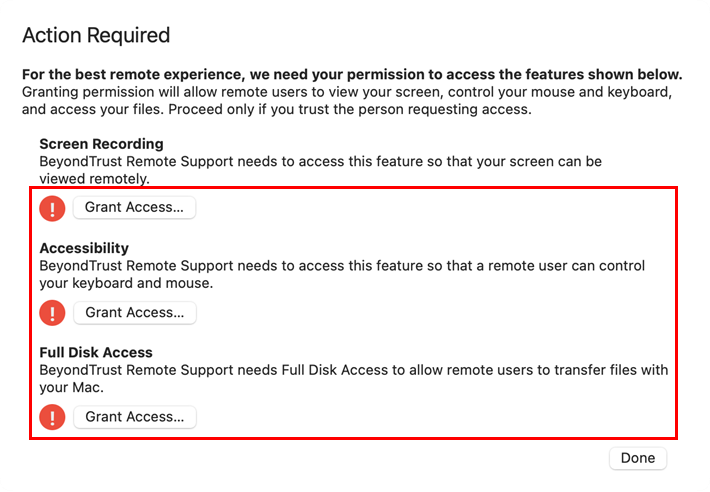
Şekil 2-14 -
Etkinleştirmek için Uzaktan Destek Müşteri İstemcisi 'nin yanındaki geçişe tıklayın ve Çık ve Yeniden Aç'a tıklayın.
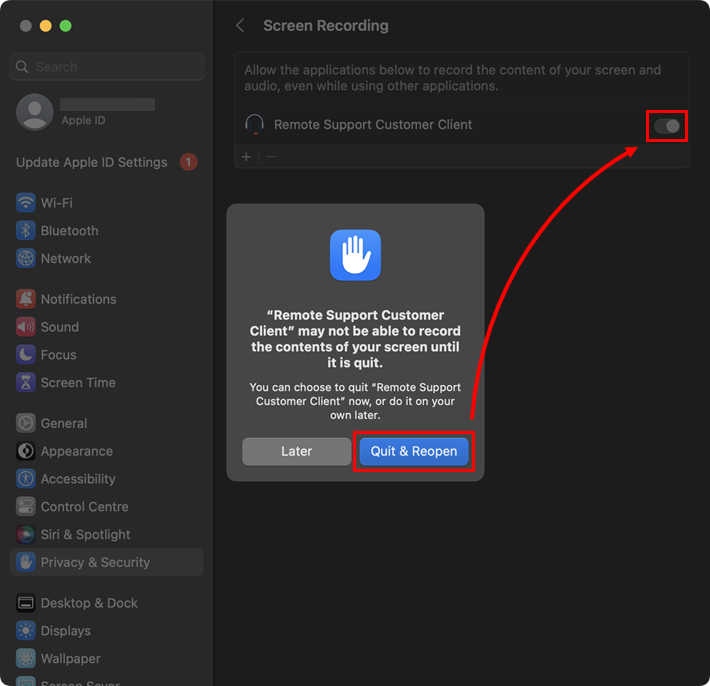
Şekil 2-15 -
Adım 16 'daki tüm izinler verildiğinde, bir ESET Destek temsilcisi bilgisayarınıza tam erişim talep edecektir. İzin Ver'e tıklayın.
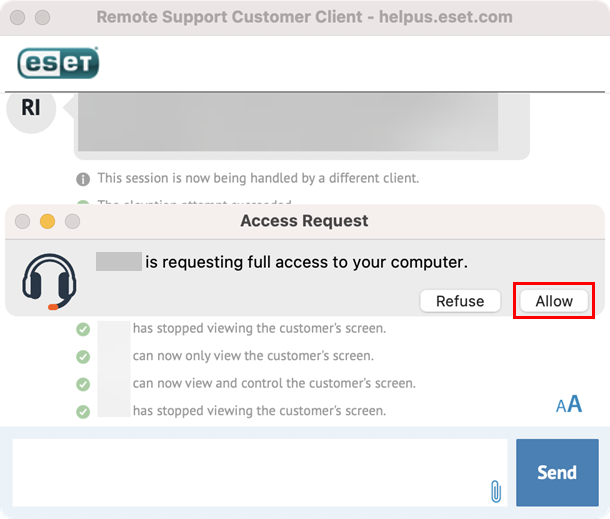
Şekil 2-16 -
Bilgisayarınızı paylaşıyorsunuz başlığıyla birlikte sohbet kutusunu göreceksiniz. Uzak oturum başarıyla kurulmuştur.
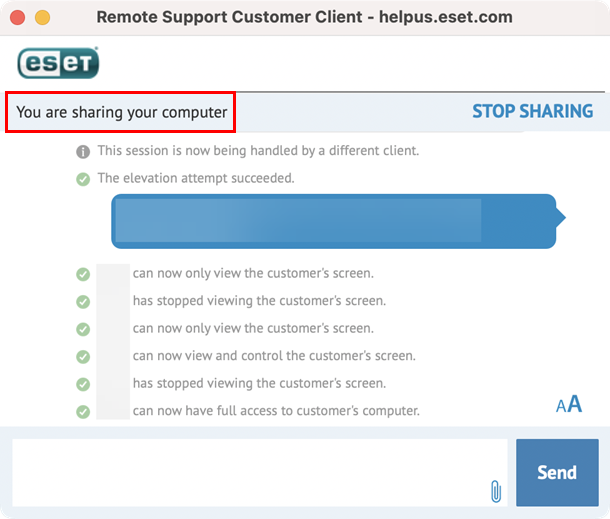
Şekil 2-17


