Выпуск
- Зайдите в ESET Remote Support Tool и разрешите доступ к своему компьютеру представителю службы поддержки ESET
- Средство удаленной поддержки ESET для Windows
- ESET Remote Support Tool для macOS
Решение
Средство удаленной поддержки ESET для Windows
Чтобы предоставить полный доступ к компьютеру с ОС Windows агенту службы поддержки ESET, выполните следующие действия:
-
Перейдите на веб-страницу службы поддержки ESET в рабочее время (понедельник-пятница, с 6:00 до 17:00 PST).
-
Щелкните Главная поддержка.
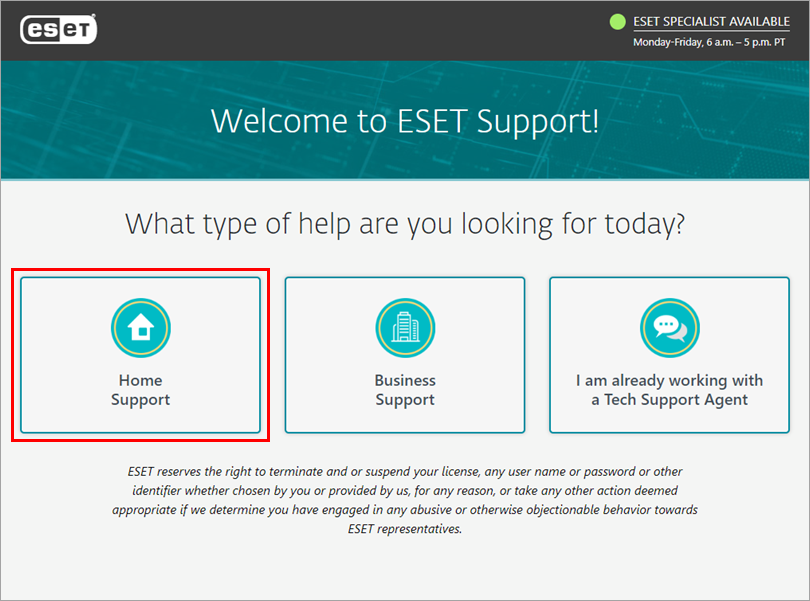
Рисунок 1-1 -
Нажмите "Чат сейчас".
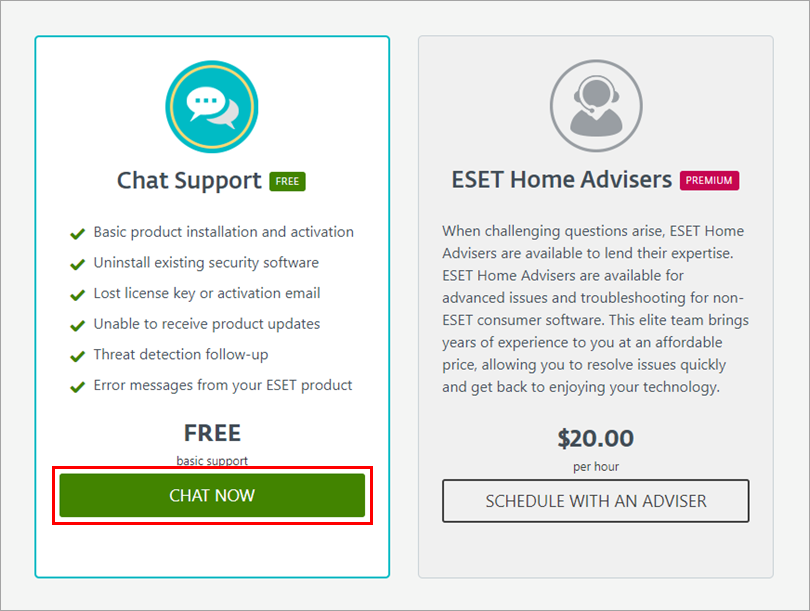
Рисунок 1-2 -
Убедитесь, что в раскрывающемся меню выбрана лицензия Home, и заполните форму при необходимости. Нажмите кнопку Начать чат.
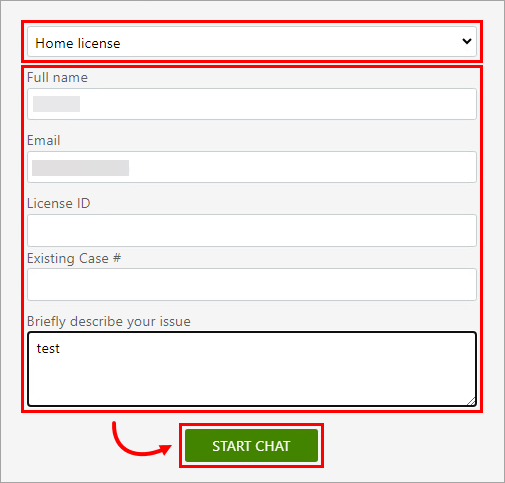
Рисунок 1-3 -
Появится окно чата. Если вы хотите получать уведомления о всплывающих сообщениях от агента чата, нажмите Разрешить в окне Показать уведомления.
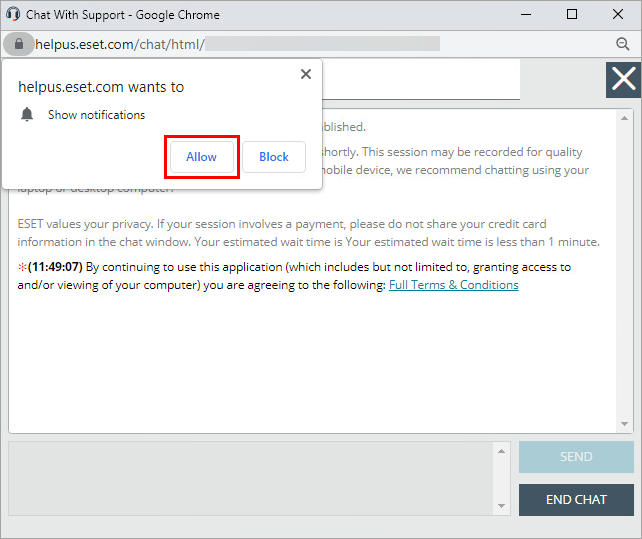
Рисунок 1-4 -
Ознакомьтесь с Положениями и условиями и нажмите Принять.
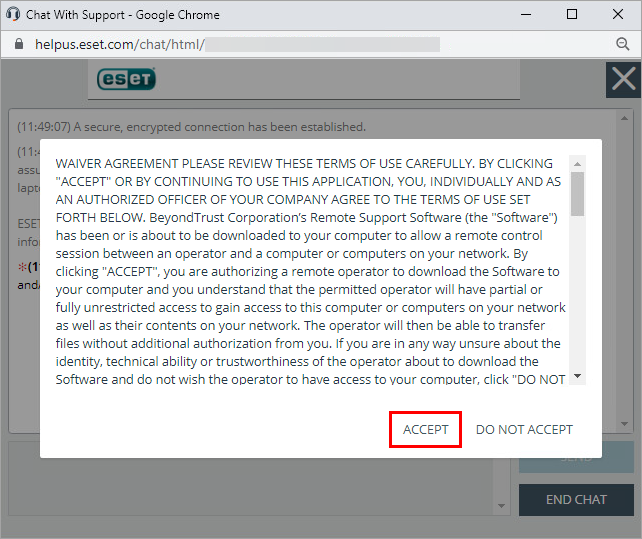
Рисунок 1-5 -
Дождитесь, пока сеанс будет передан представителю службы поддержки ESET.
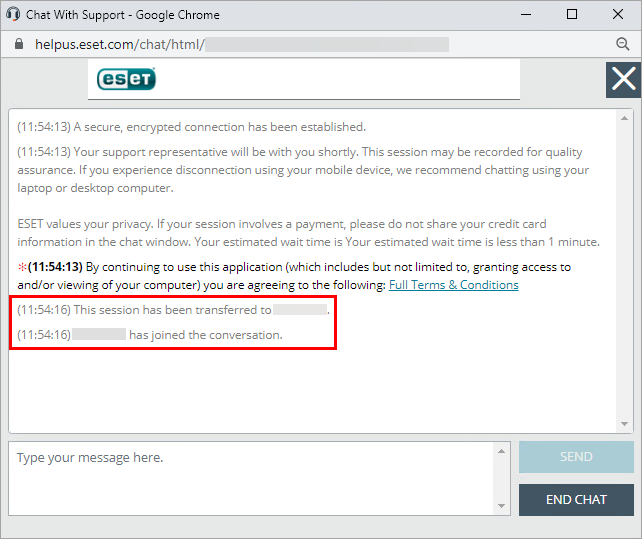
Рисунок 1-6 -
Представитель службы поддержки ESET запросит разрешение на начало удаленного сеанса. Нажмите Принять.
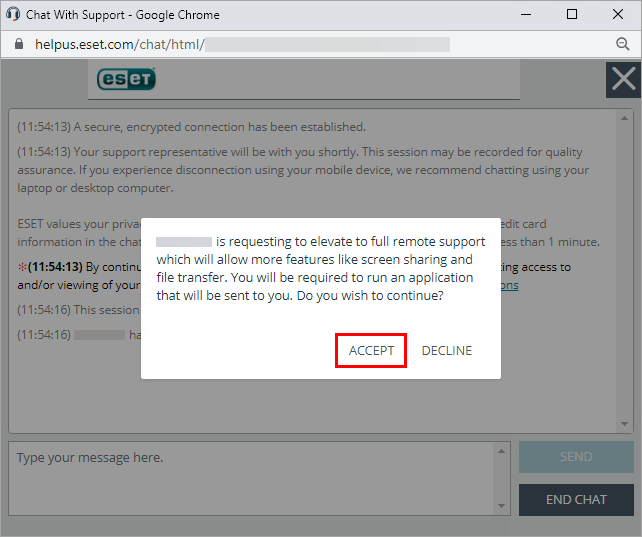
Рисунок 1-7 -
Файл Bomgar будет загружен на ваш компьютер. После завершения загрузки запустите загруженный файл Bomgar
.exe.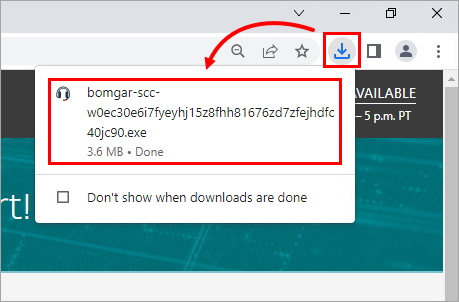
Рисунок 1-8 -
Появится изображение двух компьютеров, пытающихся установить соединение. Подождите, пока соединение не будет установлено.
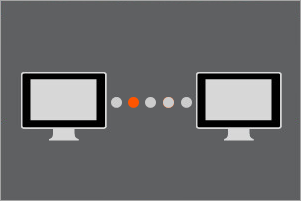
Рисунок 1-9 -
Вам будет предложено предоставить представителю службы поддержки ESET полный доступ к вашему компьютеру. Нажмите кнопку Разрешить.
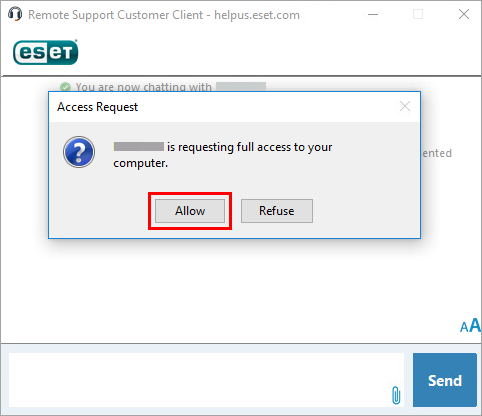
Рисунок 1-10 - Вам будет предложено разрешить клиенту удаленной поддержки вносить изменения на компьютере. Нажмите Да.
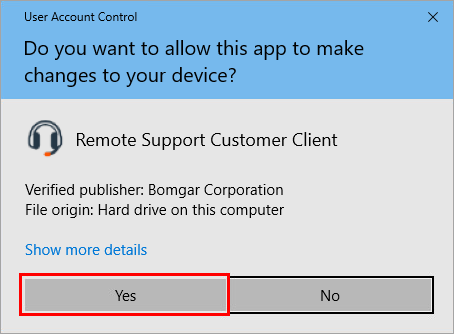
Рисунок 1-11 - Вы увидите окно чата с баннером You are sharing your computer. Удаленный сеанс успешно установлен.
Средство удаленной поддержки ESET для macOS
Чтобы предоставить полный доступ к компьютеру с macOS агенту службы поддержки ESET, выполните следующие действия:
-
Перейдите на веб-страницу службы поддержки ESET в рабочее время (понедельник-пятница, с 6:00 до 17:00 PST).
-
Нажмите Главная поддержка.
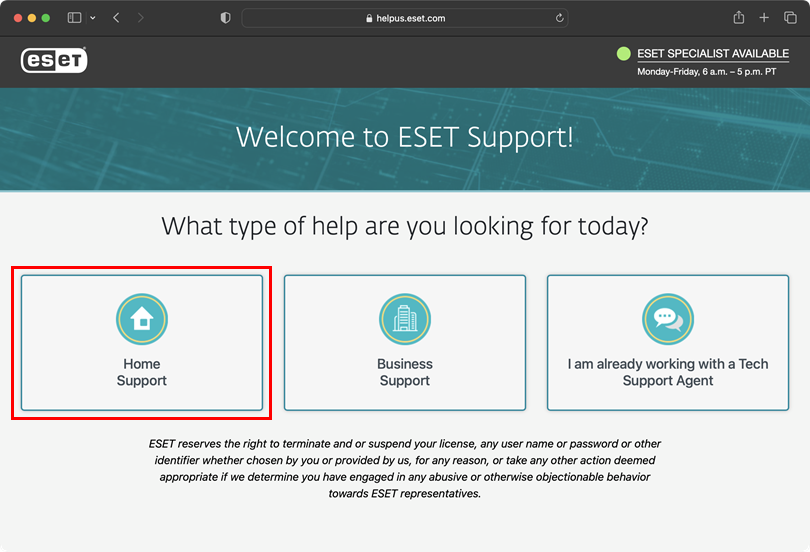
Рисунок 2-1 -
Нажмите Чат сейчас.
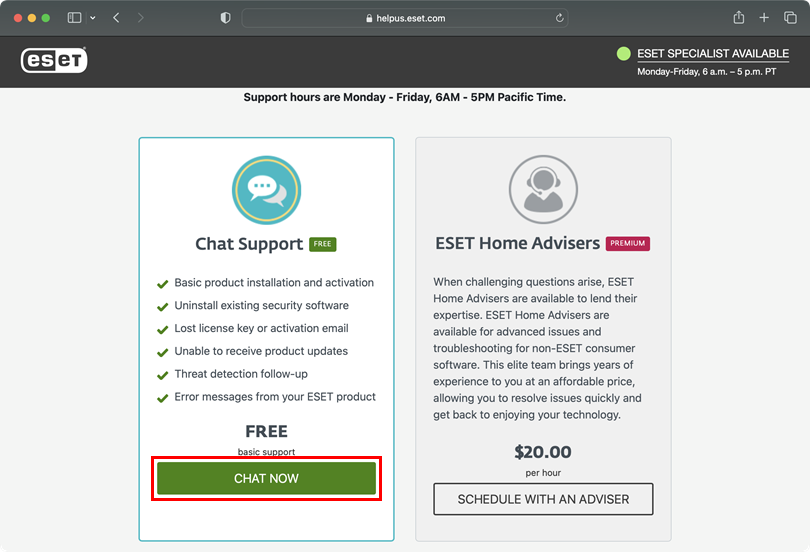
Рисунок 2-2 -
Убедитесь, что в раскрывающемся меню выбрана лицензия Home, и заполните форму при необходимости. Нажмите Начать чат.
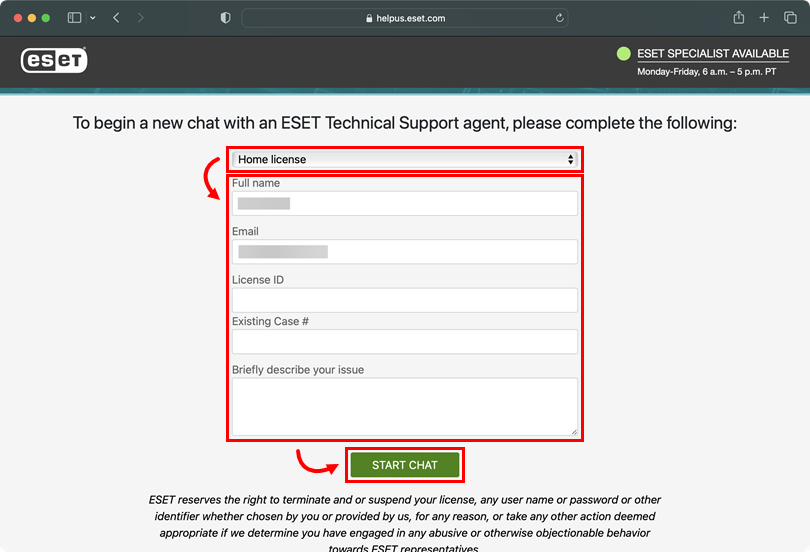
Рисунок 2-3 -
Введите свое имя и нажмите Отправить.
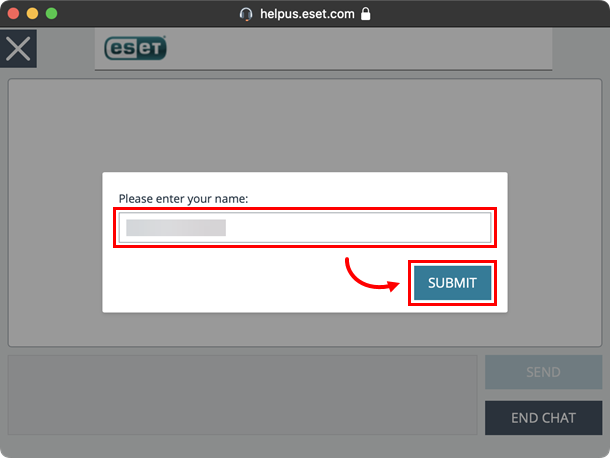
Рисунок 2-4 -
Появится окно чата. Дождитесь, пока сеанс будет передан представителю службы поддержки ESET.
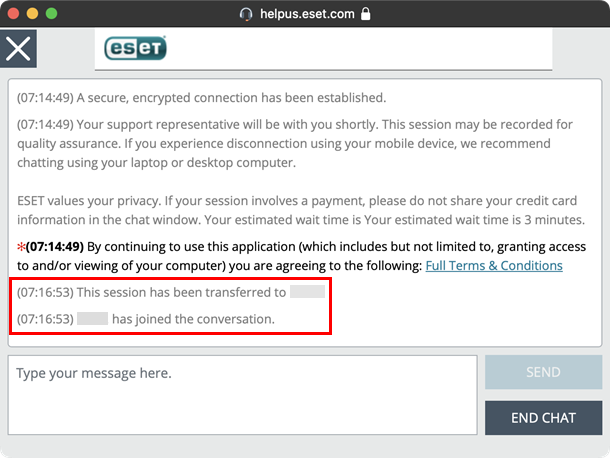
Рисунок 2-5 -
Представитель службы поддержки ESET запросит разрешение на начало удаленного сеанса. Нажмите Принять.
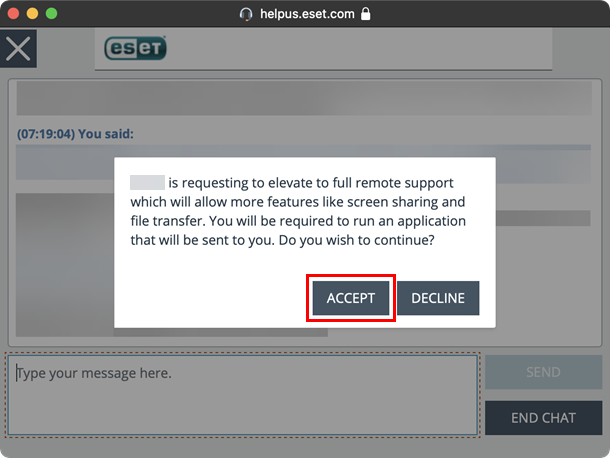
Рисунок 2-6 -
Нажмите кнопку Разрешить, чтобы загрузить файл Open To Start Support Session на ваш компьютер. После завершения загрузки запустите файл Open To Start Support Session.
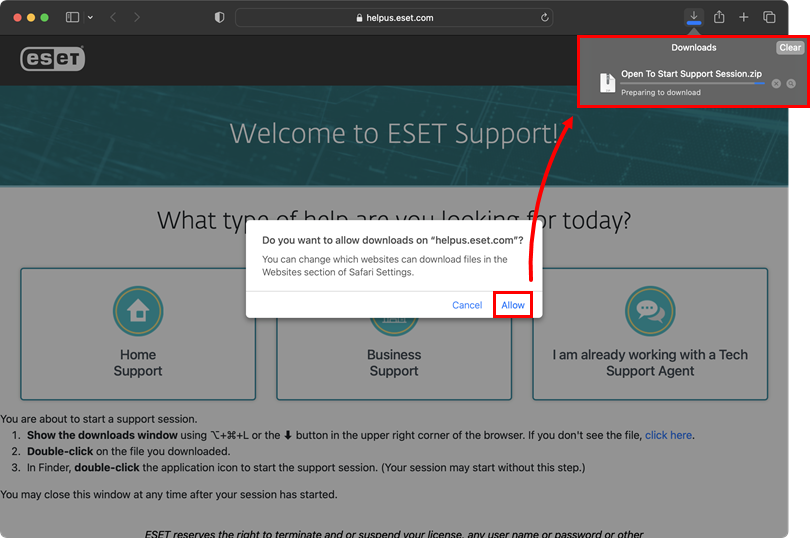
Рисунок 2-7 -
Нажмите Открыть.
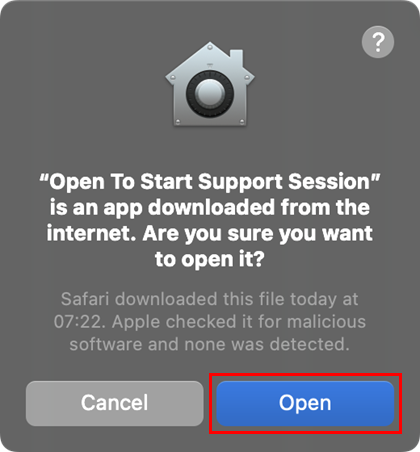
Рисунок 2-8 -
Появится изображение наушников. Дождитесь окончания загрузки.
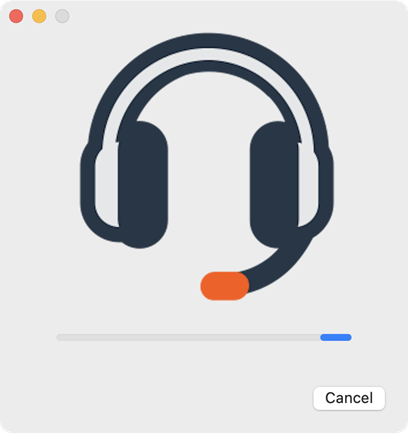
Рисунок 2-9 -
Появится изображение двух компьютеров, пытающихся установить соединение. Подождите, пока соединение не будет установлено.
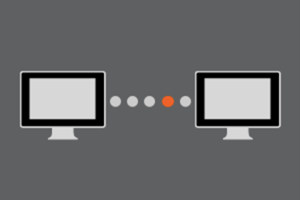
Рисунок 2-10 -
Вам будет предложено предоставить представителю службы поддержки ESET повышенные привилегии на вашем компьютере. Нажмите Да.
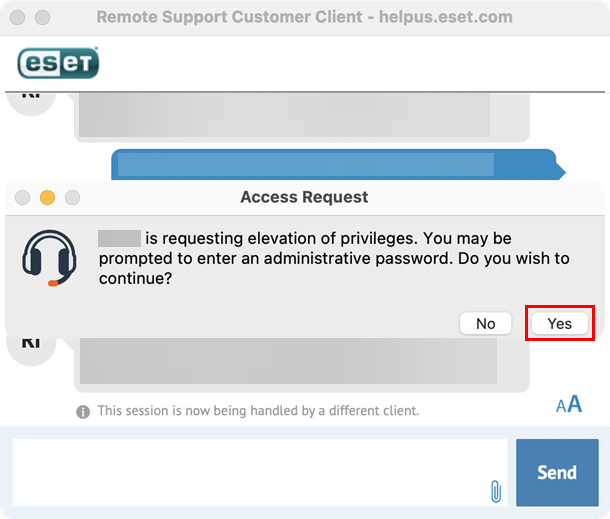
Рисунок 2-11 -
При появлении запроса введите свой административный пароль.
-
Вам будет предложено предоставить представителю службы поддержки ESET доступ к просмотру и управлению. Нажмите Разрешить.
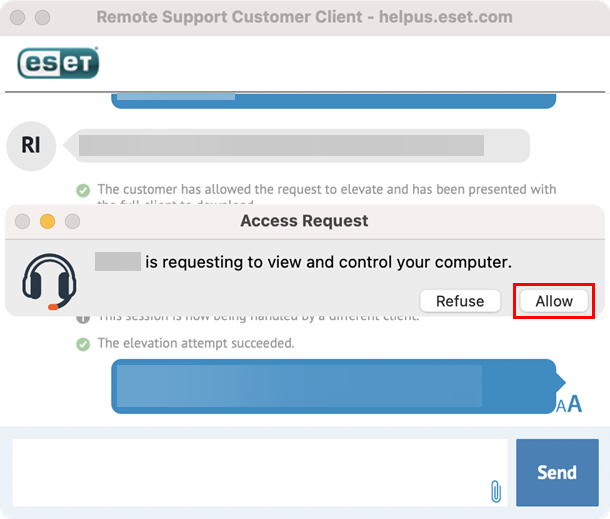
Рисунок 2-12 -
Вам будет предложено разрешить клиенту удаленной поддержки записывать экран и звук компьютера. Нажмите Открыть системные настройки.
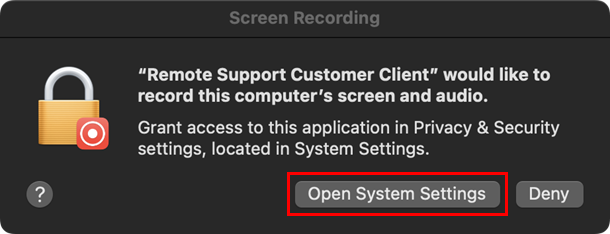
Рисунок 2-13 -
Разрешите следующие разрешения для правильной работы сеанса удаленной поддержки. Нажмите Предоставить доступ под пунктами Запись экрана, Доступность и Полный доступ к диску. Выполните действия, описанные в шаге 17 ниже, и повторите их для всех трех разрешений.
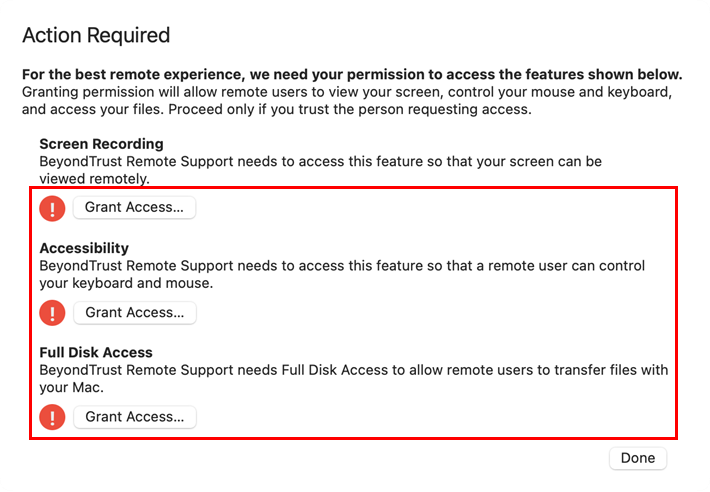
Рисунок 2-14 -
Нажмите на тумблер рядом с Remote Support Customer Client, чтобы включить его, и нажмите Quit & Reopen.
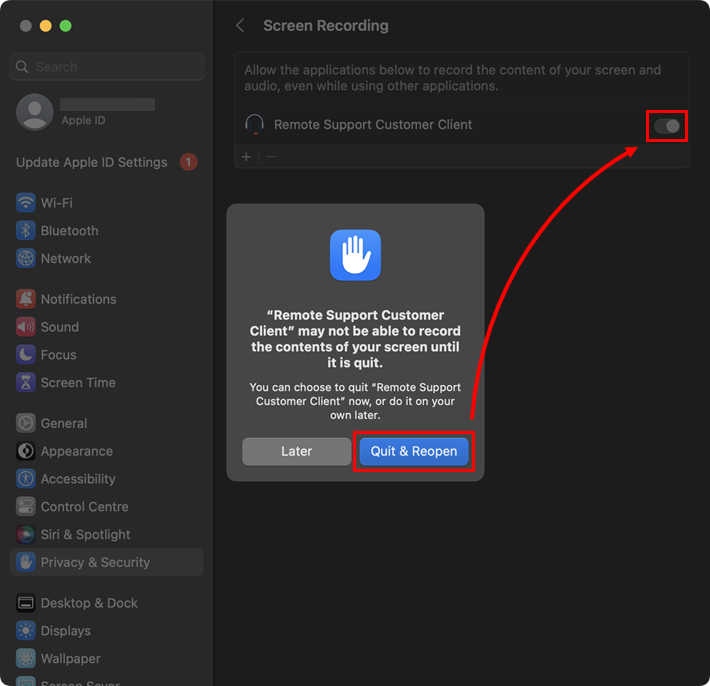
Рисунок 2-15 -
Когда все разрешения из шага 16 будут разрешены, представитель службы поддержки ESET запросит полный доступ к вашему компьютеру. Нажмите кнопку Разрешить.
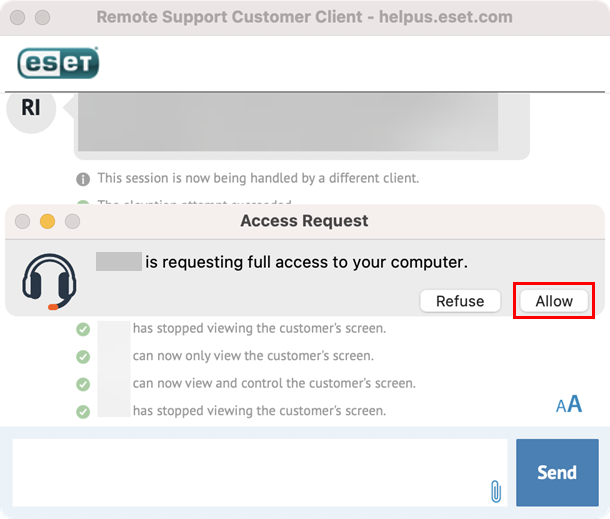
Рисунок 2-16 -
Вы увидите окно чата с баннером You are sharing your computer. Удаленный сеанс успешно установлен.
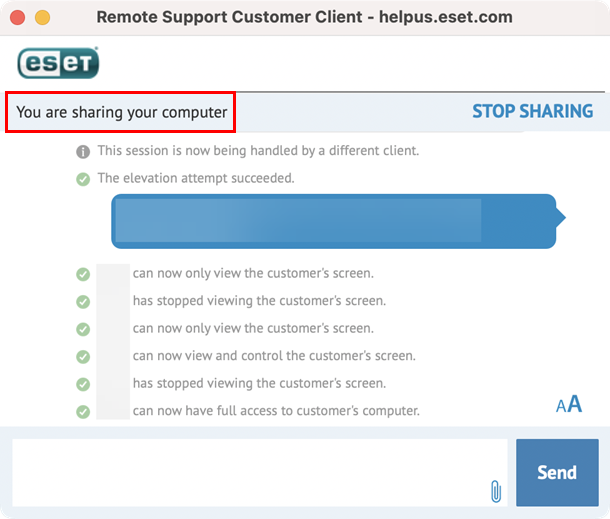
Рисунок 2-17


