문제
- ESET 원격 지원 도구에 액세스하고 ESET 고객 지원 담당자가 컴퓨터에 액세스할 수 있도록 허용합니다
- Windows용 ESET 원격 지원 도구
- MacOS용 ESET 원격 지원 도구
솔루션
Windows용 ESET 원격 지원 도구
ESET 고객 지원 에이전트에게 Windows 컴퓨터에 대한 전체 액세스 권한을 부여하려면 아래 단계를 따르세요:
-
업무 시간(월요일~금요일, 오전 6시~오후 5시(태평양 표준시)) 동안 ESET 지원 웹 페이지로 이동합니다.
-
홈 지원을 누르십시오.
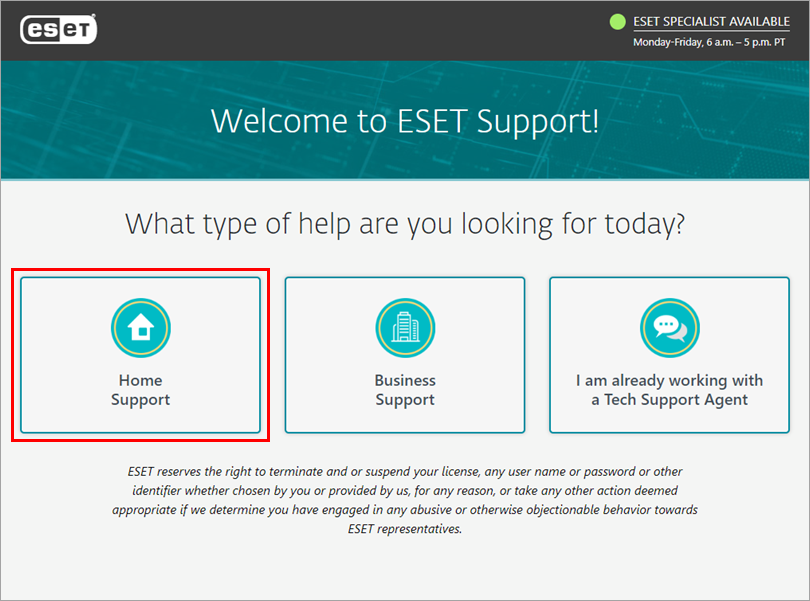
그림 1-1 -
지금 채팅을 누르십시오.
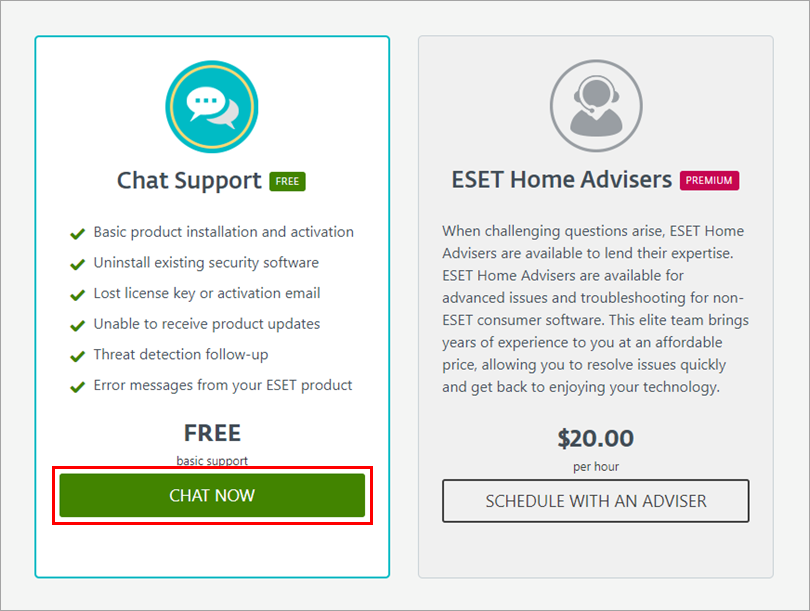
그림 1-2 -
드롭다운 메뉴에서 홈 라이센스가 선택되어 있는지 확인하고 필요에 따라 양식을 작성합니다. 채팅 시작을 클릭합니다.
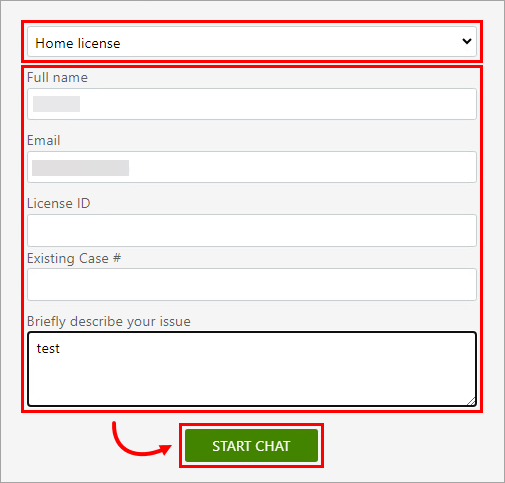
그림 1-3 -
채팅 상자 창이 나타납니다. 채팅 상담원으로부터 팝업 메시지 알림을 받으려면 알림 표시 창에서 허용을 클릭합니다.
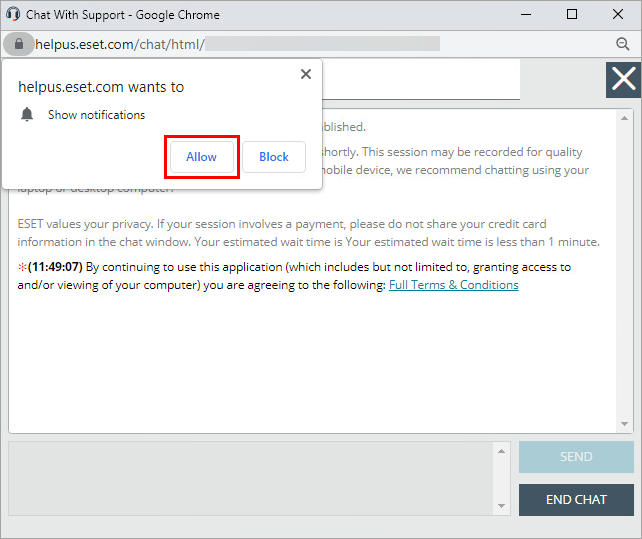
그림 1-4 -
이용 약관을 검토하고 동의를 클릭합니다.
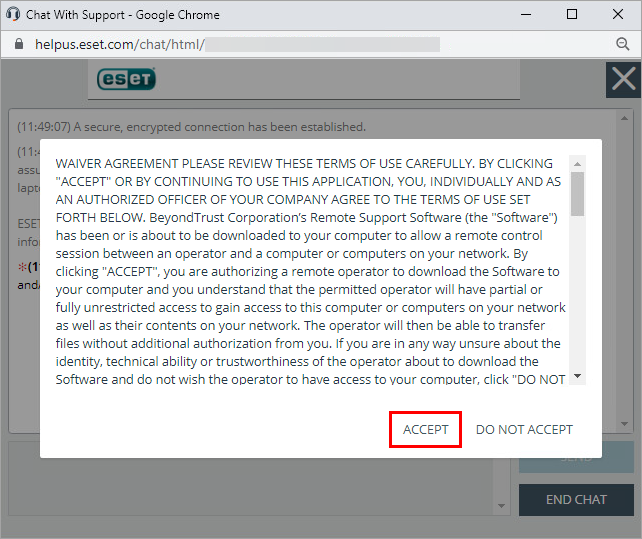
그림 1-5 -
세션이 ESET 지원 담당자에게 전송될 때까지 기다립니다.
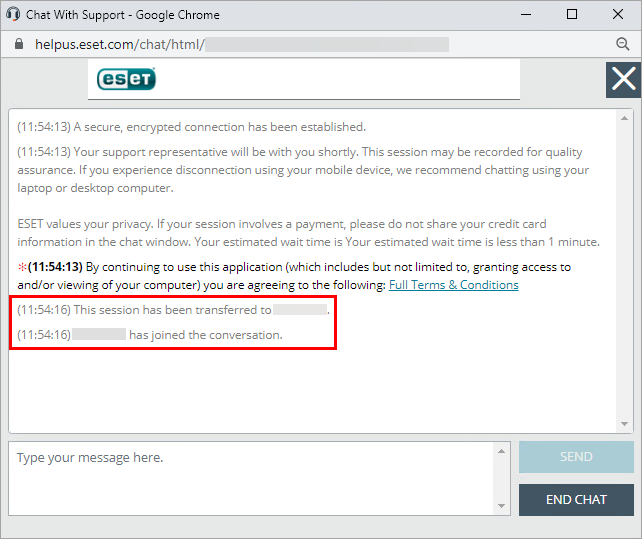
그림 1-6 -
ESET 지원 담당자가 원격 세션을 시작할 수 있는 권한을 요청할 것입니다. 수락을 누르십시오.
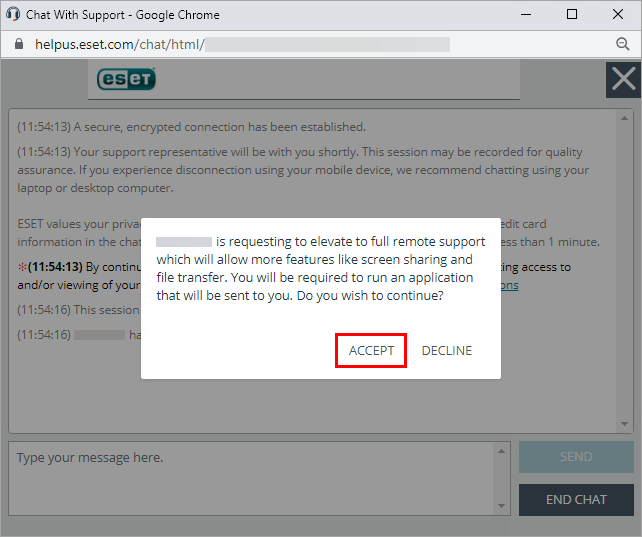
그림 1-7 -
Bomgar 파일이 컴퓨터에 다운로드됩니다. 다운로드가 완료되면 다운로드한 Bomgar
.exe파일을 실행합니다.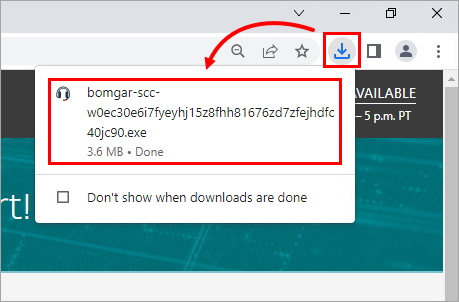
그림 1-8 -
연결을 시도하는 두 대의 컴퓨터 그래픽이 나타납니다. 연결이 완료될 때까지 기다립니다.
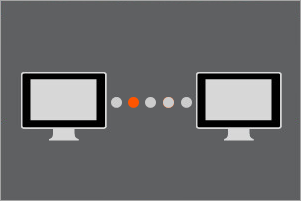
그림 1-9 -
ESET 지원 담당자에게 컴퓨터에 대한 전체 액세스 권한을 부여할지 묻는 메시지가 표시됩니다. 허용을 누르십시오.
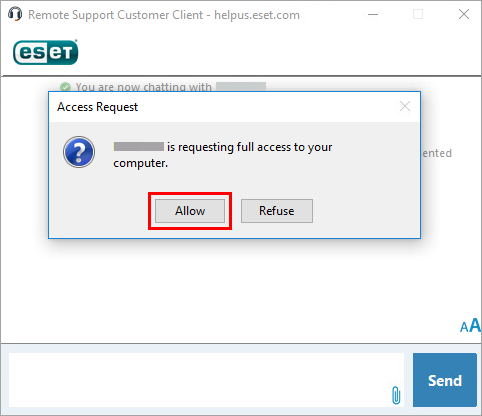
그림 1-10 - 원격 지원 고객 클라이언트가 컴퓨터를 변경할 수 있도록 허용할지 묻는 메시지가 표시됩니다. 예를 누르십시오.
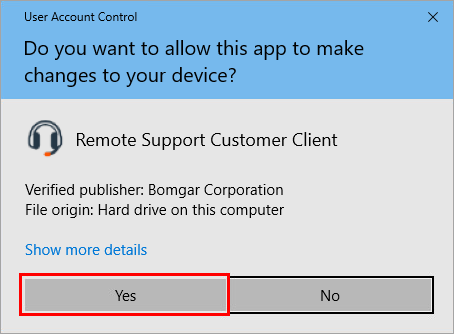
그림 1-11 - 컴퓨터를 공유 중입니다 배너가 있는 채팅 상자가 표시됩니다. 원격 세션이 성공적으로 설정되었습니다.
MacOS용 ESET 원격 지원 도구
ESET 고객 지원 에이전트에게 macOS 컴퓨터에 대한 전체 액세스 권한을 부여하려면 아래 단계를 따르십시오:
-
업무 시간(월요일~금요일, 오전 6시~오후 5시(태평양 표준시)) 동안 ESET 지원 웹 페이지로 이동합니다.
-
홈 지원을 누르십시오.
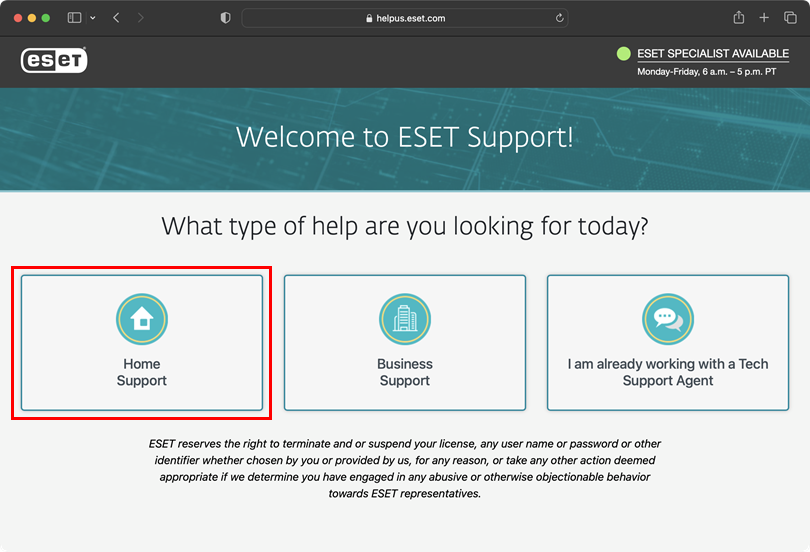
그림 2-1 -
지금 채팅을 누르십시오.
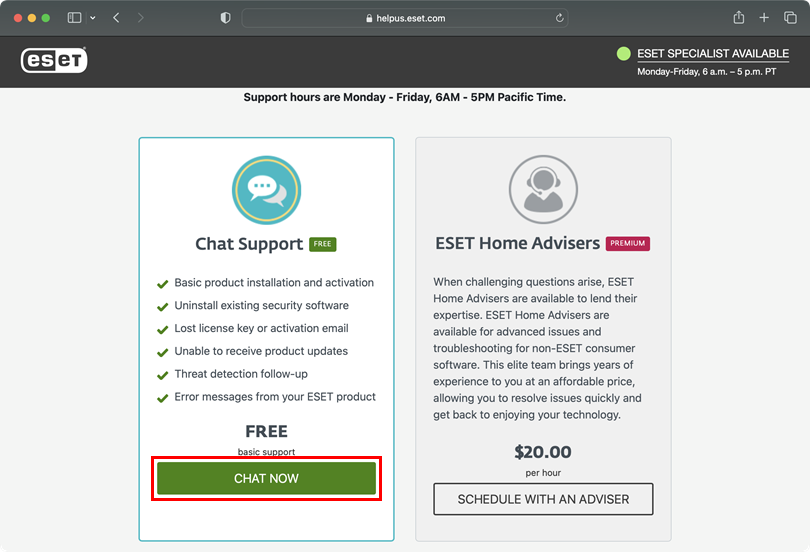
그림 2-2 -
드롭다운 메뉴에서 홈 라이센스가 선택되었는지 확인하고 필요에 따라 양식을 작성합니다. 채팅 시작을 클릭합니다.
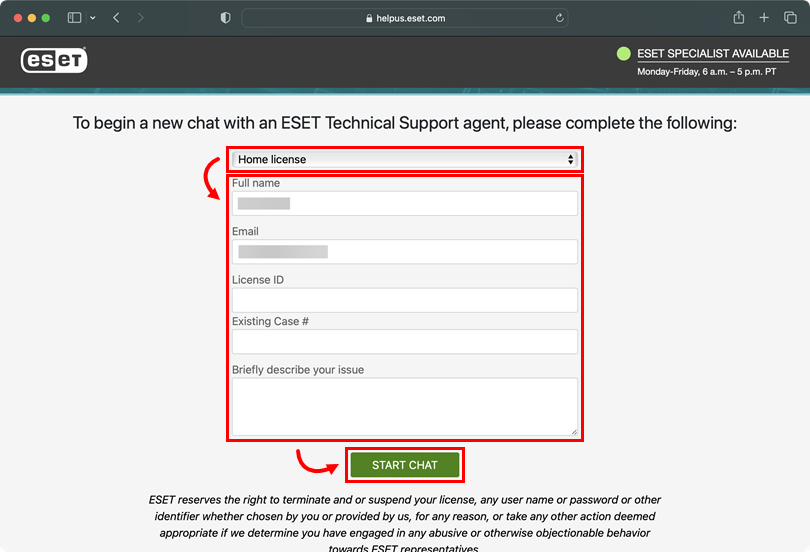
그림 2-3 -
이름을 입력하고 제출을 클릭합니다.
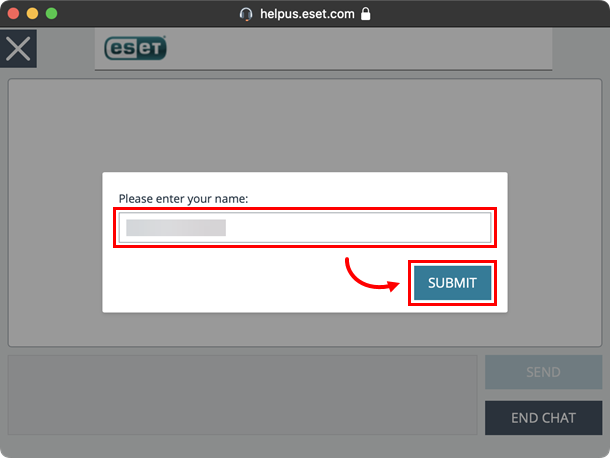
그림 2-4 -
채팅 상자 창이 나타납니다. 세션이 ESET 지원 담당자에게 전송될 때까지 기다립니다.
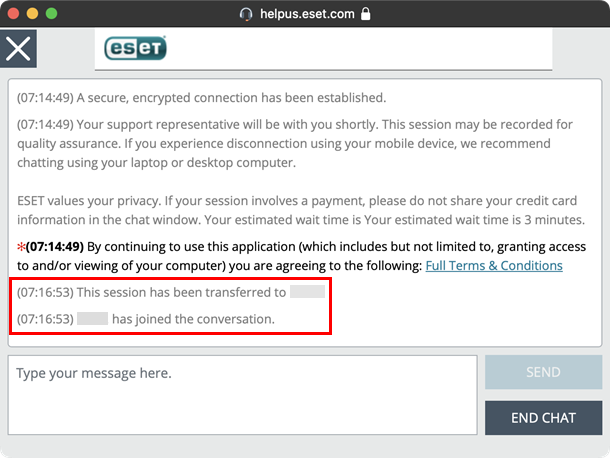
그림 2-5 -
ESET 지원 담당자가 원격 세션을 시작할 수 있는 권한을 요청합니다. 수락을 누르십시오.
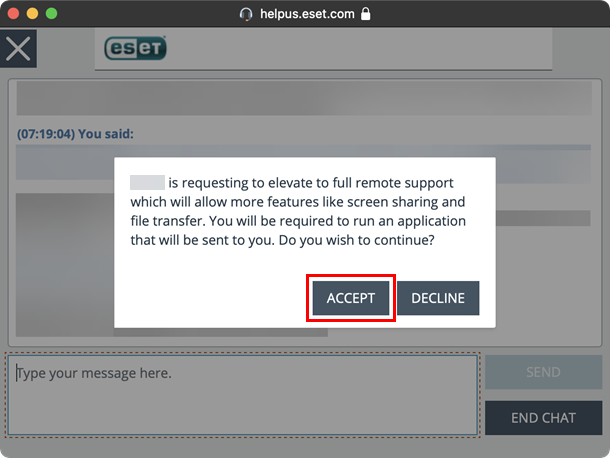
그림 2-6 -
허용을 클릭하여 지원 세션 시작을 위한 열기 파일을 컴퓨터에 다운로드합니다. 다운로드가 완료되면 지원 세션 시작을 위한 열기 파일을 실행합니다.
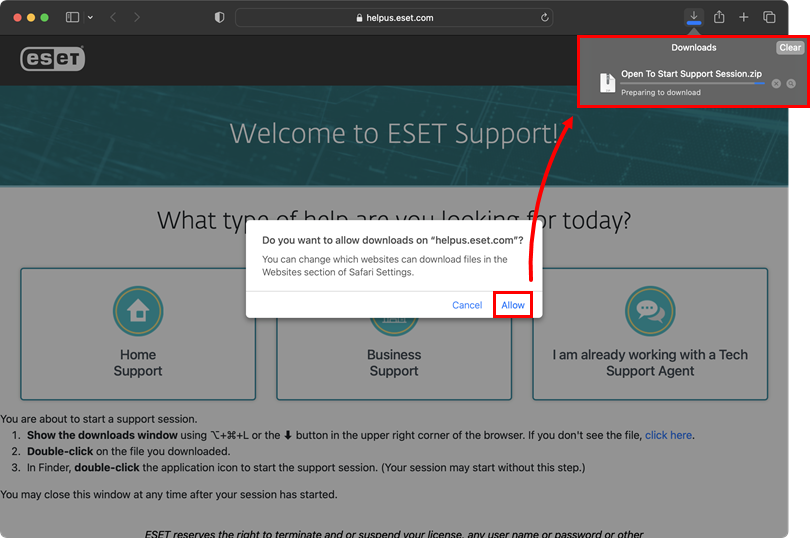
그림 2-7 -
열기를 클릭합니다.
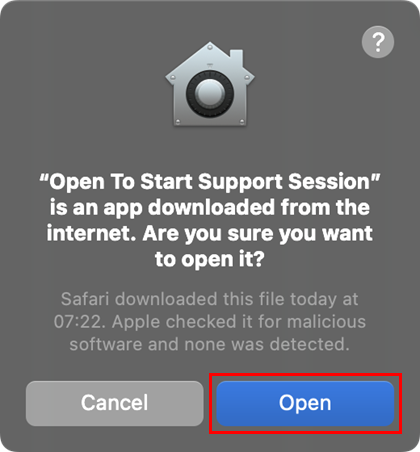
그림 2-8 -
헤드폰의 그래픽이 나타납니다. 로딩이 완료될 때까지 기다립니다.
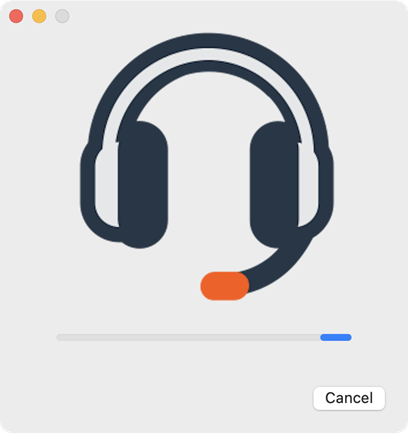
그림 2-9 -
연결을 시도하는 두 대의 컴퓨터 그래픽이 나타납니다. 연결이 완료될 때까지 기다립니다.
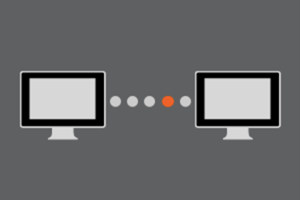
그림 2-10 -
ESET 지원 담당자에게 컴퓨터에 대한 상승된 권한을 부여할지 묻는 메시지가 표시됩니다. 예를 누르십시오.
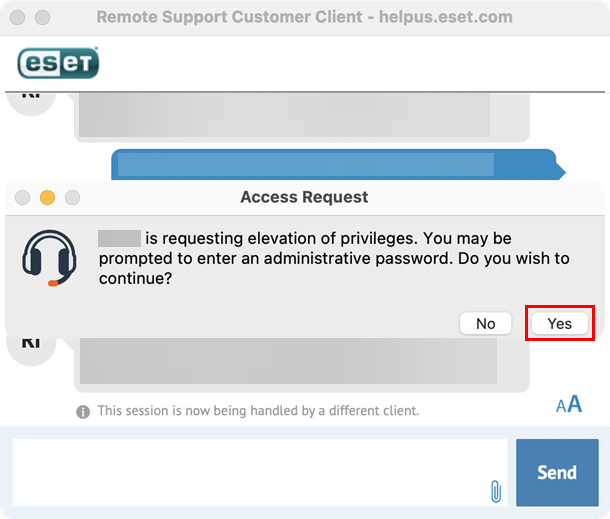
그림 2-11 -
메시지가 표시되면 관리 암호를 입력합니다.
-
ESET 지원 담당자에게 보기 및 제어 권한을 부여할지 묻는 메시지가 표시됩니다. 허용을 누르십시오.
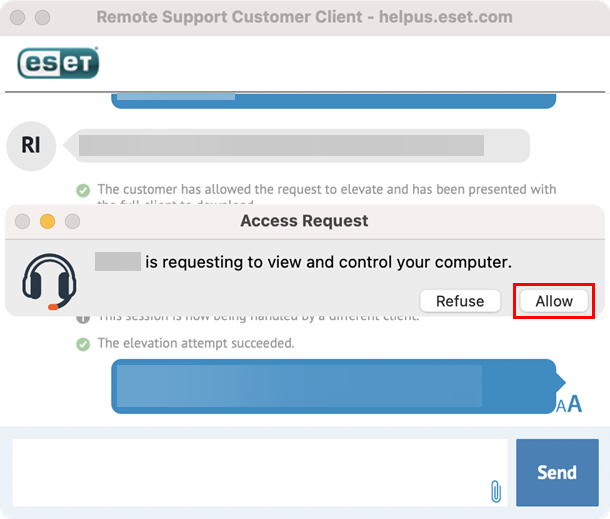
그림 2-12 -
원격 지원 고객 클라이언트가 컴퓨터의 화면과 오디오를 녹음할 수 있도록 허용할지 묻는 메시지가 표시됩니다. 시스템 설정 열기를 누르십시오.
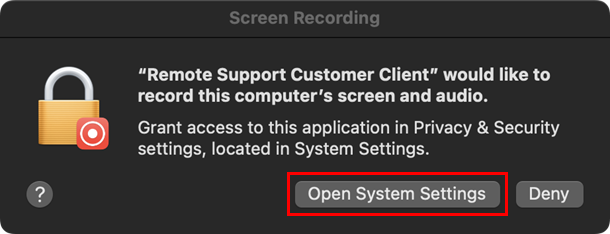
그림 2-13 -
원격 지원 세션이 제대로 작동하려면 다음 권한을 허용하세요. 화면 녹화, 접근성 및 전체 디스크 액세스 아래에서 액세스 권한 부여를 클릭합니다. 아래 17단계에 설명된 프로세스를 따라 세 가지 권한 모두에 대해 이 과정을 반복합니다.
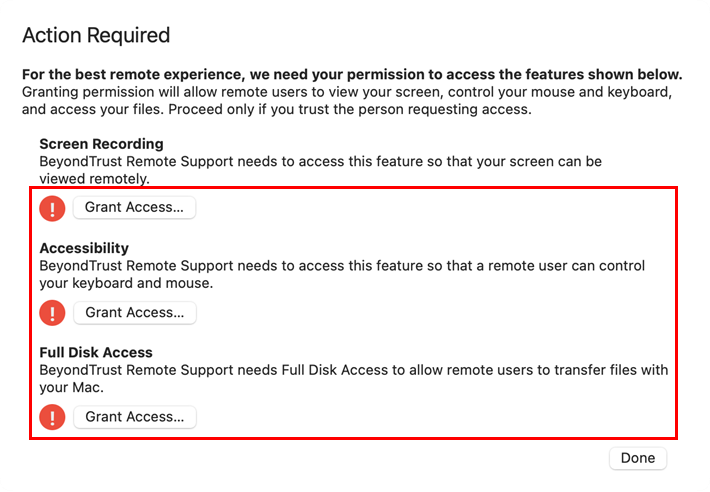
그림 2-14 -
원격 지원 고객 클라이언트 옆의 토글을 클릭하여 사용 설정하고 종료 후 다시 열기를 클릭합니다.
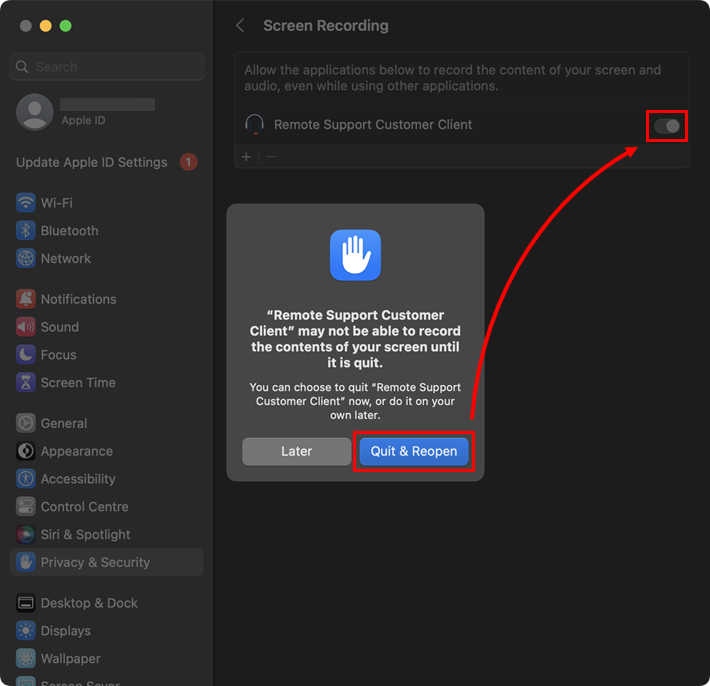
그림 2-15 -
16단계의 모든 권한이 허용되면 ESET 지원 담당자가 사용자 컴퓨터에 대한 전체 액세스 권한을 요청합니다. 허용을 누르십시오.
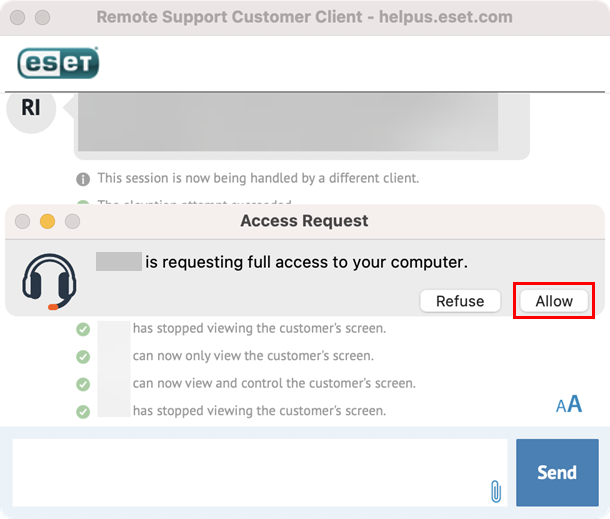
그림 2-16 -
컴퓨터를 공유하고 있습니다 배너와 함께 채팅 상자가 표시됩니다. 원격 세션이 성공적으로 설정되었습니다.
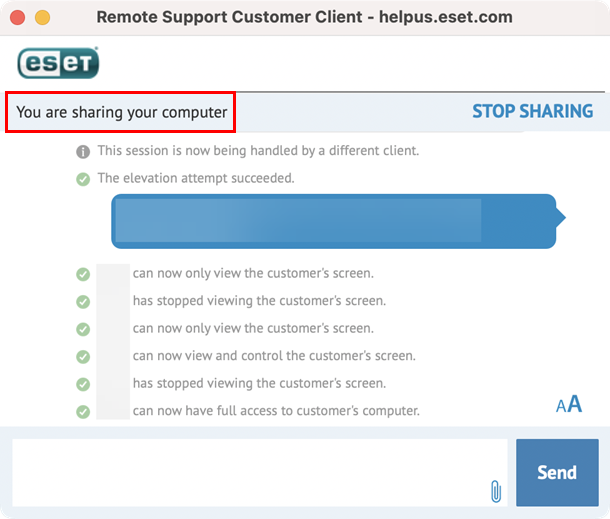
그림 2-17


