Väljaanne
- Avage ESETi kaugtugitööriist ja lubage ESETi klienditeeninduse esindajale juurdepääs oma arvutile
- ESET Remote Support Tool Windowsi jaoks
- ESETi kaugtugitööriist macOSi jaoks
Lahendus
ESET Remote Support Tool Windowsi jaoks
Et anda ESETi klienditeeninduse agendile täielik juurdepääs oma Windowsi arvutile, järgige alljärgnevaid samme:
-
Navigeerige tööajal (esmaspäevast reedeni, 6.00-17.00 PST) ESETi klienditoe veebilehele.
-
Klõpsake nuppu Home Support.
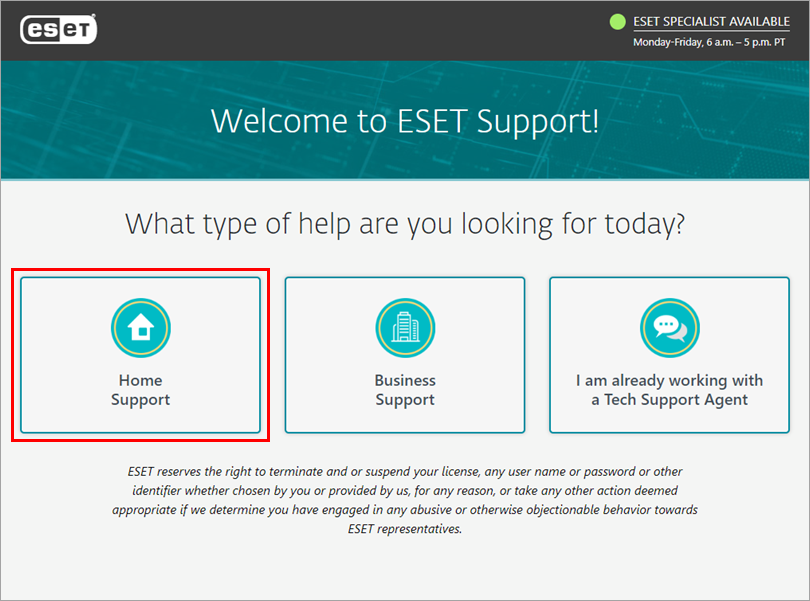
Joonis 1-1 -
Klõpsake nuppu Chat Now.
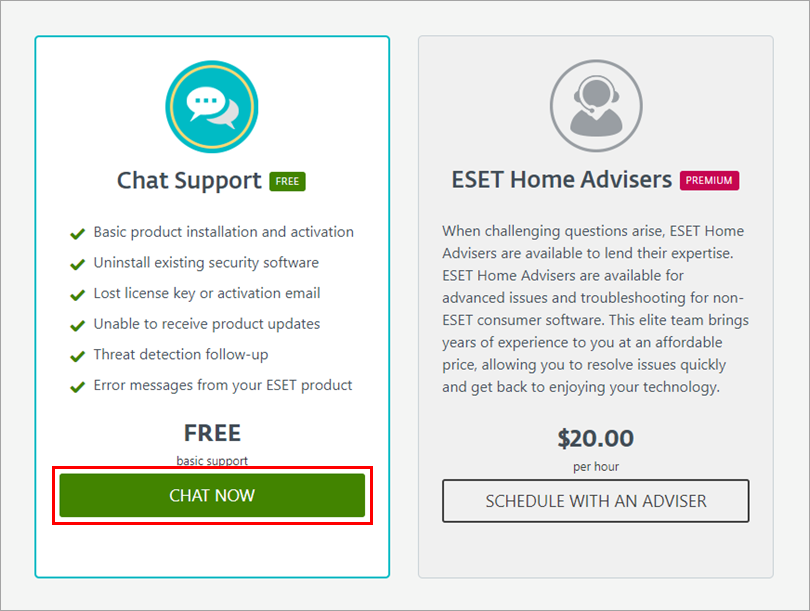
Joonis 1-2 -
Veenduge, et rippmenüüst on valitud kodulitsents ja täitke vorm vastavalt vajadusele. Klõpsake nuppu Start Chat.
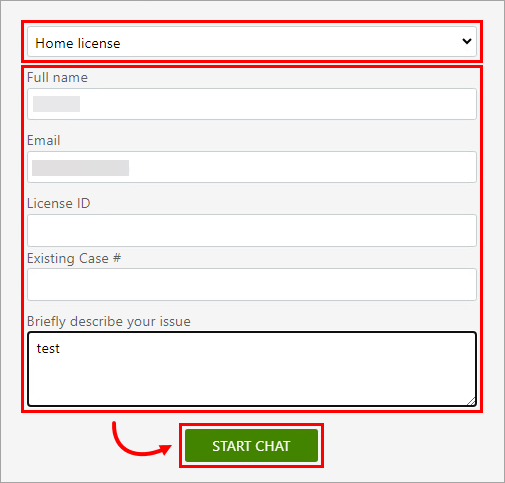
Joonis 1-3 -
Ilmub vestluskasti aken. Kui soovite saada pop-up-teateid oma vestlusagendilt, klõpsake aknas Show notifications (Näita teateid ) nuppu Allow (Luba ).
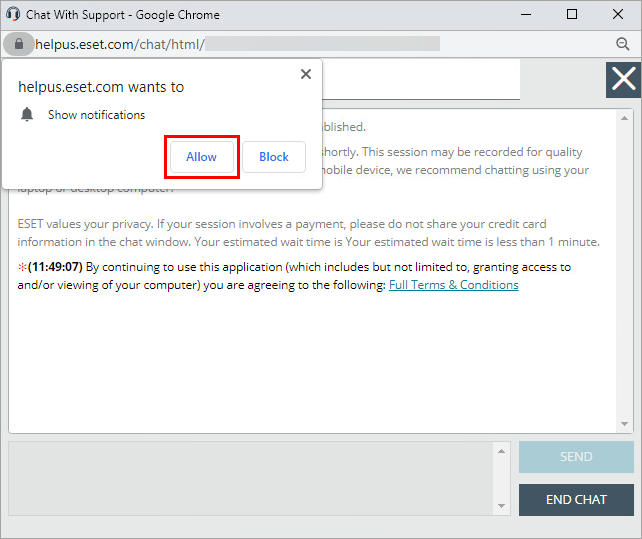
Joonis 1-4 -
Vaadake läbi tingimused ja klõpsake nuppu Accept (Nõustun).
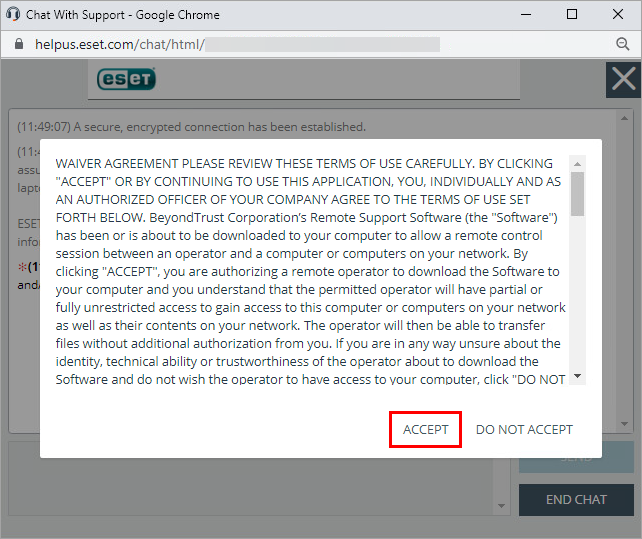
Joonis 1-5 -
Oodake, kuni sessioon edastatakse ESETi tugiteenuse esindajale.
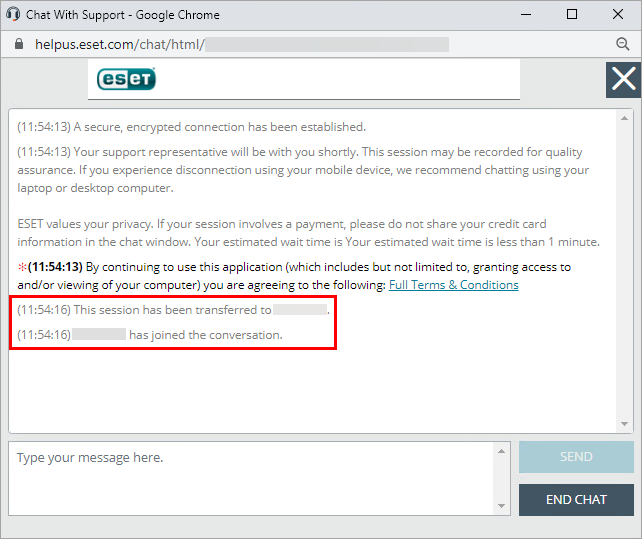
Joonis 1-6 -
ESETi tugiteenuse esindaja küsib luba kaugseansi alustamiseks. Klõpsake nuppu Accept.
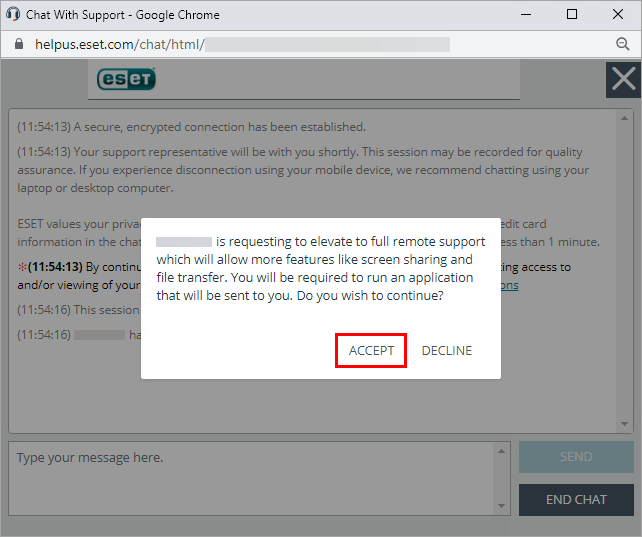
Joonis 1-7 -
Bomgari fail laetakse teie arvutisse. Kui allalaadimine on lõppenud, käivitage allalaaditud Bomgar
.exefail.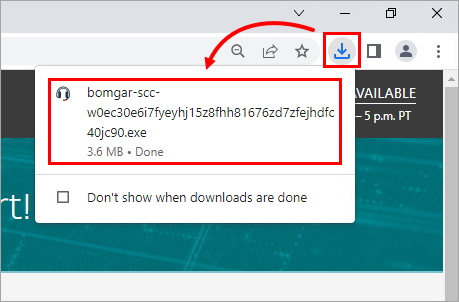
Joonis 1-8 -
Ilmub graafika kahest arvutist, mis üritavad ühendust luua. Oodake, kuni ühendus on loodud.
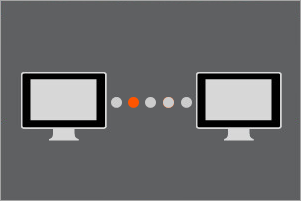
Joonis 1-9 -
Teil palutakse anda ESETi tugiteenuse esindajale täielik juurdepääs teie arvutile. Klõpsake nuppu Allow.
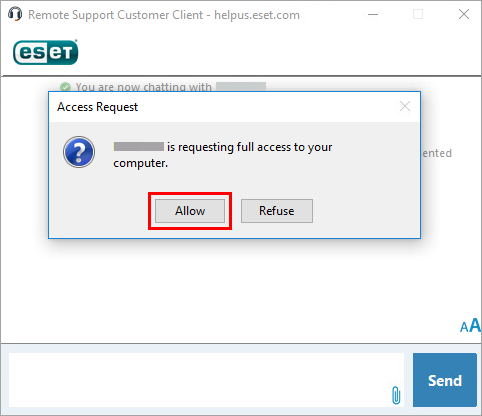
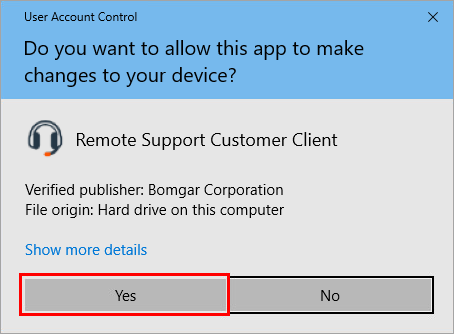
Joonis 1-10 - Teil palutakse lubada kaugtoe kliendil teha arvutis muudatusi. Klõpsake nuppu Jah.
Joonis 1-11 - Te näete vestluskasti, kus on bänner You are sharing your computer. Kaugseanss on edukalt loodud.
ESET Remote Support Tool for macOS
Et anda ESETi klienditeeninduse agendile täielik juurdepääs oma macOS-arvutile, järgige alljärgnevaid samme:
-
Navigeerige tööajal (esmaspäevast reedeni, 6.00-17.00 PST) ESETi tugiteenuse veebilehele.
-
Klõpsake nuppu Avalik tugi.
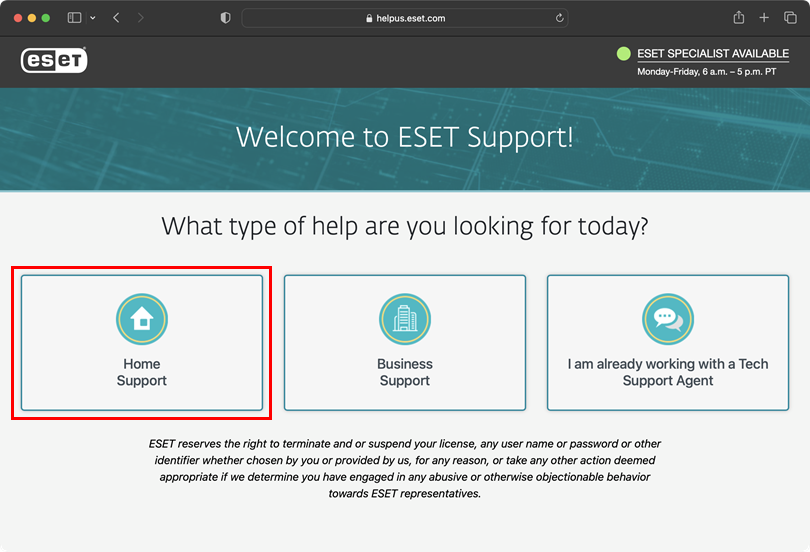
Joonis 2-1 -
Klõpsake nuppu Vestlus nüüd.
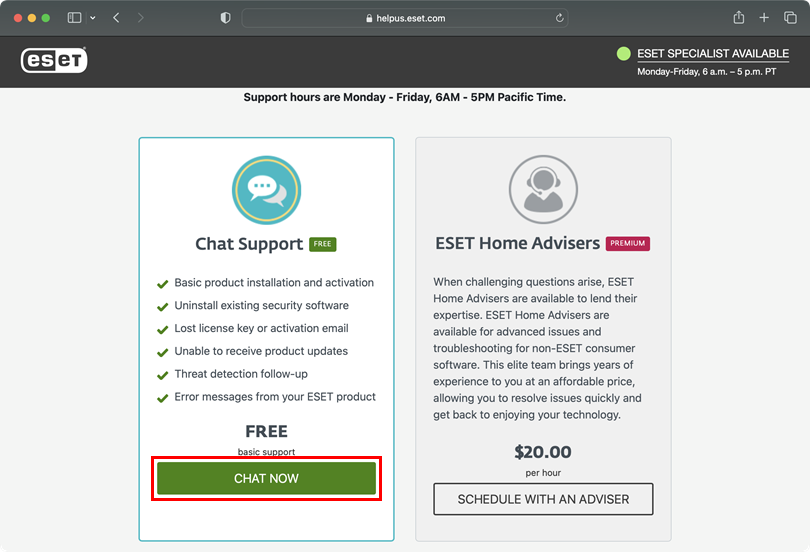
Joonis 2-2 -
Veenduge, et rippmenüüst on valitud kodulitsents ja täitke vorm vastavalt vajadusele. Klõpsake nuppu Start Chat.
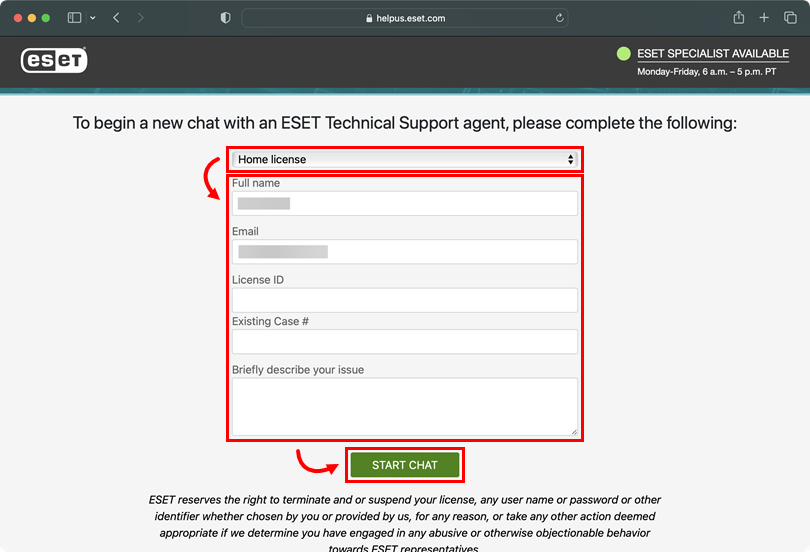
Joonis 2-3 -
Sisestage oma nimi ja klõpsake nuppu Submit.
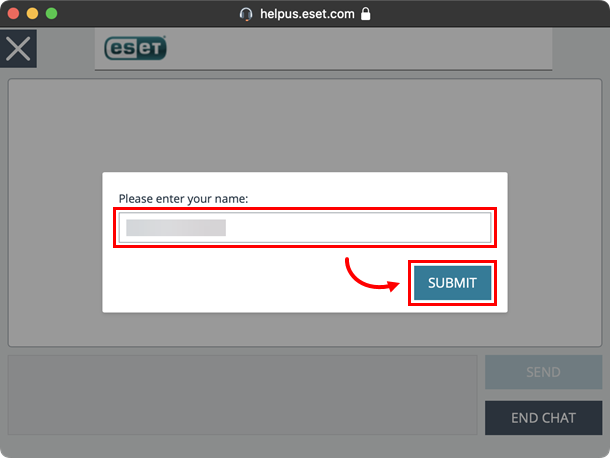
Joonis 2-4 -
Ilmub vestluskasti aken. Oodake, kuni sessioon edastatakse ESETi tugiteenuse esindajale.
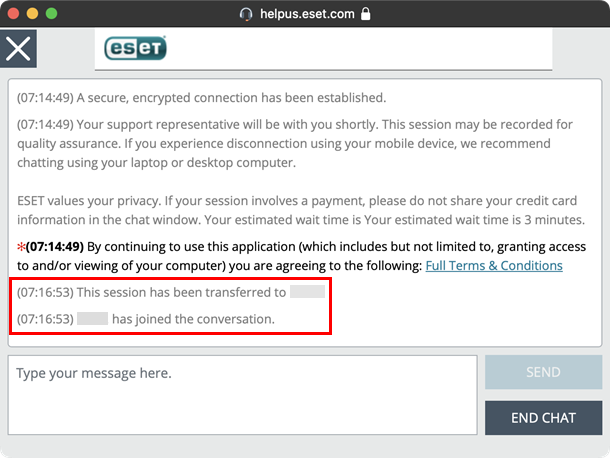
Joonis 2-5 -
ESETi tugiteenuse esindaja küsib luba kaugseansi alustamiseks. Klõpsake nuppu Accept.
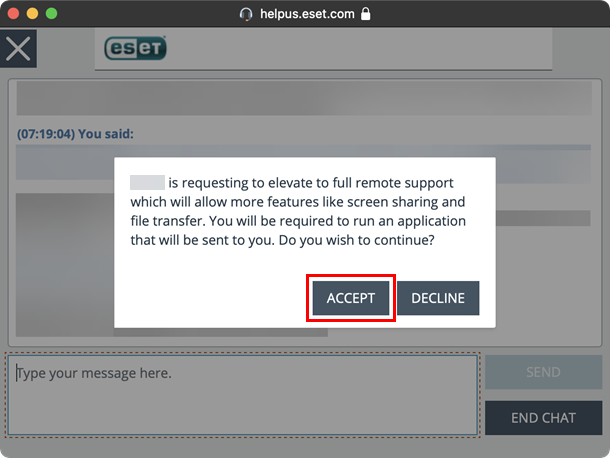
Joonis 2-6 -
Klõpsake nuppu Luba, et laadida arvutisse Open To Start Support Session (Avatud tugiseansi alustamiseks ) fail. Kui allalaadimine on lõppenud, käivitage Open To Start Support Session fail.
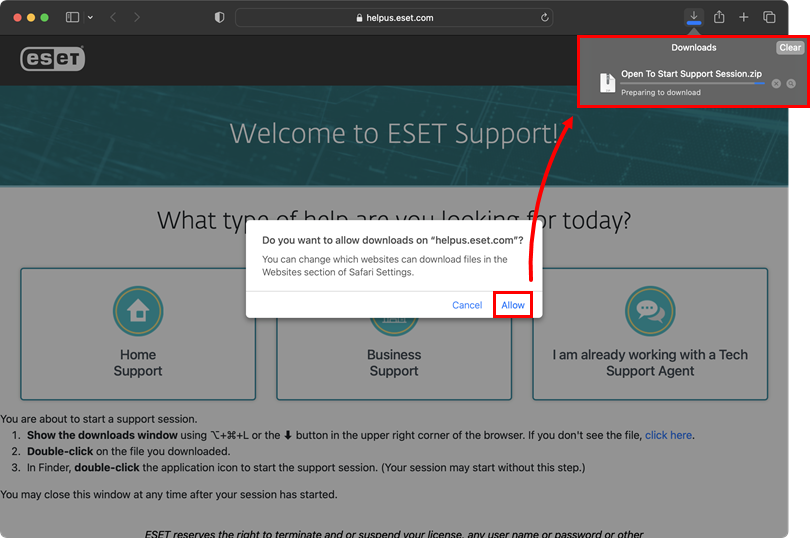
Joonis 2-7 -
Klõpsake nuppu Open.
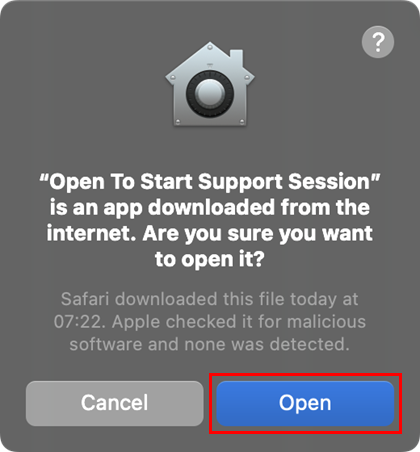
Joonis 2-8 -
Ilmub kõrvaklappide graafika. Oodake, kuni laadimine on lõppenud.
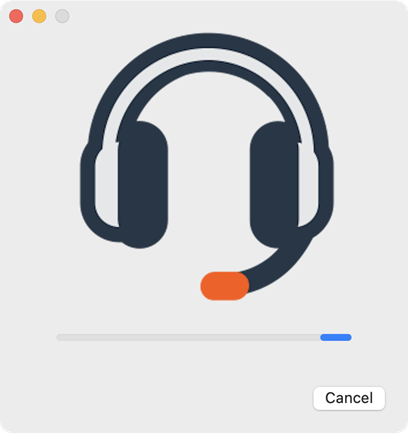
Joonis 2-9 -
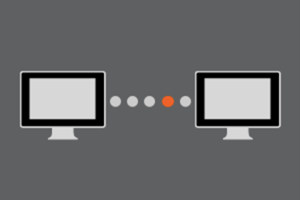
Ilmub graafika kahest arvutist, mis üritavad ühendust luua. Oodake, kuni ühendus on loodud.
Joonis 2-10 -
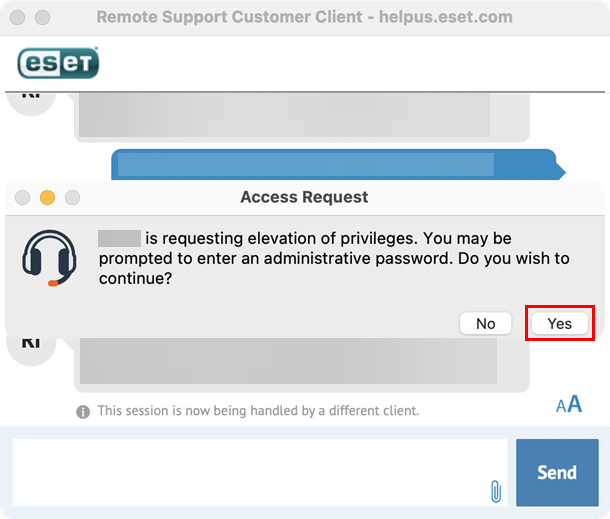
Teil palutakse anda ESETi tugiteenuse esindajale kõrgendatud õigused teie arvutile. Klõpsake nuppu Yes.
Joonis 2-11 -
Kui teil palutakse, sisestage oma administraatori parool.
-
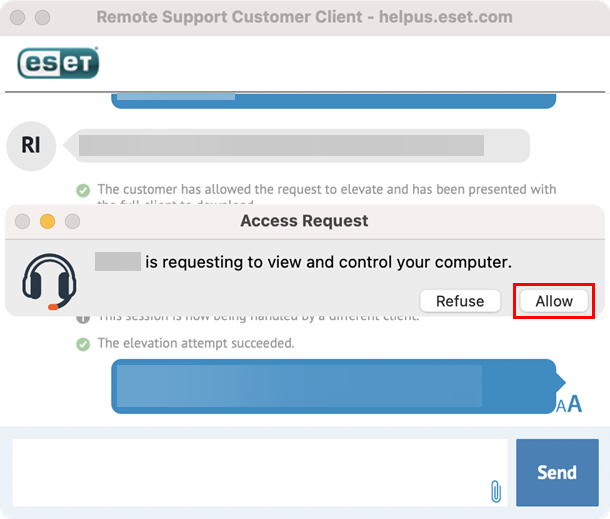
Teil palutakse anda ESETi tugiteenuse esindajale vaatamis- ja juhtimisõigused. Klõpsake nuppu Allow.
Joonis 2-12 -
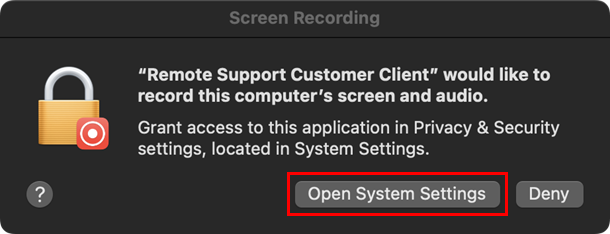
Teil palutakse lubada kaugtoe kliendil salvestada arvuti ekraani ja heli. Klõpsake nuppu Open System Settings (Ava süsteemi seaded).
Joonis 2-13 -
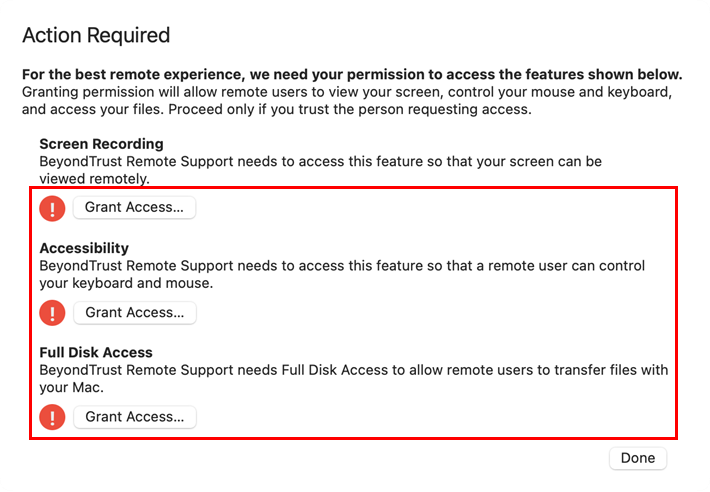
Lubage järgmised õigused, et kaugtoe seanss saaks korralikult toimida. Klõpsake ekraanisalvestuse, ligipääsetavuse ja täieliku kettale juurdepääsu all nuppu Grant Access (Juurdepääsu andmine ). Järgige allpool punktis 17 kirjeldatud protsessi ja korrake seda kõigi kolme loa puhul.
Joonis 2-14 -
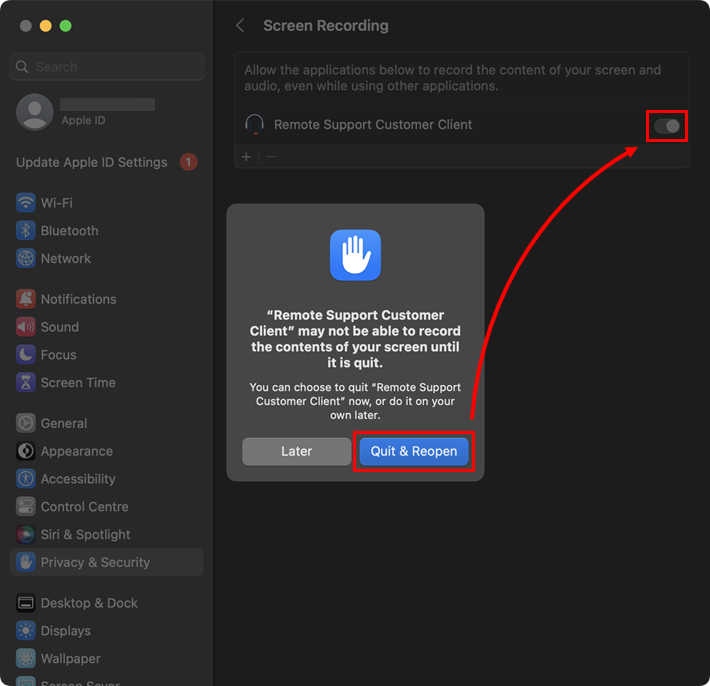
Lubamiseks klõpsake lülitit Remote Support Customer Client kõrval ja klõpsake Quit & Reopen.
Joonis 2-15 -
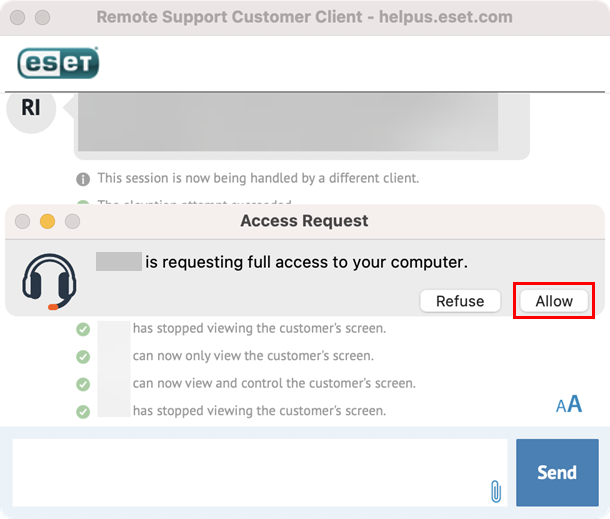
Kui kõik sammu 16 õigused on lubatud, taotleb ESETi tugiteenuse esindaja täielikku juurdepääsu teie arvutile. Klõpsake nuppu Allow.
Joonis 2-16 -
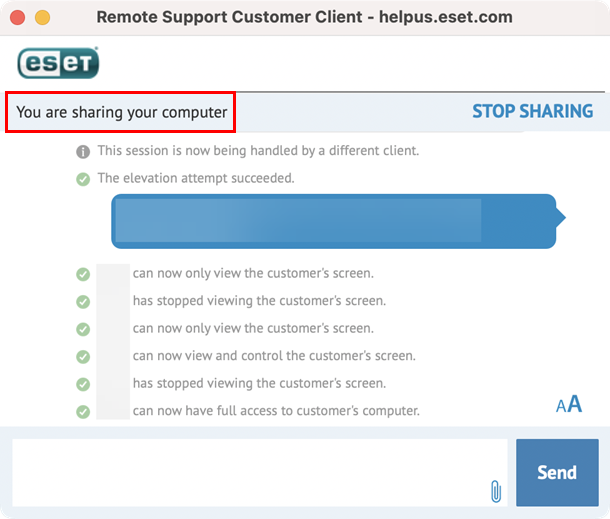
Te näete vestluskasti bänneriga You are sharing your computer (Te jagate oma arvutit ). Kaugseanss on edukalt loodud.
Joonis 2-17


