Problemstilling
- Åpne ESET Remote Support Tool og gi ESETs kundeservicerepresentant tilgang til datamaskinen din
- ESET Remote Support-verktøy for Windows
- ESET Remote Support-verktøy for macOS
Løsning
ESET Remote Support-verktøy for Windows
Følg trinnene nedenfor for å gi full tilgang til Windows-datamaskinen din til ESET Customer Care-agenten:
-
Gå til ESET Support-nettstedet i åpningstiden (mandag-fredag, kl. 06.00-17.00 PST).
-
Klikk på Home Support.
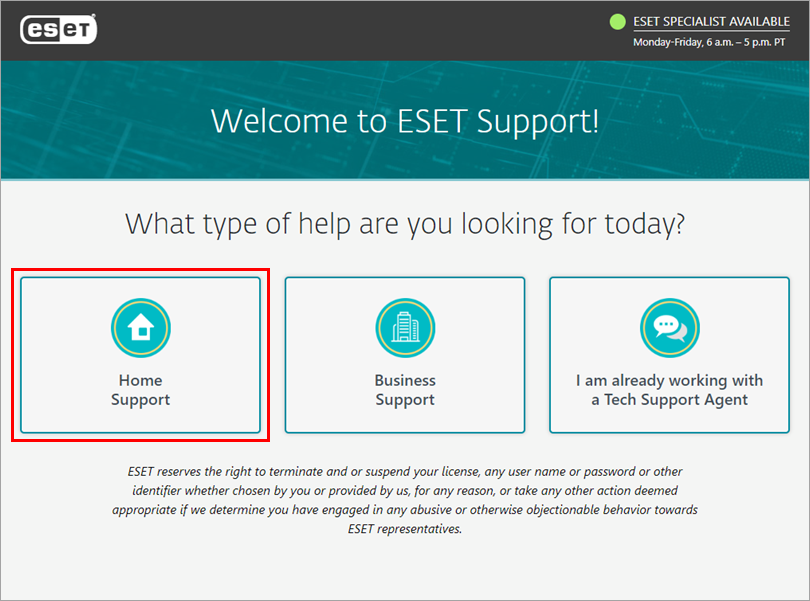
Figur 1-1 -
Klikk på Chat nå.
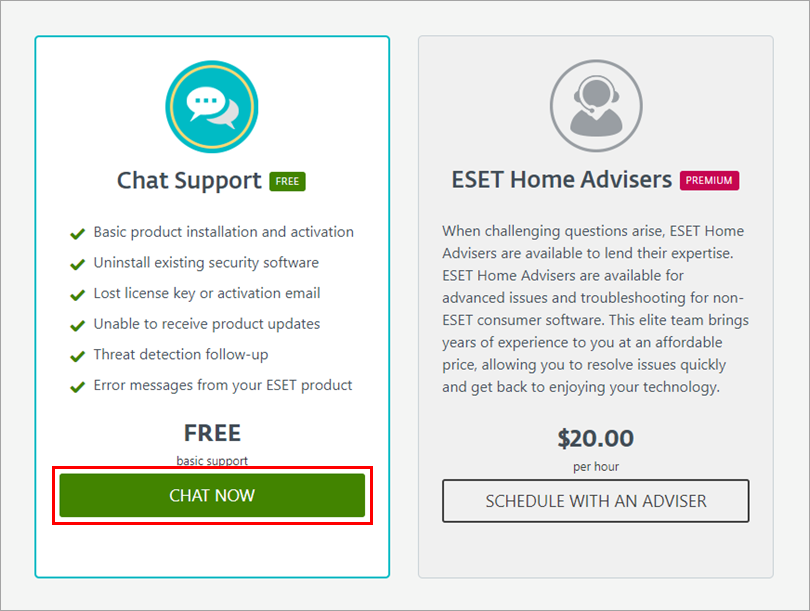
Figur 1-2 -
Kontroller at Hjem-lisensen er valgt fra rullegardinmenyen, og fyll ut skjemaet etter behov. Klikk på Start chat.
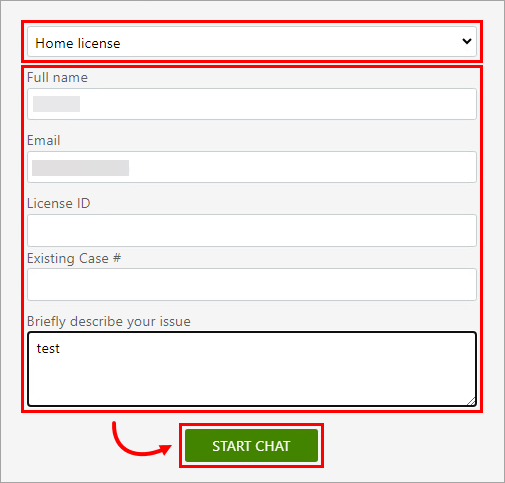
Figur 1-3 -
Vinduet med chat-boksen vises. Hvis du ønsker å motta popup-varsler fra chat-agenten, klikker du på Tillat i vinduet Vis varsler.
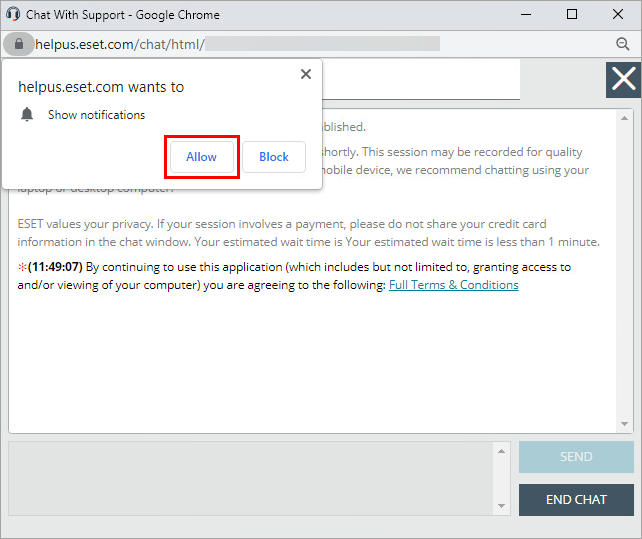
Figur 1-4 -
Les gjennom vilkårene og betingelsene, og klikk på Godta.
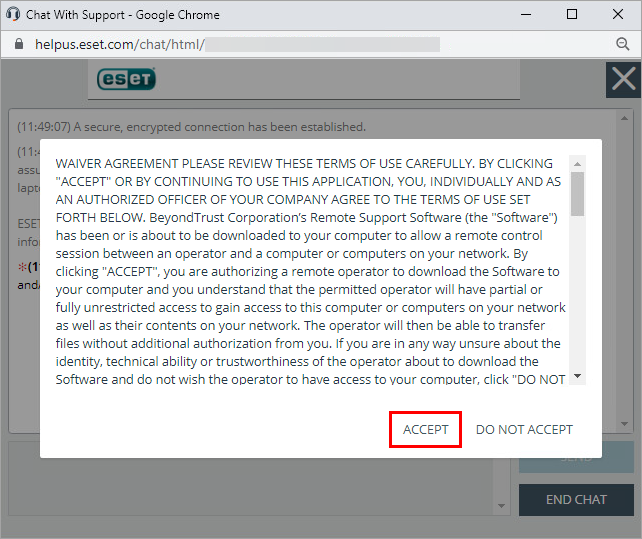
Figur 1-5 -
Vent til økten blir overført til en ESET Support-representant.
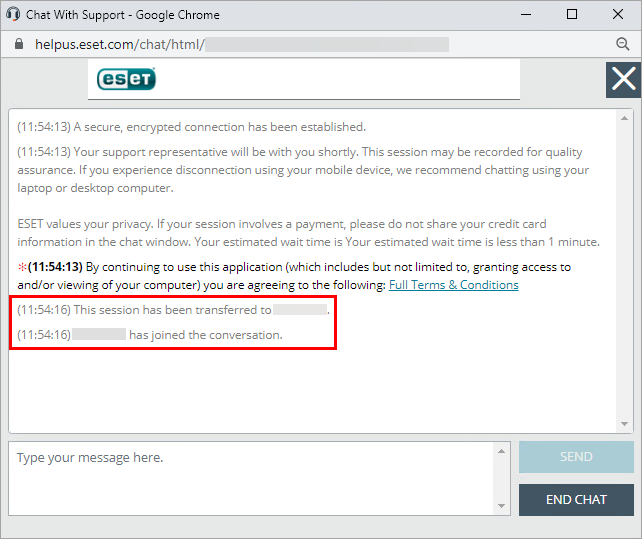
Figur 1-6 -
ESET Support-representanten vil be om tillatelse til å starte en ekstern økt. Klikk på Godta.
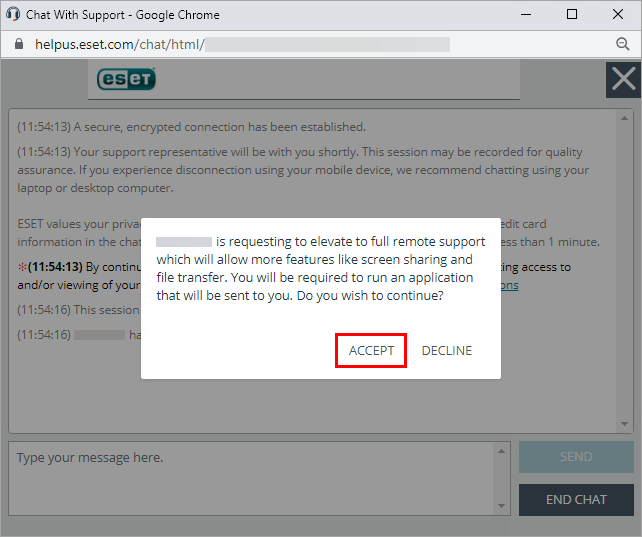
Figur 1-7 -
Bomgar-filen lastes ned til datamaskinen din. Når nedlastingen er fullført, kjører du den nedlastede Bomgar
.exe-filen.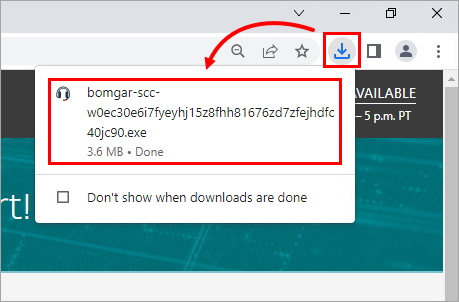
Figur 1-8 -
Det vises et bilde av to datamaskiner som prøver å koble seg til. Vent til forbindelsen er opprettet.
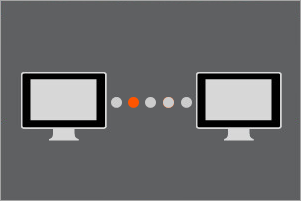
Figur 1-9 -
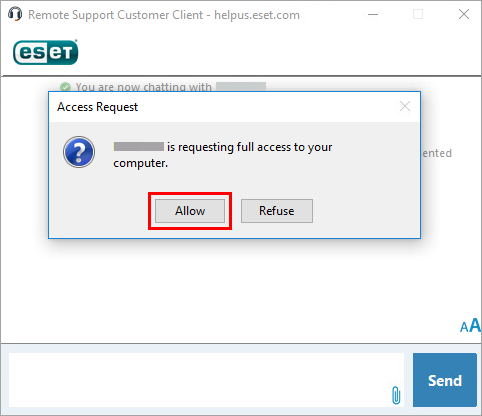
Du blir bedt om å gi en representant fra ESET Support full tilgang til datamaskinen din. Klikk på Tillat.
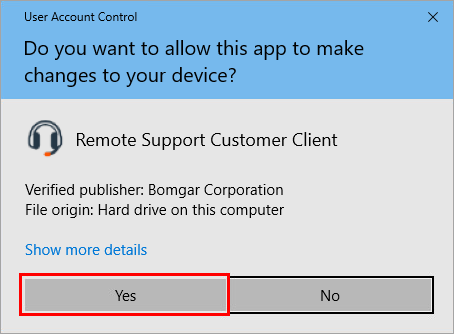
Figur 1-10 - Du blir bedt om å tillate at kundestøtteklienten for ekstern kundestøtte kan gjøre endringer på datamaskinen. Klikk på Ja.
Figur 1-11 - Du vil se chat-boksen med banneret Du deler datamaskinen din. Den eksterne økten har blitt opprettet.
ESET Remote Support-verktøy for macOS
Følg trinnene nedenfor for å gi full tilgang til macOS-datamaskinen din til ESET Customer Care-agenten:
-
Gå til ESETs nettsted for kundestøtte i åpningstiden (mandag-fredag, kl. 06.00-17.00 PST).
-
Klikk på Home Support.
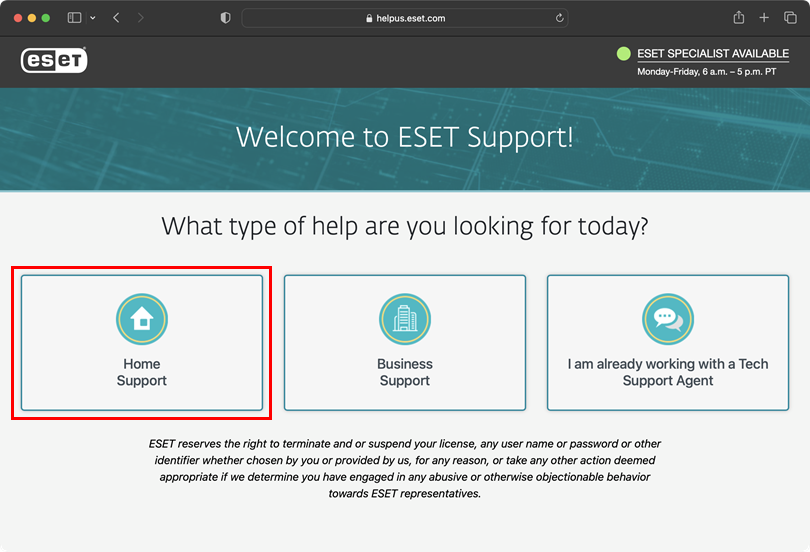
Figur 2-1 -
Klikk på Chat nå.
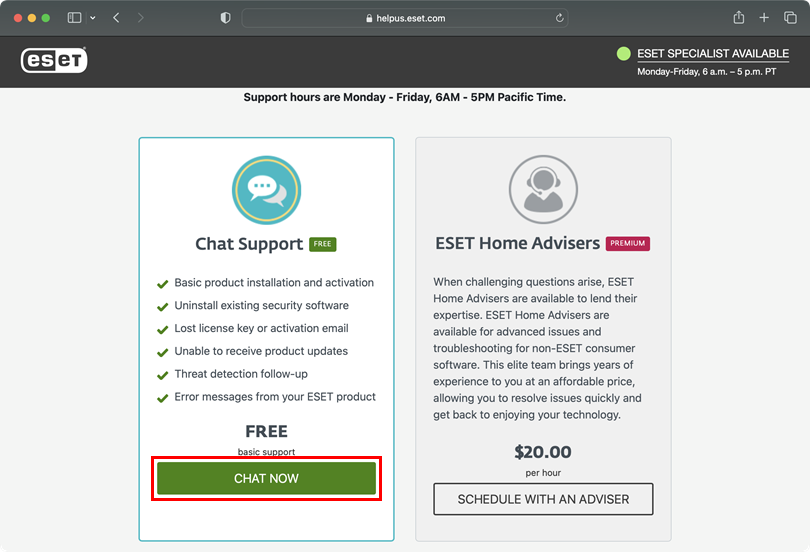
Figur 2-2 -
Kontroller at Hjem-lisensen er valgt fra rullegardinmenyen, og fyll ut skjemaet etter behov. Klikk på Start chat.
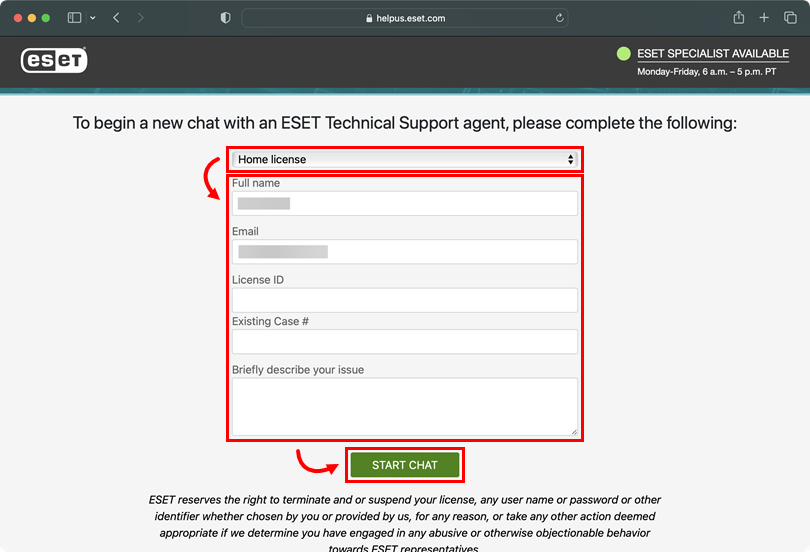
Figur 2-3 -
Skriv inn navnet ditt og klikk på Send.
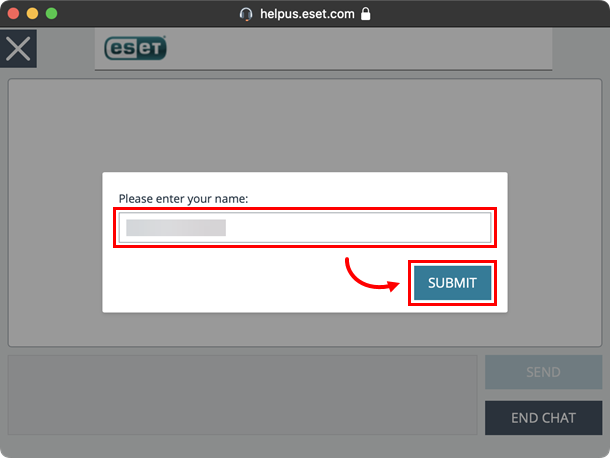
Figur 2-4 -
Chat-vinduet vises. Vent til økten blir overført til en representant fra ESET Support.
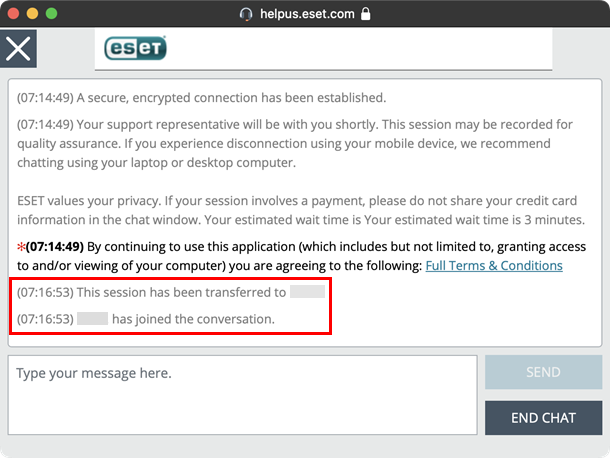
Figur 2-5 -
ESET Support-representanten vil be om tillatelse til å starte en ekstern økt. Klikk på Godta.
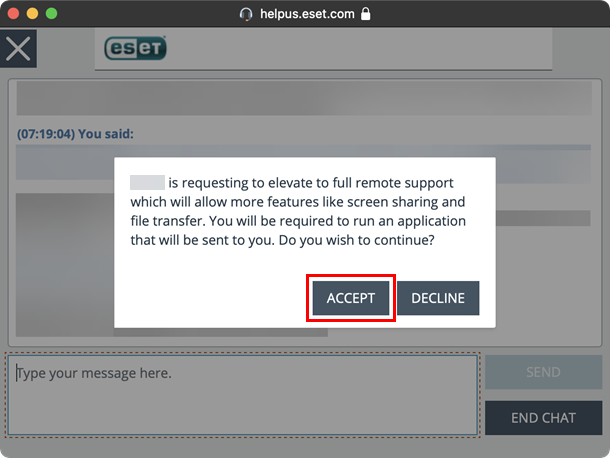
Figur 2-6 -
Klikk på Tillat for å laste ned filen Åpne for å starte supportøkt til datamaskinen din. Når nedlastingen er fullført, kjører du filen Open To Start Support Session.
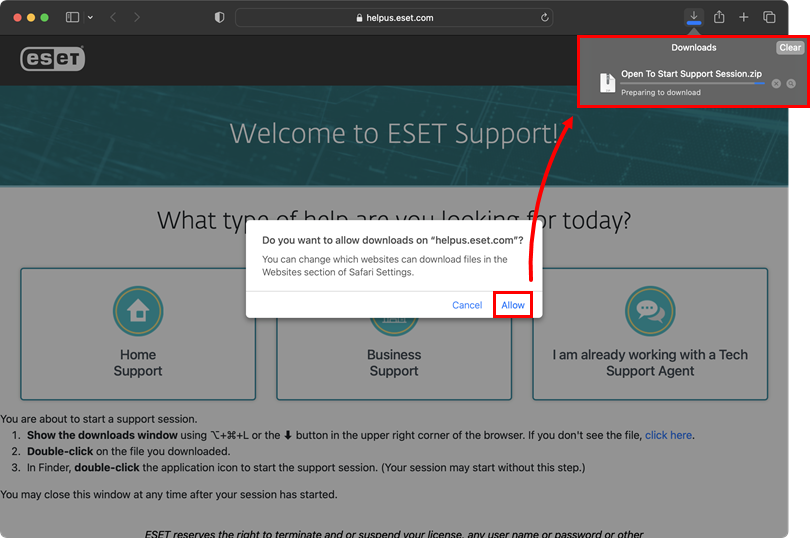
Figur 2-7 -
Klikk på Open (åpne).
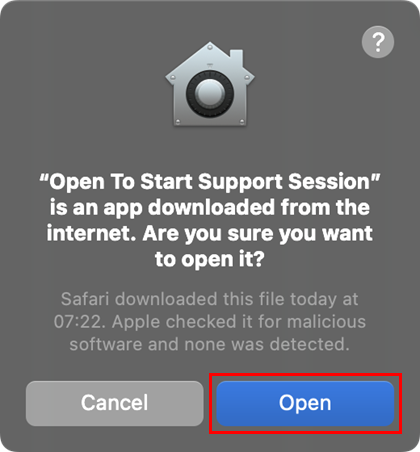
Figur 2-8 -
En grafikk av hodetelefonene vises. Vent til innlastingen er ferdig.
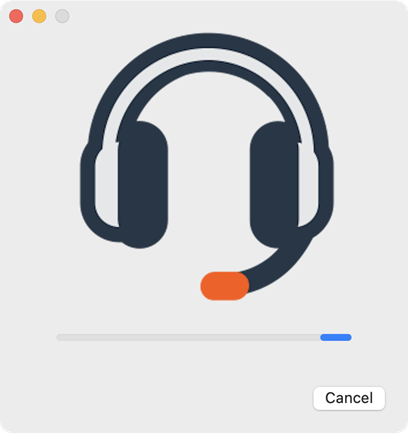
Figur 2-9 -
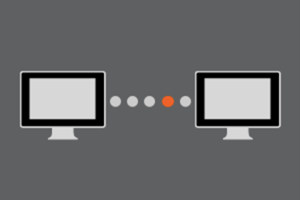
En grafikk av to datamaskiner som prøver å koble seg til, vises. Vent til tilkoblingen er opprettet.
Figur 2-10 -
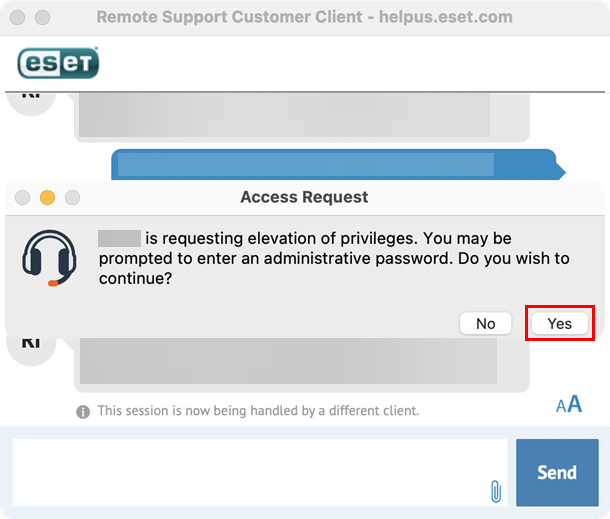
Du blir bedt om å gi en ESET Support-representant utvidede rettigheter til datamaskinen din. Klikk på Ja.
Figur 2-11 -
Skriv inn administratorpassordet ditt når du blir bedt om det.
-
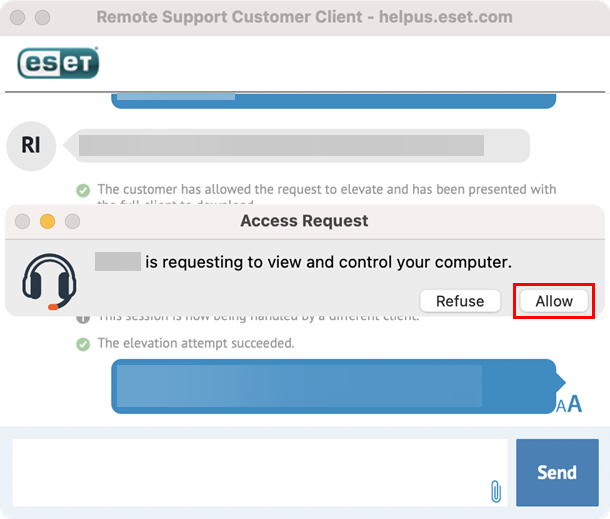
Du blir bedt om å gi en representant fra ESET Support innsyn og kontroll. Klikk på Tillat.
Figur 2-12 -
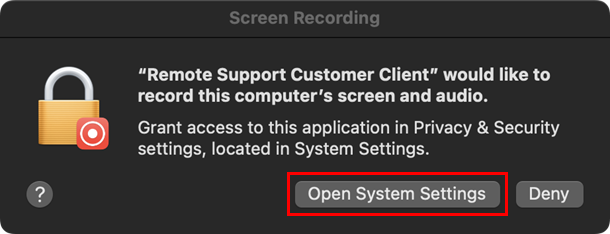
Du blir bedt om å tillate at Remote Support Customer Client tar opp datamaskinens skjerm og lyd. Klikk på Åpne systeminnstillinger.
Figur 2-13 -
Tillat følgende tillatelser for at Remote Support-økten skal fungere som den skal. Klikk på Gi tilgang under Skjermopptak, Tilgjengelighet og Full disktilgang. Følg prosessen som er beskrevet i trinn 17 nedenfor, og gjenta den for alle tre tillatelsene.
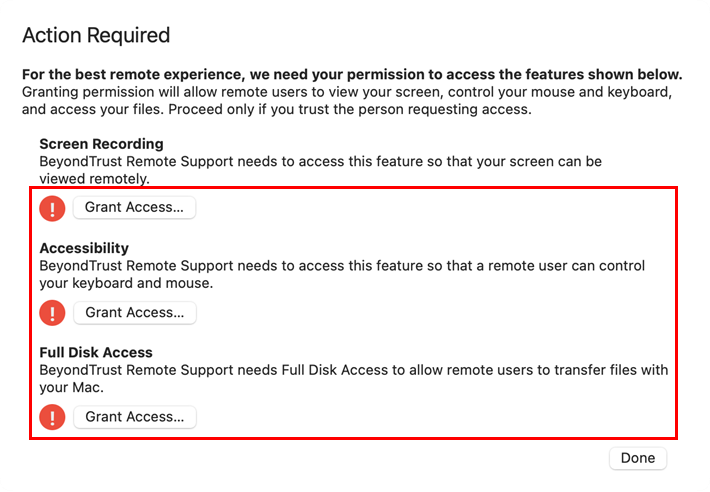
Figur 2-14 -
Klikk på vippeknappen ved siden av Remote Support Customer Client for å aktivere den, og klikk på Avslutt og åpne på nytt.
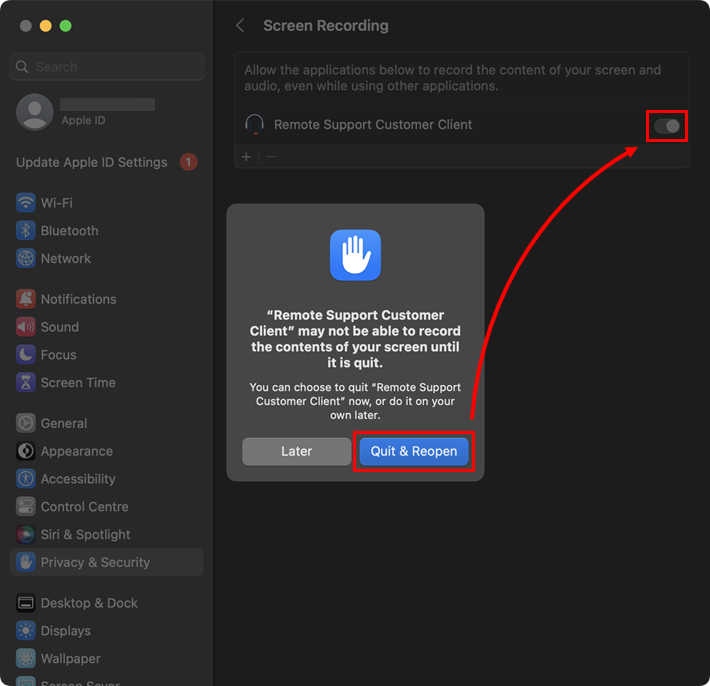
Figur 2-15 -
Når alle tillatelser fra trinn 16 er godkjent, vil en representant fra ESET Support be om full tilgang til datamaskinen din. Klikk på Tillat.
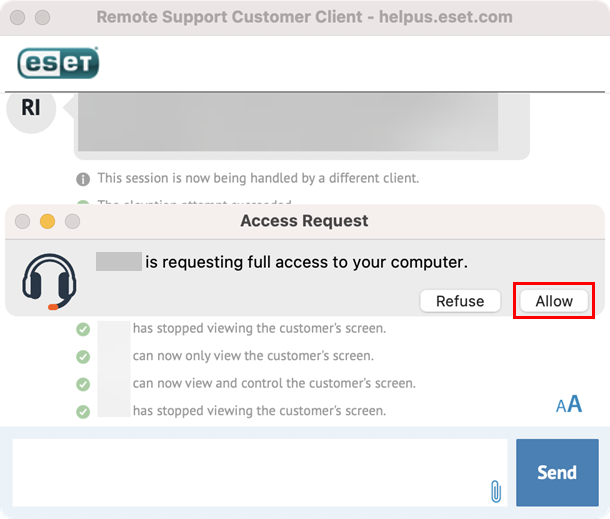
Figur 2-16 -
Du vil se chat-boksen med banneret Du deler datamaskinen din. Den eksterne økten har blitt opprettet.
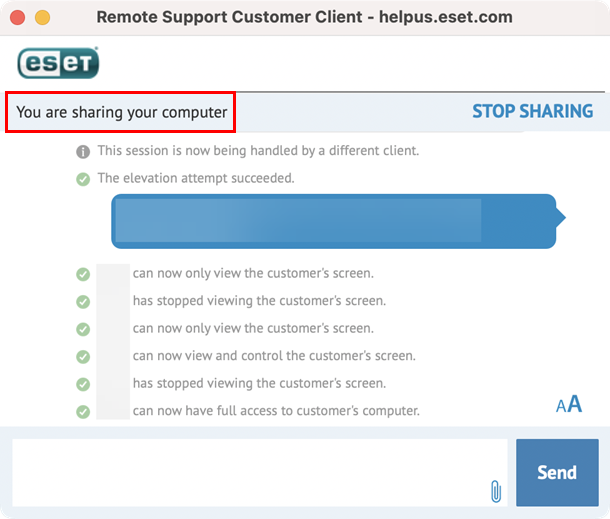
Figur 2-17


