问题
- 访问 ESET 远程支持工具并允许 ESET 客户服务代表访问您的计算机
- 适用于 Windows 的 ESET 远程支持工具
- 适用于 macOS 的 ESET 远程支持工具
解决方案
适用于 Windows 的 ESET 远程支持工具
要向 ESET 客户服务代理授予 Windows 计算机的完全访问权限,请按照以下步骤操作:
-
在工作时间内(星期一至星期五,太平洋标准时间上午 6 时至下午 5 时),浏览ESET 支持网页。
-
单击 "主页支持"。
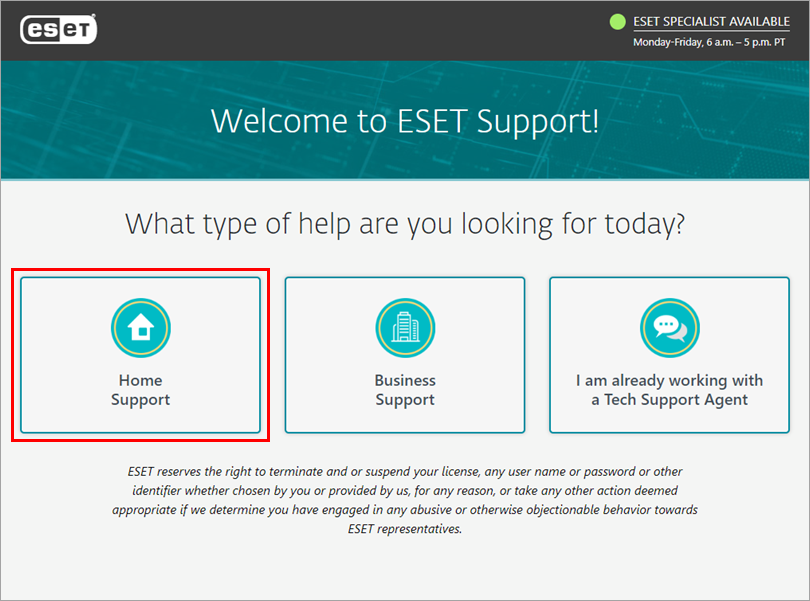
图 1-1 -
单击立即聊天。
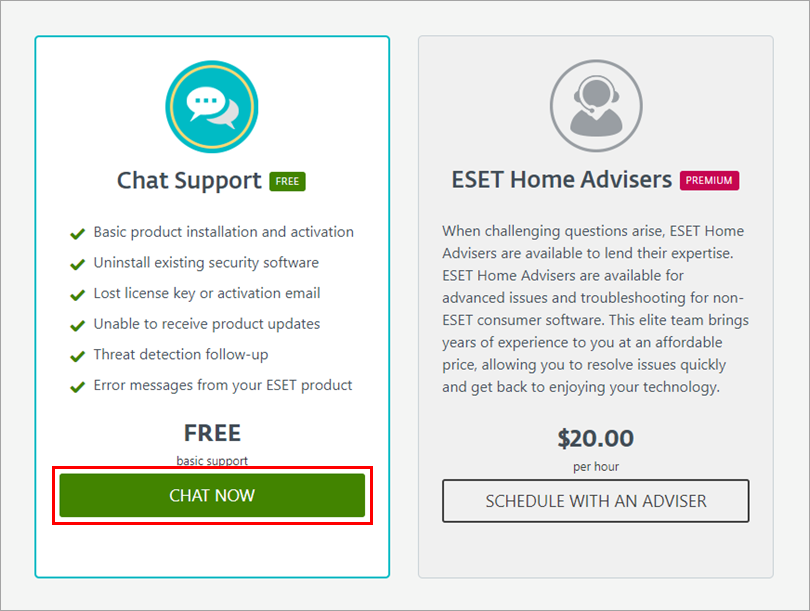
图 1-2 -
确认从下拉菜单中选择了家庭许可证,并根据需要填写表格。单击开始聊天。
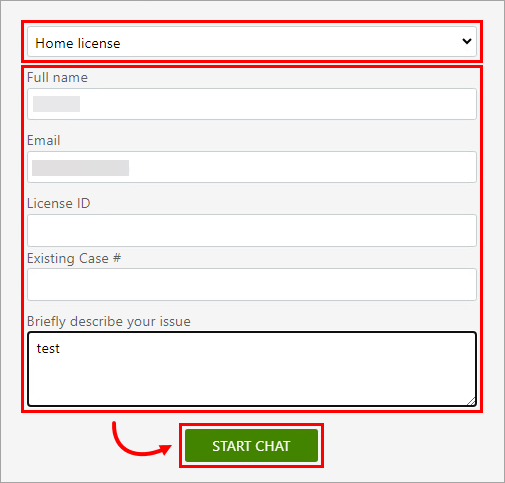
图 1-3 -
聊天框窗口将出现。如果您想接收聊天代理弹出的消息通知,请单击显示通知窗口中的允许。
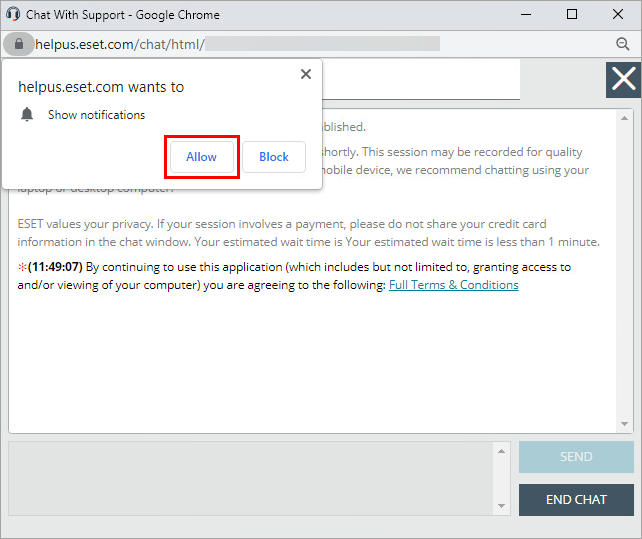
图 1-4 -
查看条款和条件并单击接受。
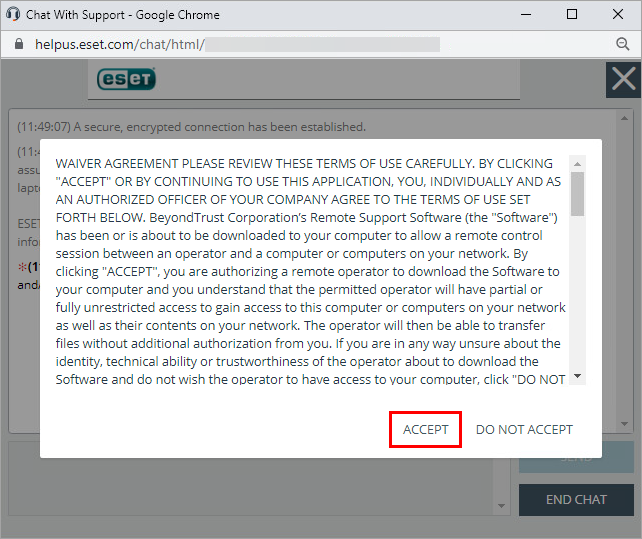
图 1-5 -
等待会话转给 ESET 支持代表。
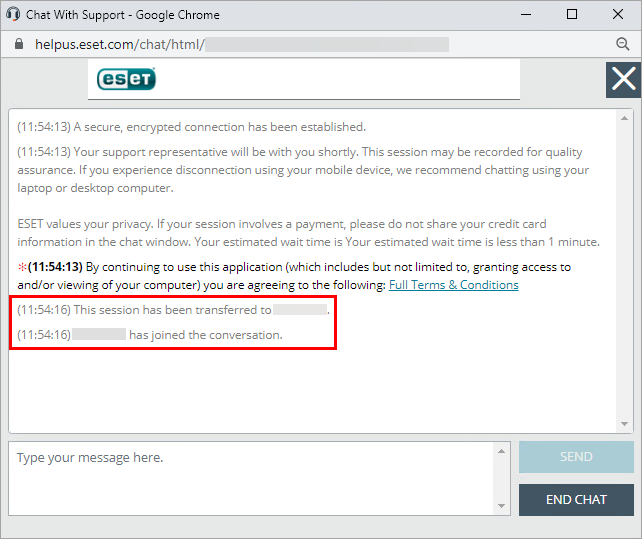
图 1-6 -
ESET 支持代表将请求启动远程会话的权限。单击接受。
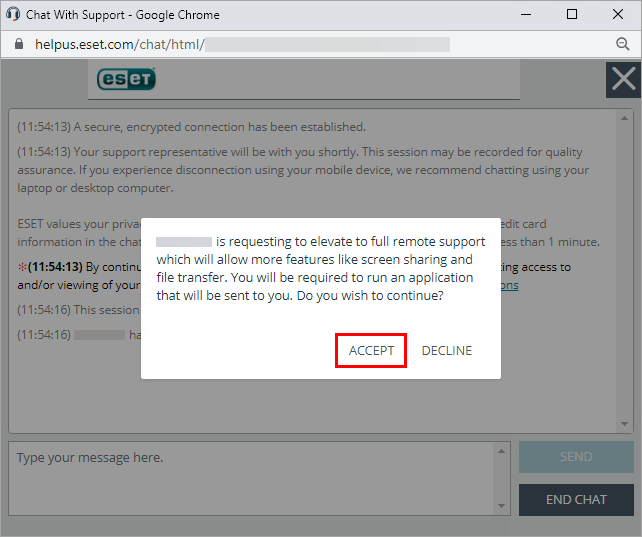
图 1-7 -
Bomgar文件将下载到您的计算机。下载完成后,运行下载的 Bomgar
.exe文件。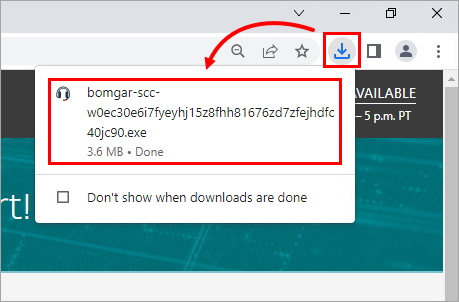
图 1-8 -
将出现两台计算机尝试连接的图形。等待直到连接建立。
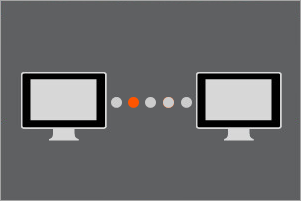
图 1-9 -
系统将提示您是否允许 ESET 支持代表完全访问您的计算机。单击 "允许"。
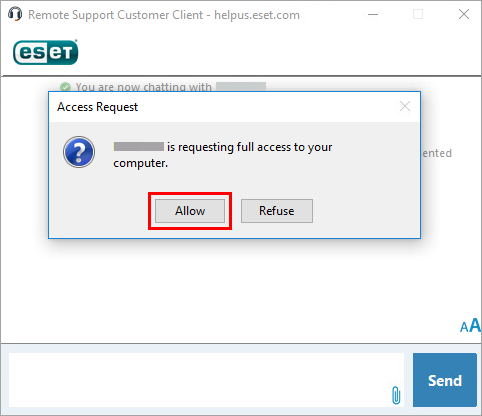
图 1-10 - 系统将提示您是否允许远程支持客户客户端在计算机上进行更改。单击是。
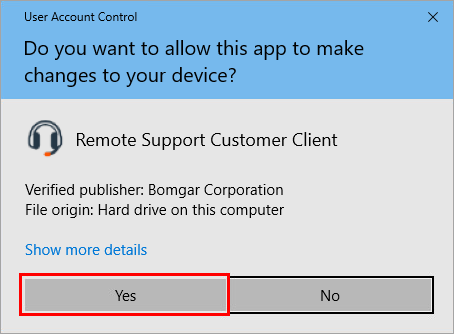
图 1-11 - 您将看到带有 "您正在共享您的计算机"横幅的聊天框。远程会话已成功建立。
适用于 macOS 的 ESET 远程支持工具
要向 ESET 客户服务代理授予对 macOS 计算机的完全访问权限,请按照以下步骤操作:
-
在工作时间(周一至周五,太平洋标准时间上午 6:00 - 下午 5:00)导航到ESET 支持网页。
-
单击 "主页支持"。
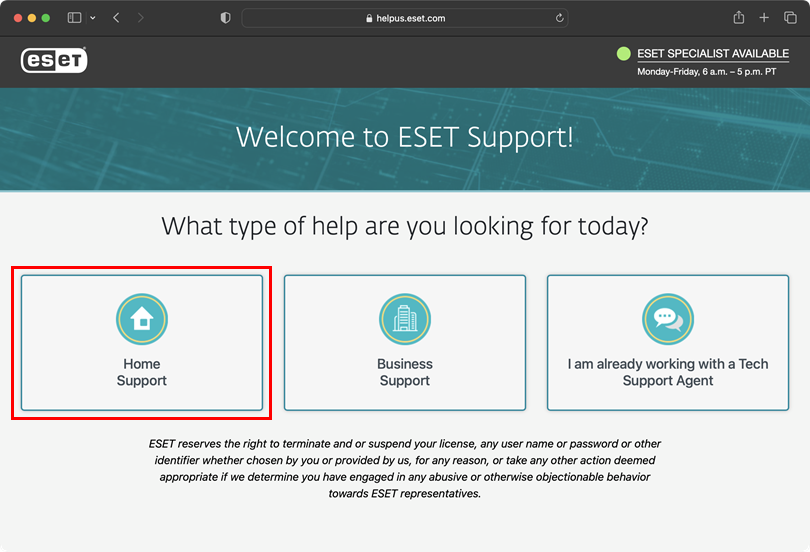
图 2-1 -
单击立即聊天。
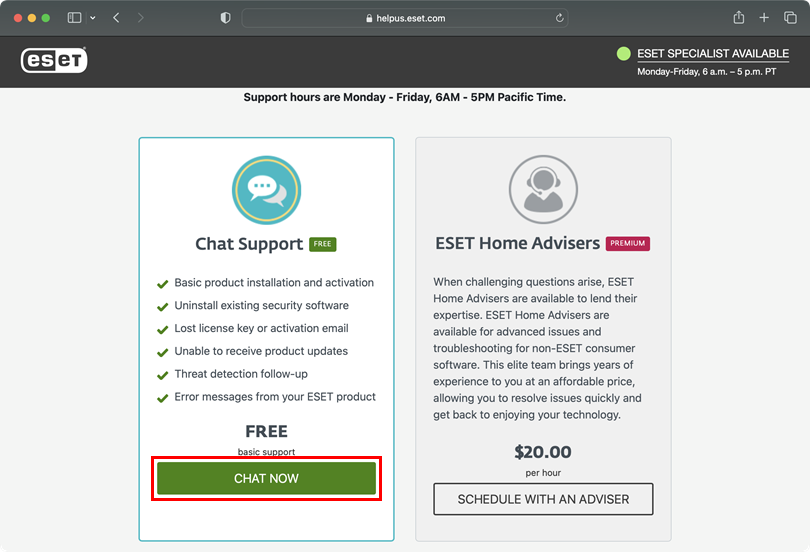
图 2-2 -
确认从下拉菜单中选择了家庭许可证,并根据需要填写表格。单击开始聊天。
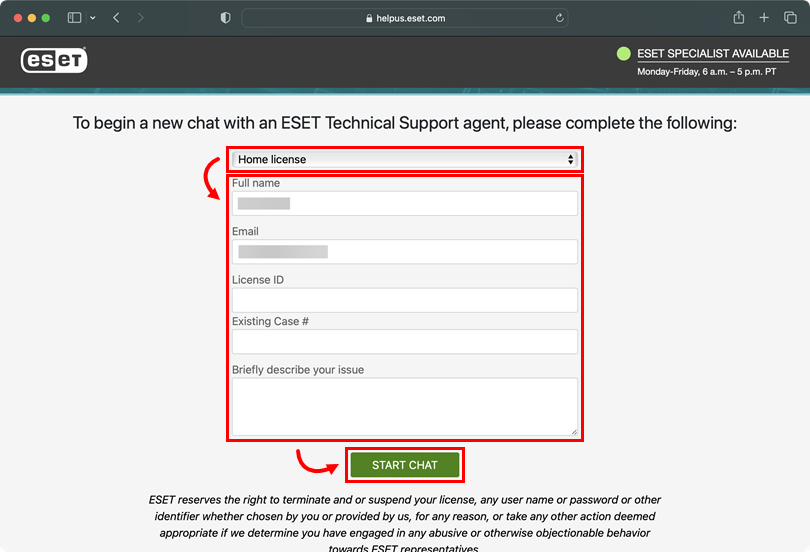
图 2-3 -
键入您的姓名并单击提交。
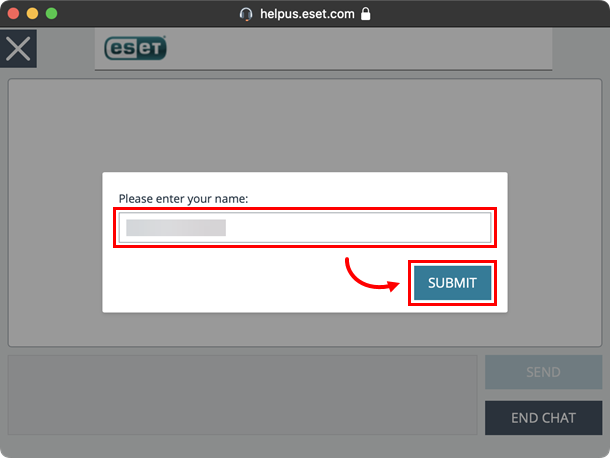
图 2-4 -
聊天框窗口将出现。等待会话转给 ESET 支持代表。
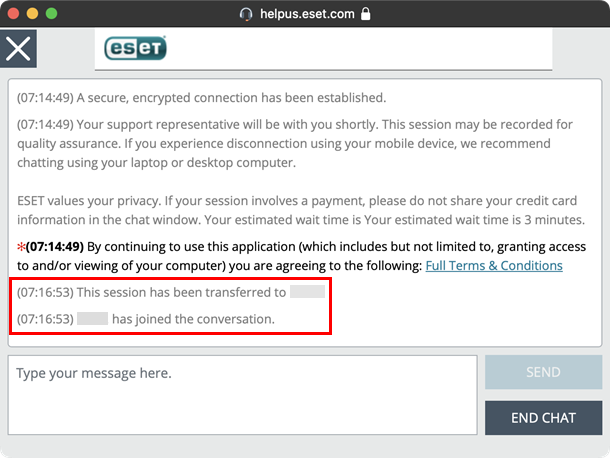
图 2-5 -
ESET 支持代表将请求启动远程会话的权限。单击接受。
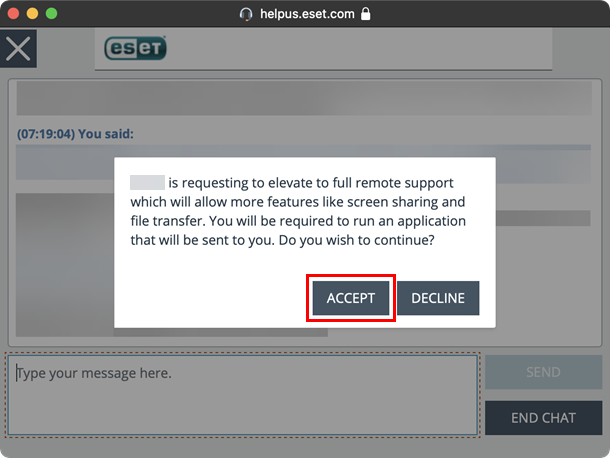
图 2-6 -
单击 "允许 "将 "打开以启动支持会话"文件下载到您的计算机。下载完成后,运行 "打开以启动支持会话"文件。
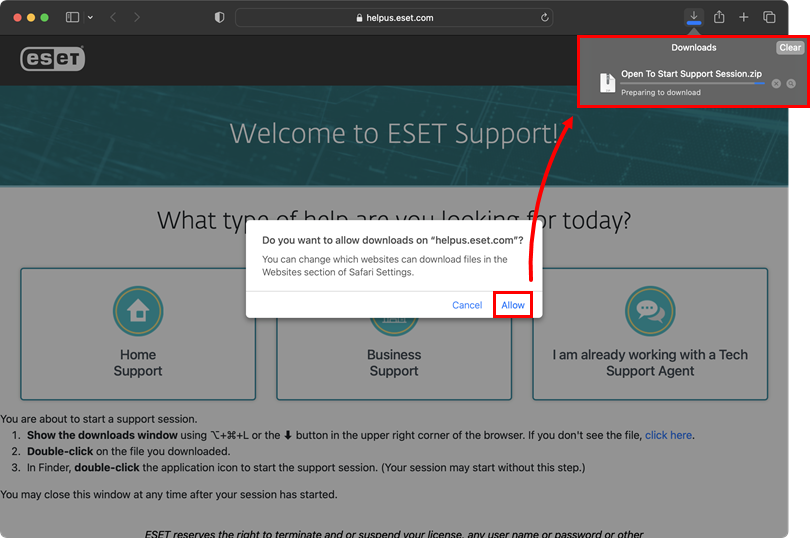
图 2-7 -
单击打开。
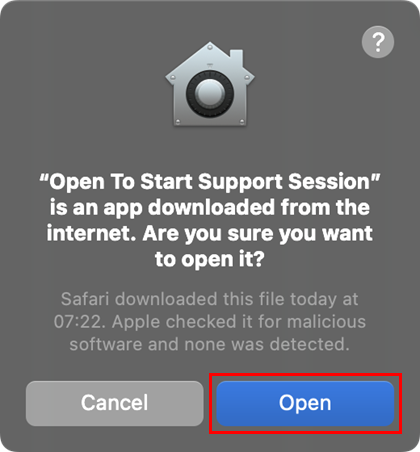
图 2-8 -
耳机图形将出现。等待加载完成。
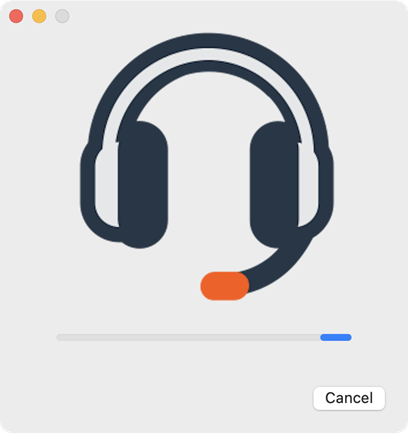
图 2-9 -
将出现两台电脑试图连接的图形。等待直至连接建立。
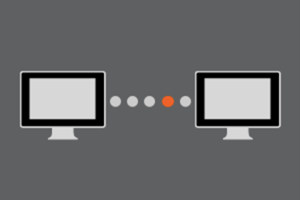
图 2-10 -
系统将提示您授予 ESET 支持代表进入您计算机的高级权限。单击是。
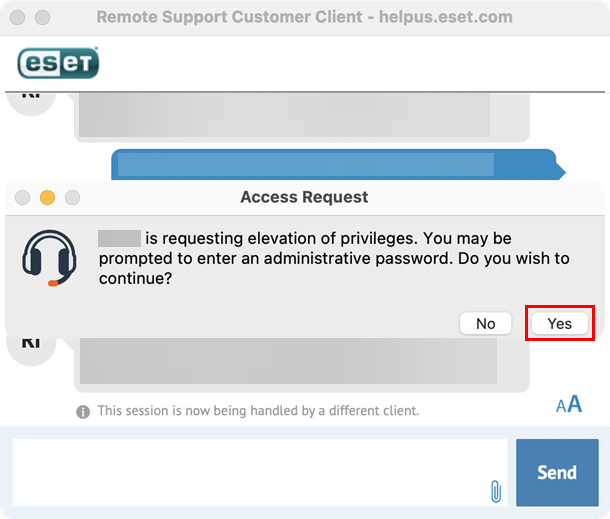
图 2-11 -
出现提示时,键入您的管理密码。
-
系统将提示您授予 ESET 支持代表查看和控制权限。单击允许。
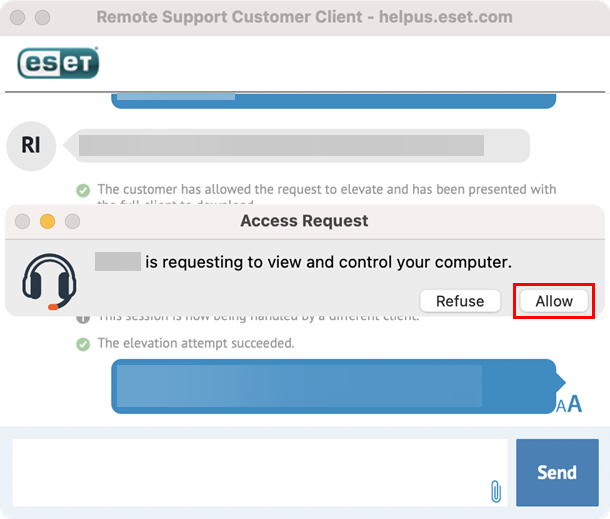
图 2-12 -
系统将提示您允许远程支持客户客户端录制计算机屏幕和音频。单击打开系统设置。
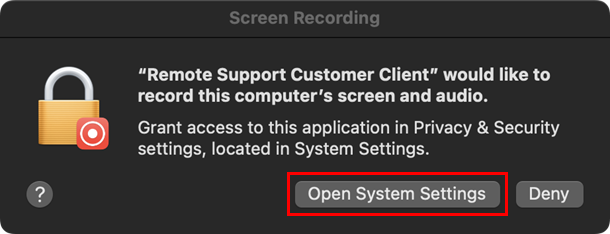
图 2-13 -
允许以下权限,以便远程支持会话正常工作。单击屏幕录制、可访问性和全盘访问下面的授予访问权限。按照下面步骤 17 所述的过程,对所有三个权限重复操作。
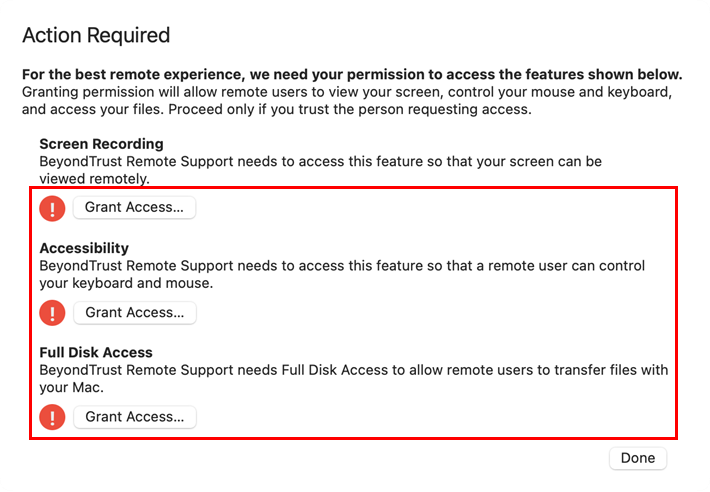
图 2-14 -
单击远程支持客户客户端旁边的切换按钮启用它,然后单击退出并重新打开。
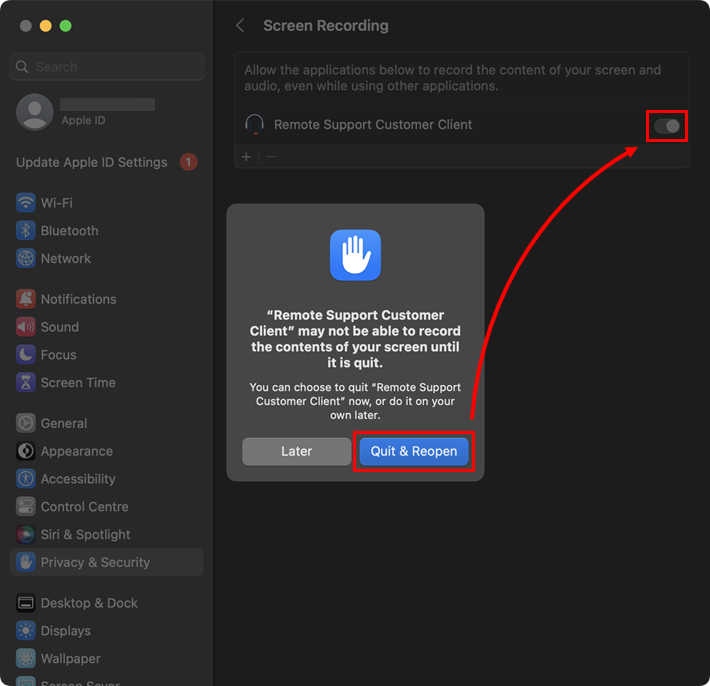
图 2-15 -
当步骤 16中的所有权限都被允许时,ESET 支持代表将请求完全访问您的计算机。单击允许。
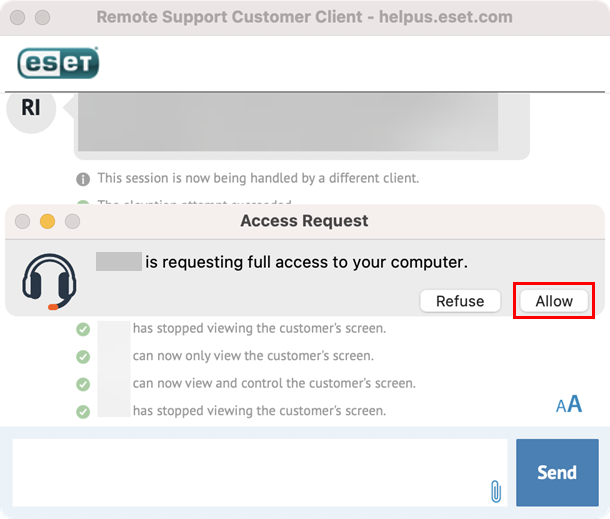
图 2-16 -
您将看到带有 "您正在共享您的计算机"横幅的聊天框。远程会话已成功建立。
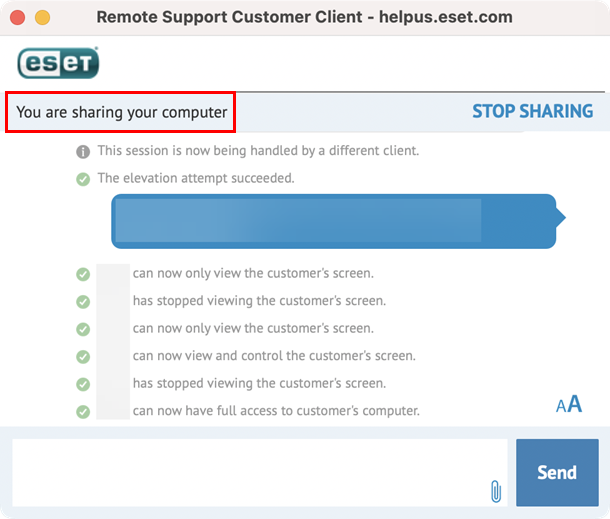
图 2-17


