Problema
- Accedere allo Strumento di assistenza remota ESET e consentire l'accesso al proprio computer al rappresentante dell'assistenza clienti ESET
- Strumento di assistenza remota ESET per Windows
- Strumento di assistenza remota ESET per macOS
Soluzione
Strumento di assistenza remota ESET per Windows
Per concedere l'accesso completo al computer Windows all'agente dell'assistenza clienti ESET, seguire i passaggi indicati di seguito:
-
Accedere alla pagina Web del Supporto ESET durante l'orario di lavoro (dal lunedì al venerdì, dalle 6.00 alle 17.00 PST).
-
Fare clic su Home Support.
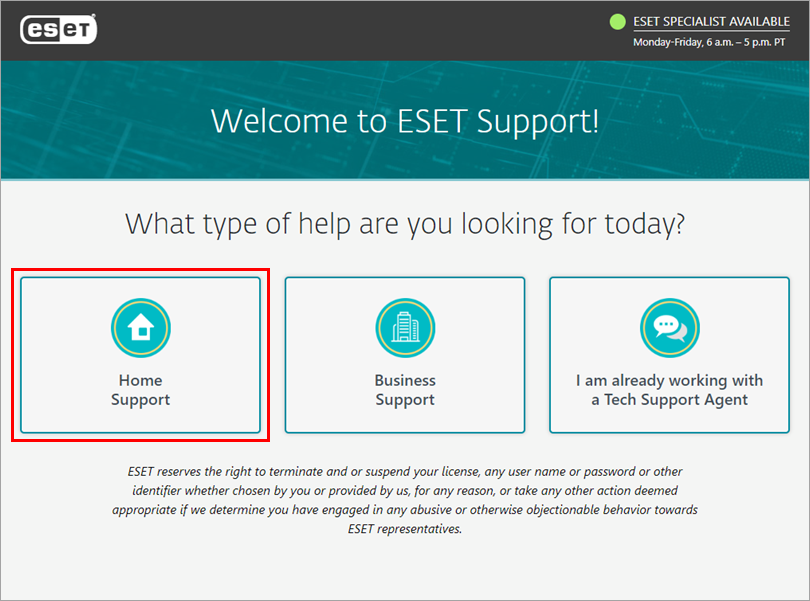
Figura 1-1 -
Fare clic su Chat Now.
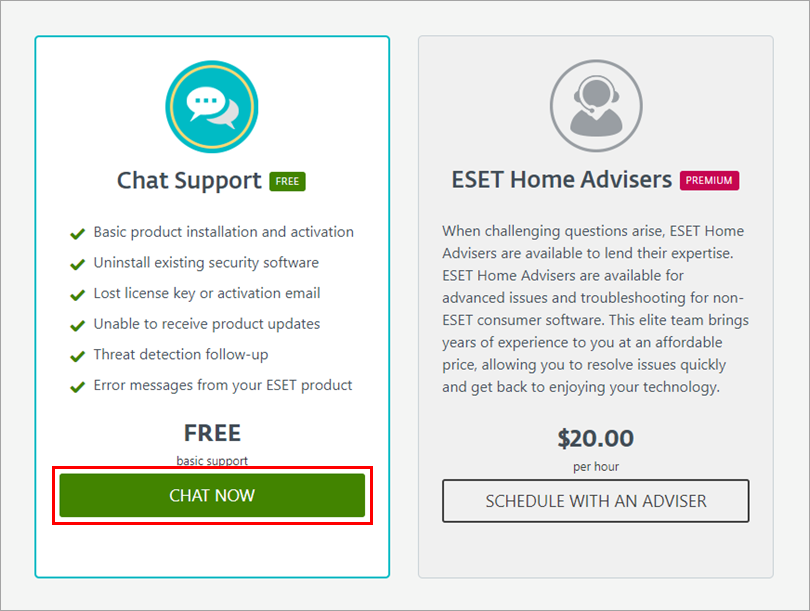
Figura 1-2 -
Verificare che la licenza Home sia selezionata dal menu a discesa e compilare il modulo come richiesto. Fare clic su Avvia chat.
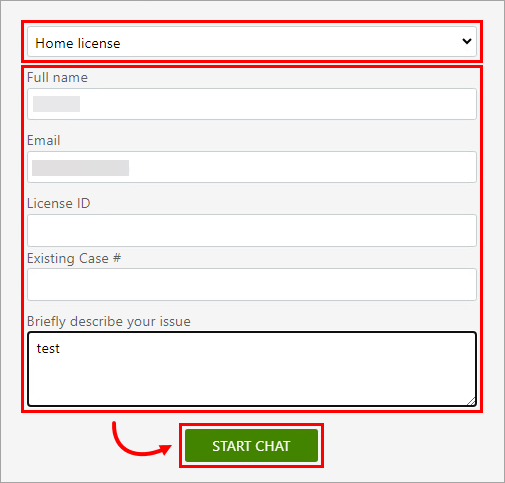
Figura 1-3 -
Viene visualizzata la finestra della chat. Se si desidera ricevere notifiche di messaggi pop-up dall'agente di chat, fare clic su Consenti nella finestra Mostra notifiche.
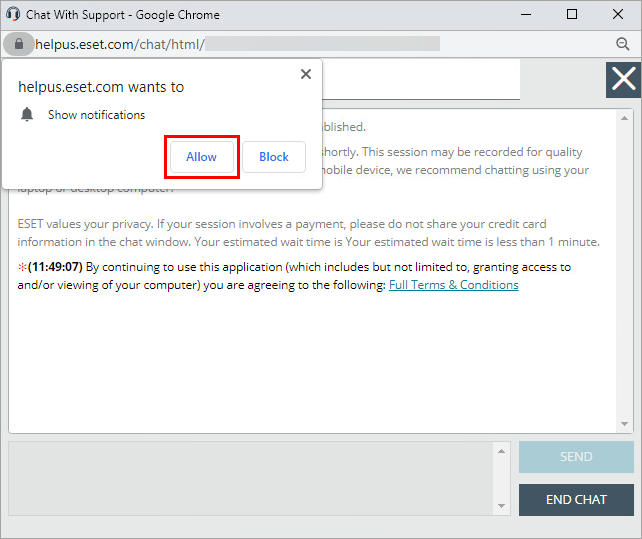
Figura 1-4 -
Leggere i Termini e condizioni e fare clic su Accetta.
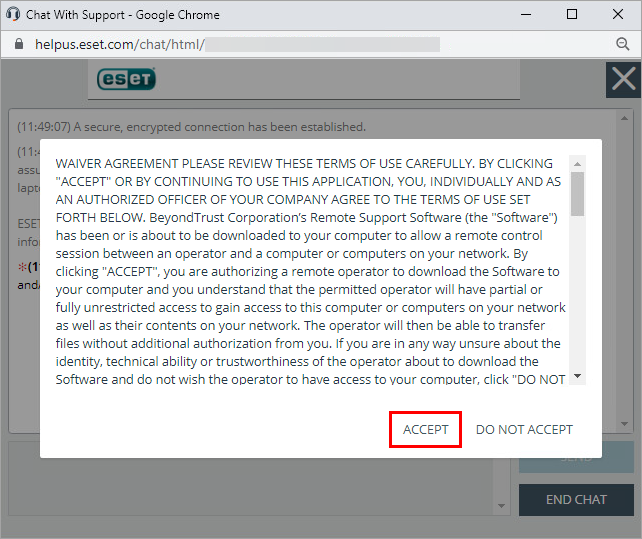
Figura 1-5 -
Attendere che la sessione venga trasferita a un rappresentante del Supporto ESET.
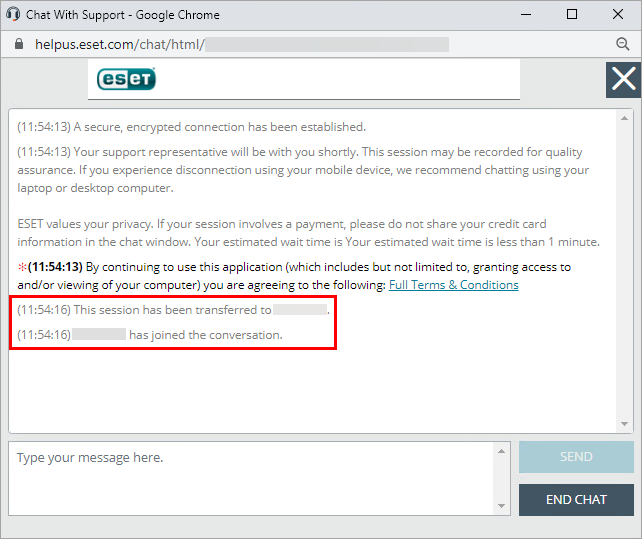
Figura 1-6 -
Il rappresentante del Supporto ESET chiederà l'autorizzazione ad avviare una sessione remota. Fare clic su Accetta.
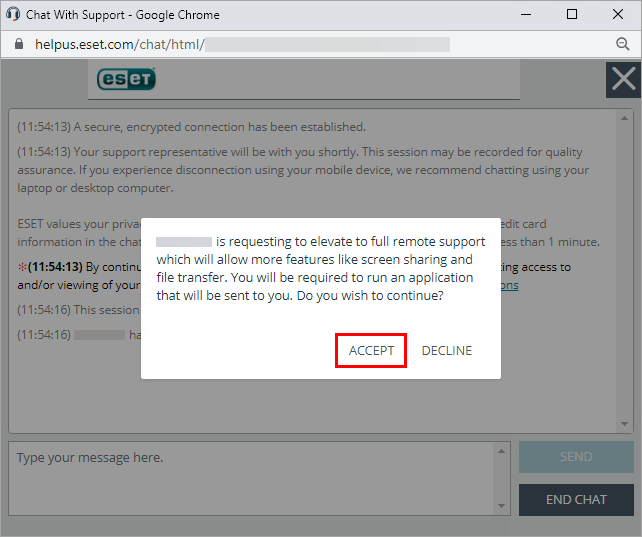
Figura 1-7 -
Il file Bomgar verrà scaricato sul computer. Al termine del download, eseguire il file
.exedi Bomgar scaricato.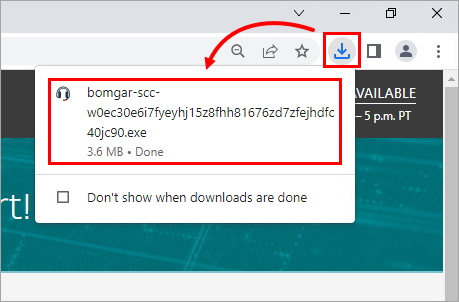
Figura 1-8 -
Verrà visualizzato un grafico di due computer che cercano di connettersi. Attendere che la connessione sia stabilita.
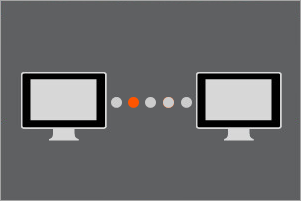
Figura 1-9 -
Verrà richiesto di concedere a un rappresentante dell'assistenza ESET l'accesso completo al computer. Fare clic su Consenti.
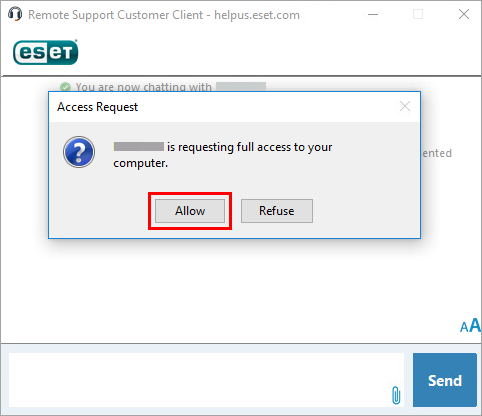
Figura 1-10 - Verrà richiesto di consentire al Client di assistenza remota di apportare modifiche al computer. Fare clic su Sì.
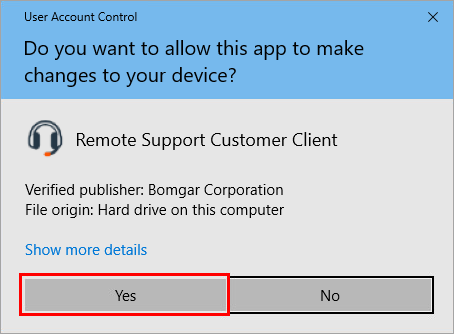
Figura 1-11 - Verrà visualizzata la finestra di chat con il banner Stai condividendo il tuo computer. La sessione remota è stata stabilita con successo.
Strumento di assistenza remota ESET per macOS
Per concedere l'accesso completo al computer macOS all'agente dell'assistenza clienti ESET, seguire i passaggi seguenti:
-
Accedere alla pagina web del Supporto ESET durante l'orario di lavoro (dal lunedì al venerdì, dalle 6.00 alle 17.00 PST).
-
Fare clic su Home Supporto.
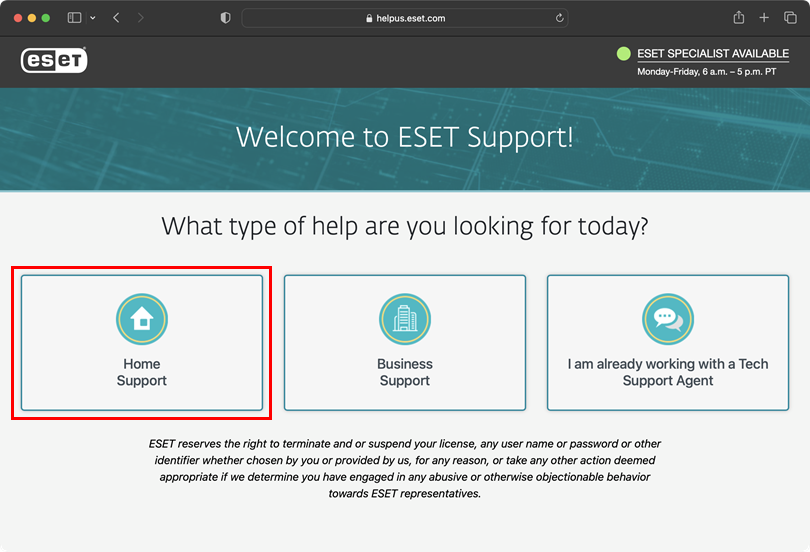
Figura 2-1 -
Fare clic su Chat ora.
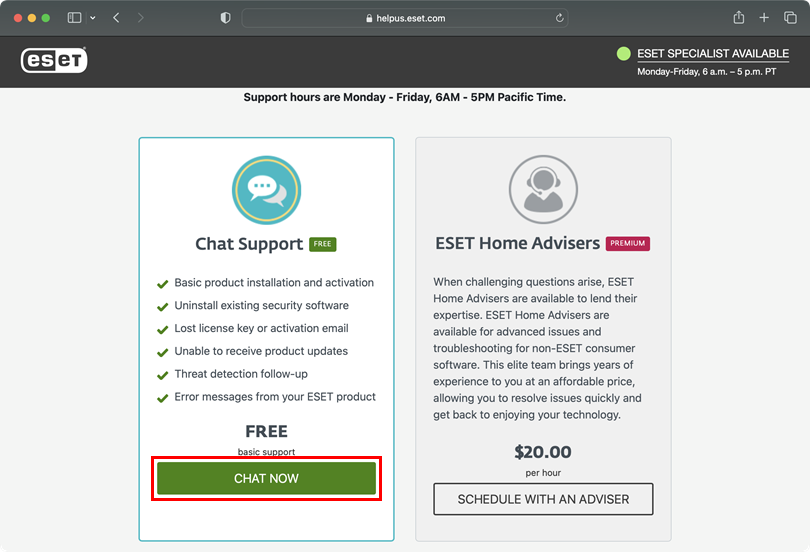
Figura 2-2 -
Verificare che la licenza Home sia selezionata dal menu a discesa e compilare il modulo come richiesto. Fare clic su Avvia chat.
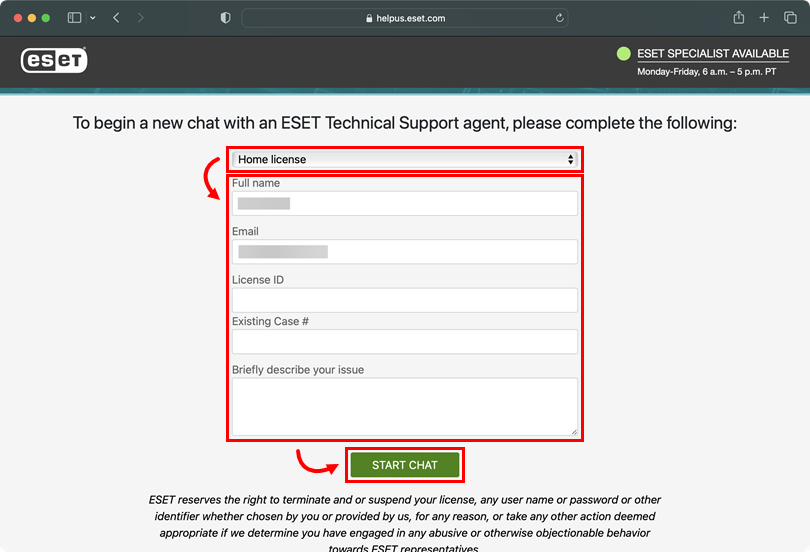
Figura 2-3 -
Digitare il proprio nome e fare clic su Invia.
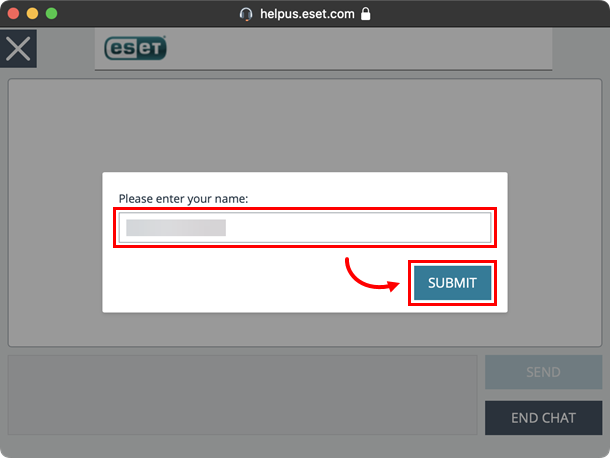
Figura 2-4 -
Viene visualizzata la finestra della chat. Attendere che la sessione venga trasferita a un rappresentante del Supporto ESET.
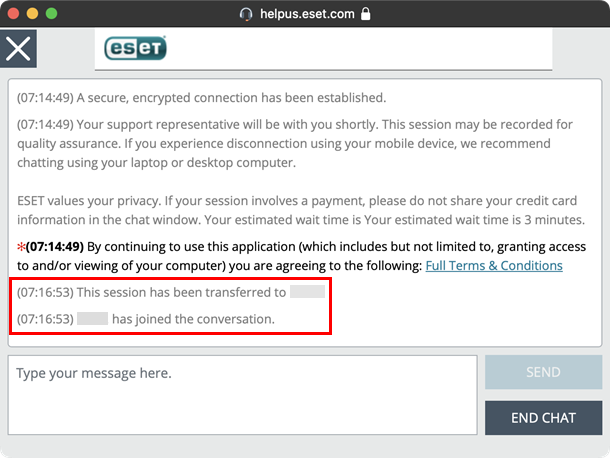
Figura 2-5 -
Il rappresentante del Supporto ESET chiederà l'autorizzazione ad avviare una sessione remota. Fare clic su Accetta.
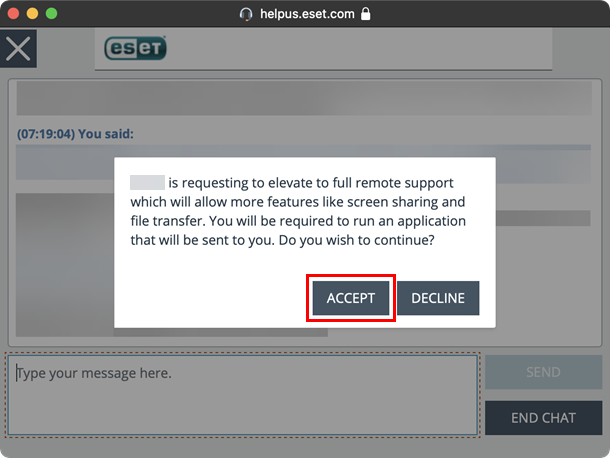
Figura 2-6 -
Fare clic su Consenti per scaricare il file Open To Start Support Session sul computer. Al termine del download, eseguire il file Open To Start Support Session.
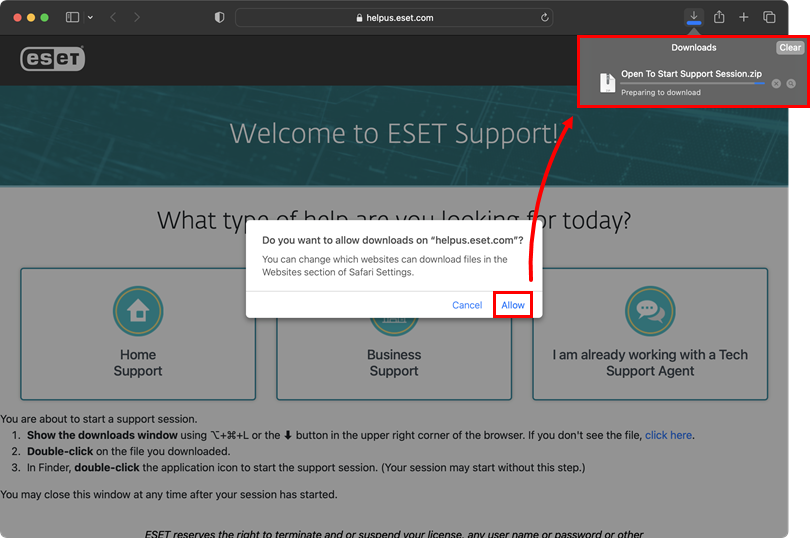
Figura 2-7 -
Fare clic su Apri.
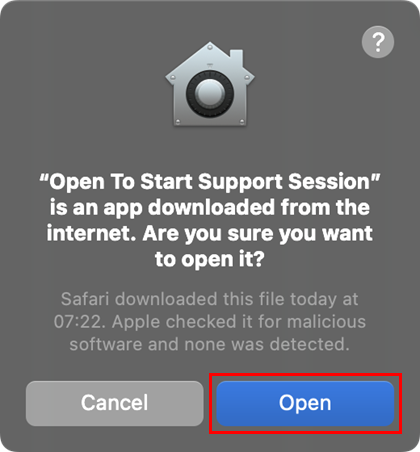
Figura 2-8 -
Viene visualizzato un grafico delle cuffie. Attendere che il caricamento sia terminato.
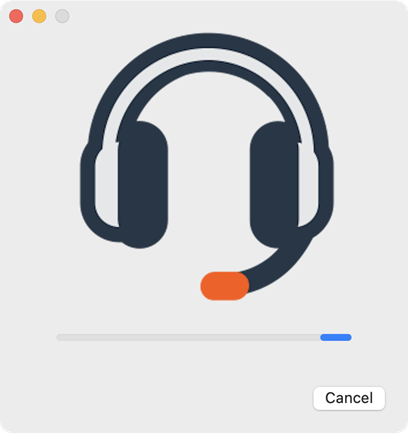
Figura 2-9 -
Viene visualizzata la grafica di due computer che cercano di connettersi. Attendete che la connessione sia stabilita.
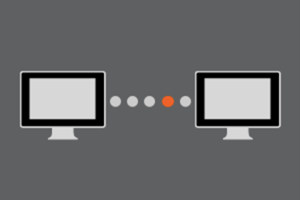
Figura 2-10 -
Verrà richiesto di concedere a un rappresentante del Supporto ESET privilegi elevati per il computer. Fare clic su Sì.
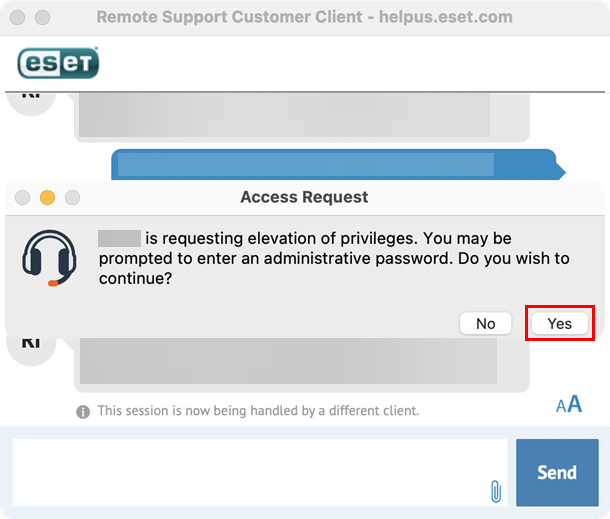
Figura 2-11 -
Quando viene richiesto, digitare la password amministrativa.
-
Verrà richiesto di concedere la visualizzazione e il controllo a un rappresentante dell'assistenza ESET. Fare clic su Consenti.
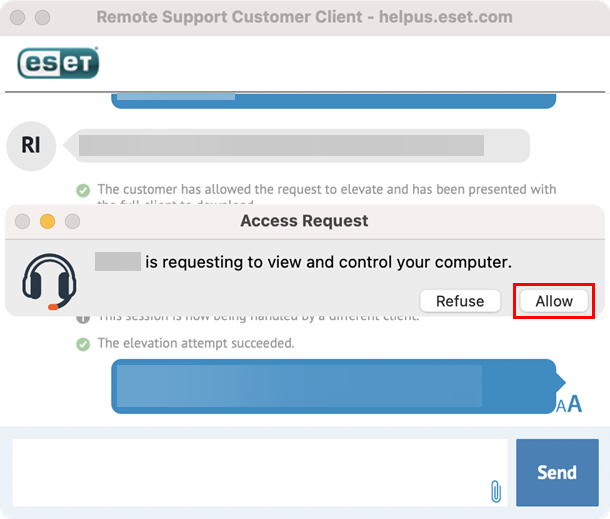
Figura 2-12 -
Verrà richiesto di consentire al Client di assistenza remota di registrare lo schermo e l'audio del computer. Fare clic su Apri impostazioni di sistema.
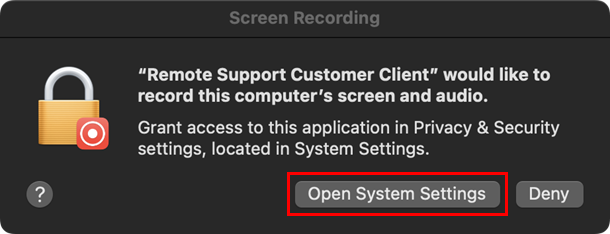
Figura 2-13 -
Per il corretto funzionamento della sessione di Remote Support, consentire le seguenti autorizzazioni. Fare clic su Concedi accesso sotto Registrazione schermo, Accessibilità e Accesso completo al disco. Seguite la procedura descritta al punto 17 e ripetetela per tutti e tre i permessi.
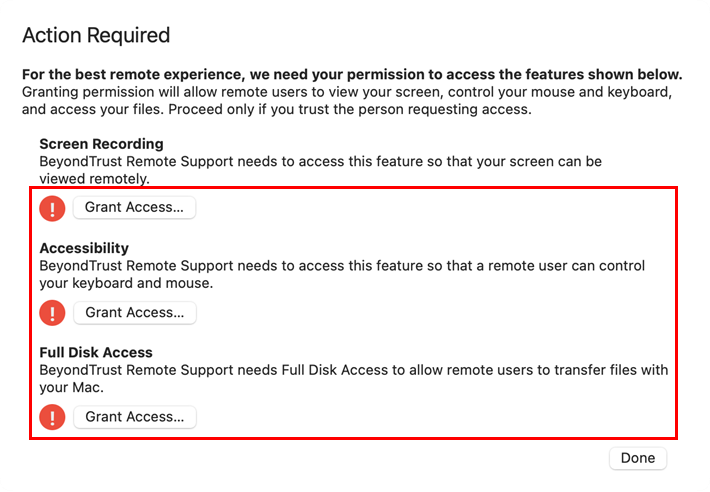
Figura 2-14 -
Fare clic sulla levetta accanto a Client di assistenza remota per attivarla e fare clic su Esci e riapri.
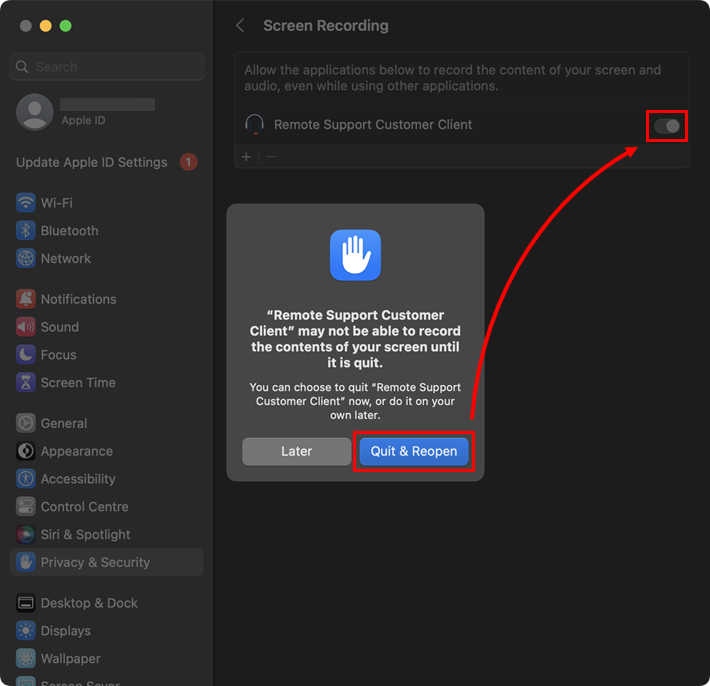
Figura 2-15 -
Quando tutte le autorizzazioni del passaggio 16 sono consentite, un rappresentante del Supporto ESET richiederà l'accesso completo al computer. Fare clic su Consenti.
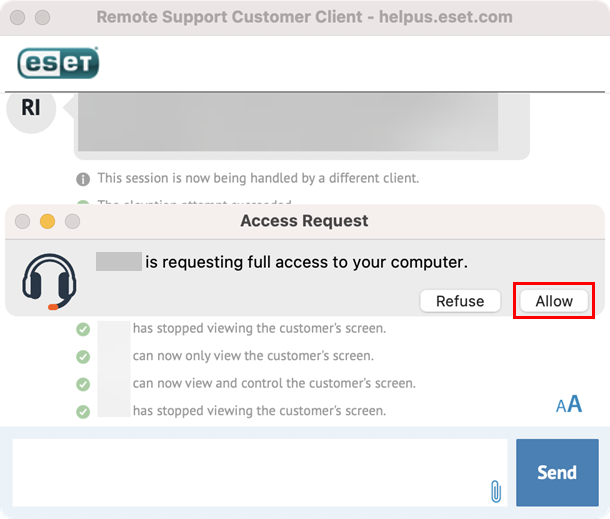
Figura 2-16 -
Verrà visualizzata la finestra di chat con il banner Stai condividendo il tuo computer. La sessione remota è stata stabilita con successo.
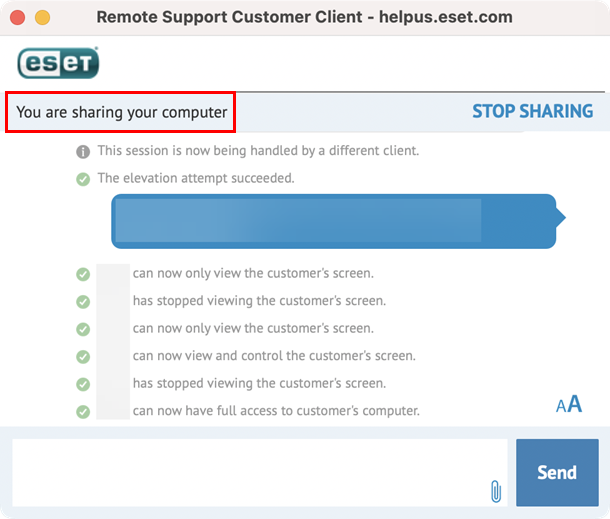
Figura 2-17


