Kiadvány
- Lépjen be az ESET távoli támogatási eszközébe, és engedélyezze a számítógépéhez való hozzáférést az ESET ügyfélszolgálati képviselője számára
- ESET Remote Support Tool for Windows
- ESET távoli támogatási eszköz macOS-hez
Megoldás
ESET Remote Support Tool for Windows
Ha teljes hozzáférést szeretne biztosítani Windows-számítógépéhez az ESET ügyfélszolgálati ügynökének, kövesse az alábbi lépéseket:
-
Navigáljon az ESET Support weboldalára munkaidőben (hétfőtől péntekig, 6:00 – 17:00 PST).
-
Kattintson az Otthoni támogatás gombra.
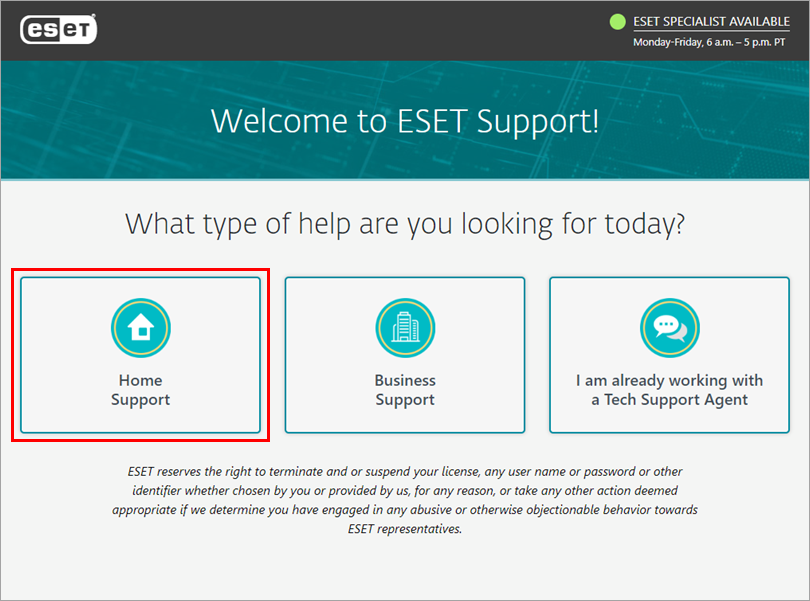
1-1. ábra -
Kattintson a Csevegés most gombra.
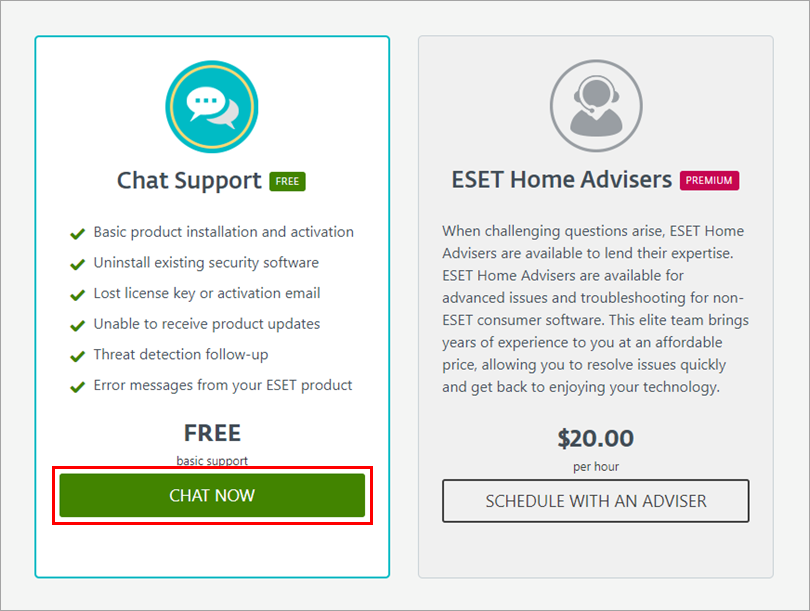
1-2. ábra -
Ellenőrizze, hogy a legördülő menüből az otthoni licenc van-e kiválasztva, és töltse ki az űrlapot a szükséges módon. Kattintson a Csevegés indítása gombra.
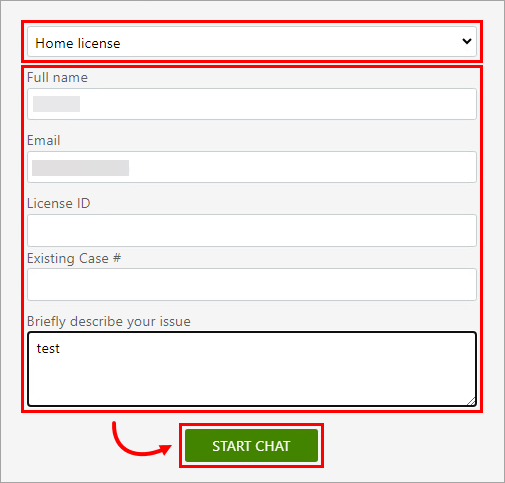
1-3. ábra -
Megjelenik a csevegőablak. Ha szeretne felugró üzenetértesítéseket kapni a csevegőügynöktől, kattintson az Értesítések megjelenítése ablakban az Engedélyezés gombra.
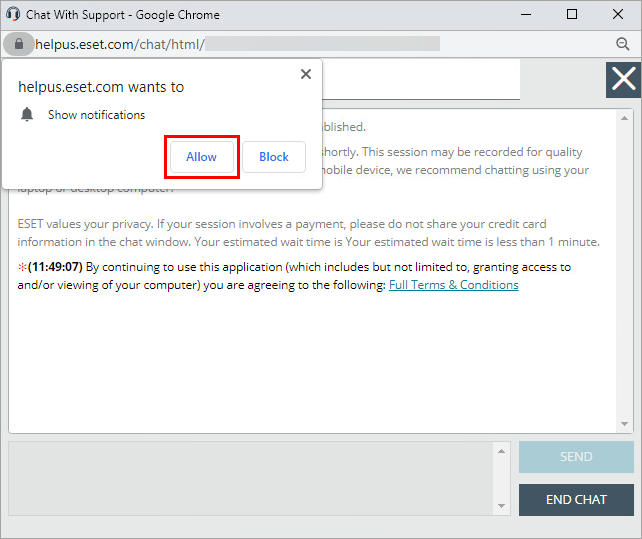
1-4. ábra -
Tekintse át a feltételeket & és kattintson az Elfogadom gombra.
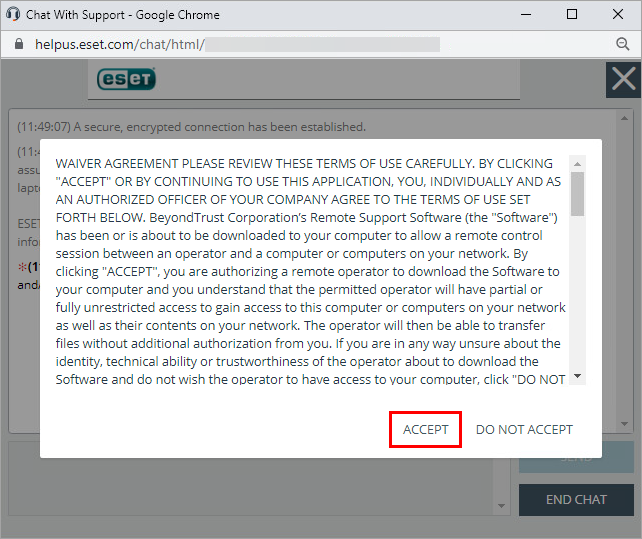
1-5. ábra -
Várja meg, hogy a munkamenet átkerüljön az ESET ügyfélszolgálatának képviselőjéhez.
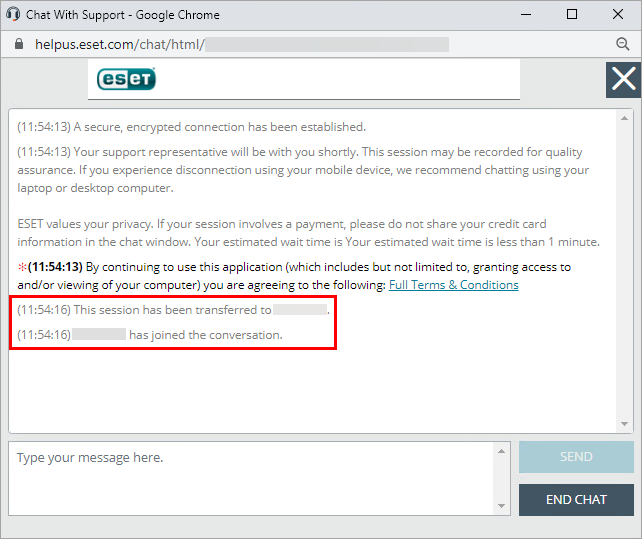
1-6. ábra -
Az ESET ügyfélszolgálatának képviselője engedélyt fog kérni a távoli munkamenet indítására. Kattintson az Elfogadom gombra.
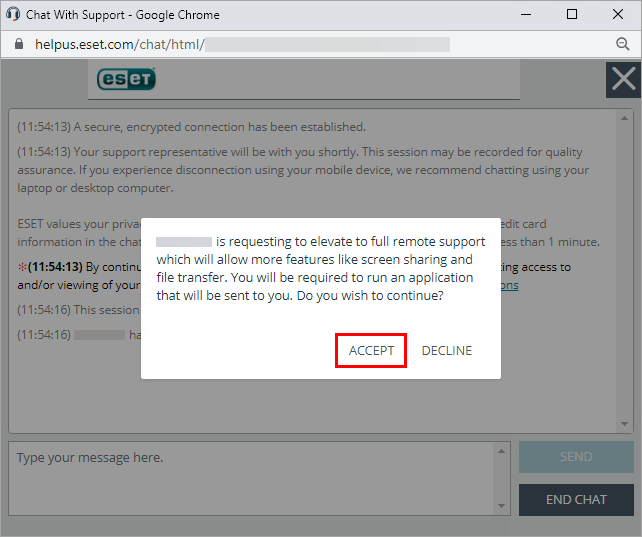
1-7. ábra -
A Bomgar fájl letöltődik a számítógépére. Ha a letöltés befejeződött, futtassa a letöltött Bomgar programot
.exefájlt.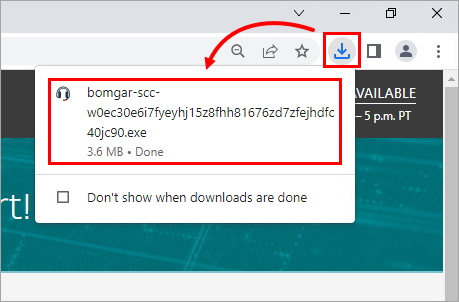
1-8. ábra -
Megjelenik egy grafika, amelyen két számítógép próbál kapcsolódni. Várjon, amíg a kapcsolat létrejön.
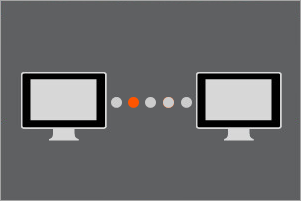
1-9. ábra -
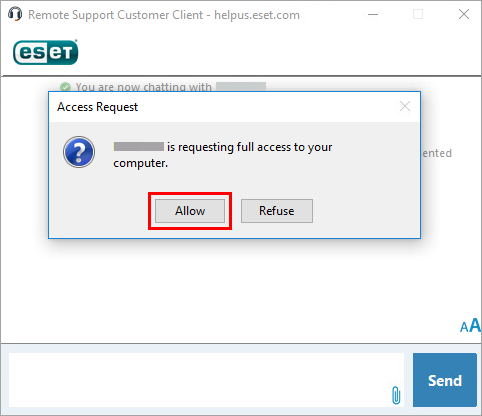
A rendszer felszólítja Önt, hogy adjon teljes hozzáférést az ESET ügyfélszolgálat képviselőjének a számítógépéhez. Kattintson az Engedélyezés gombra.
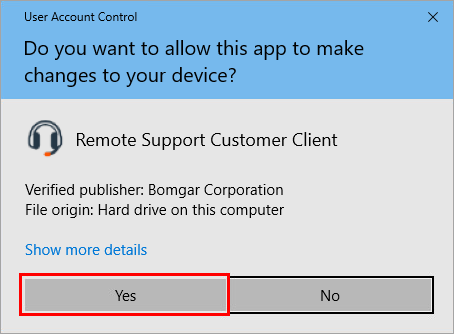
1-10. ábra - A rendszer felkéri, hogy engedélyezze a Távoli ügyféltámogatási ügyfélprogramnak, hogy módosításokat hajtson végre a számítógépen. Kattintson az Igen gombra.
1-11. ábra - Megjelenik a csevegőmező a You are sharing your computer bannerrel. A távoli munkamenet sikeresen létrejött.
ESET távoli támogatási eszköz macOS-hez
Ha teljes hozzáférést szeretne biztosítani macOS számítógépéhez az ESET ügyfélszolgálati ügynökének, kövesse az alábbi lépéseket:
-
Navigáljon az ESET Support weboldalára munkaidőben (hétfőtől péntekig, 6:00 – 17:00 PST).
-
Kattintson az Otthoni támogatás gombra.
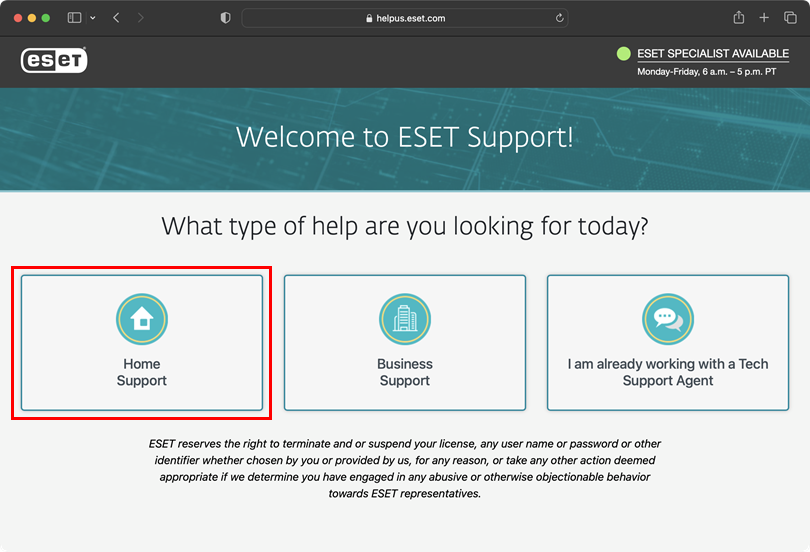
2-1. ábra -
Kattintson a Csevegés gombra most.
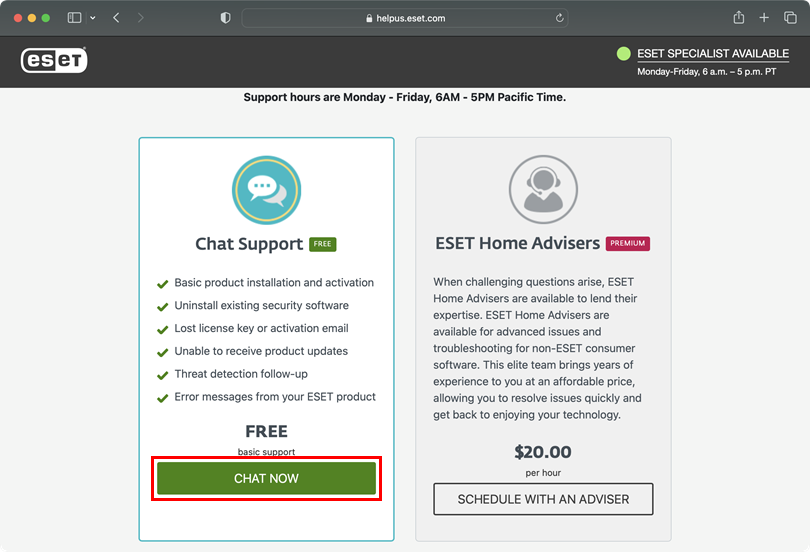
2-2. ábra -
Ellenőrizze, hogy a legördülő menüből az otthoni licenc van-e kiválasztva, és töltse ki az űrlapot a szükséges módon. Kattintson a Csevegés indítása gombra.
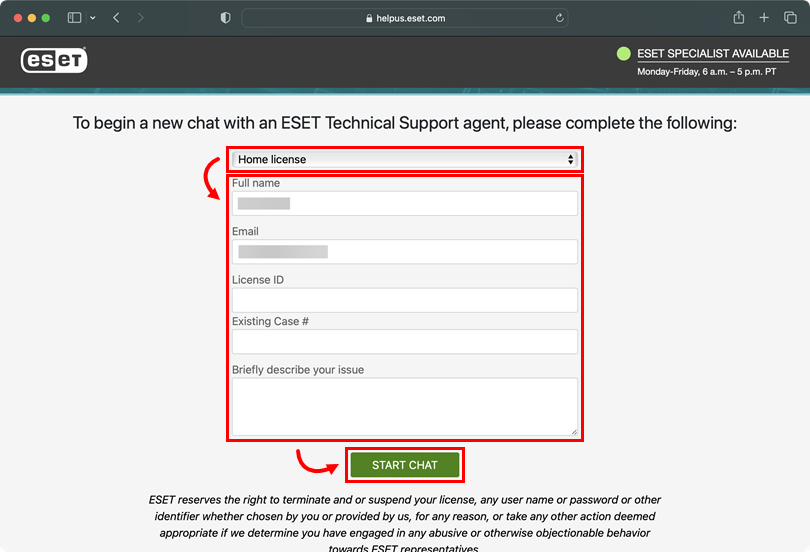
2-3. ábra -
Írja be a nevét, és kattintson a Küldés gombra.
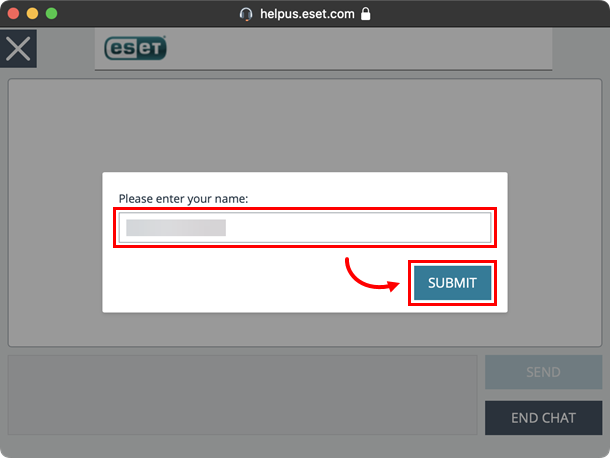
2-4. ábra -
Megjelenik a csevegőablak. Várja meg, hogy a munkamenet átkerüljön az ESET ügyfélszolgálatának képviselőjéhez.
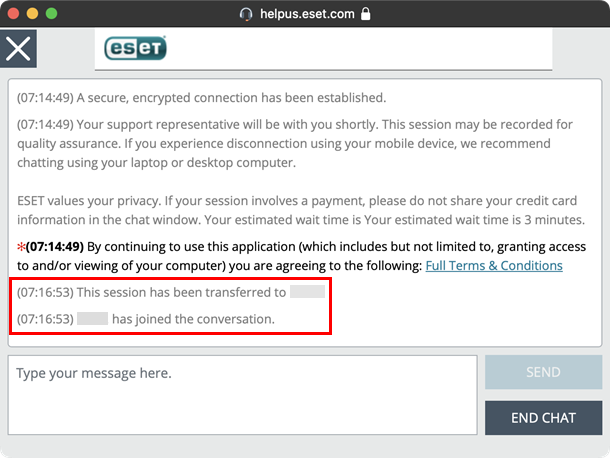
2-5. ábra -
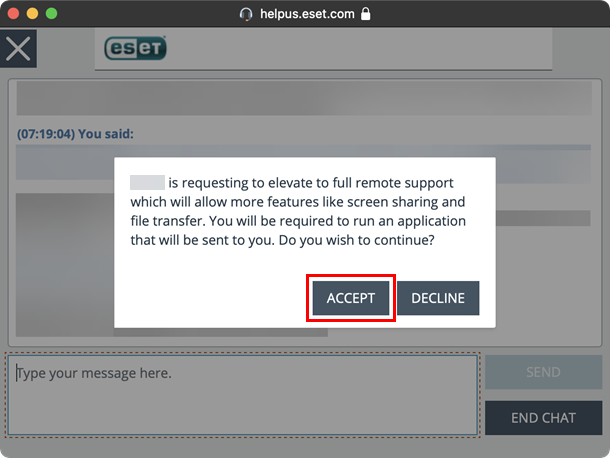
Az ESET ügyfélszolgálatának képviselője engedélyt kér a távoli munkamenet indítására. Kattintson az Elfogadomgombra.
2-6. ábra -
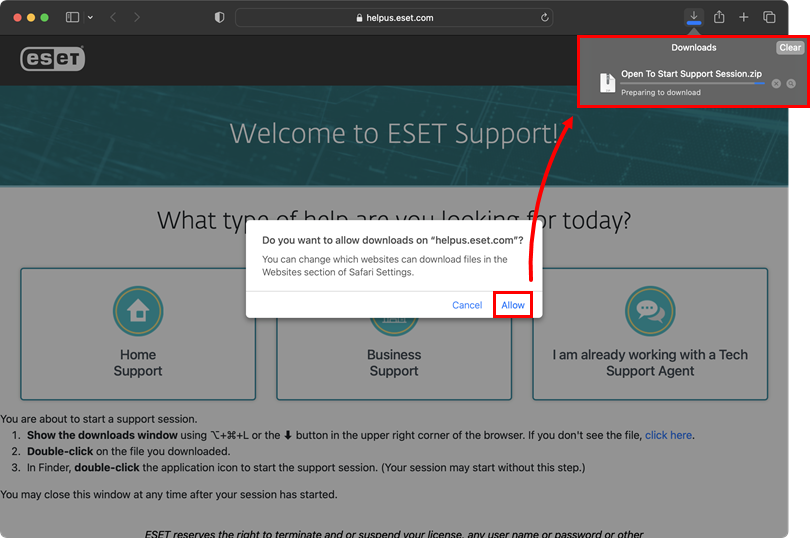
Kattintson az Engedélyezés gombra a Támogatói munkamenet indításához való megnyitás fájl letöltéséhez a számítógépére. Ha a letöltés befejeződött, futtassa a Megnyitás a támogatási munkamenet indításához fájlt.
2-7. ábra -
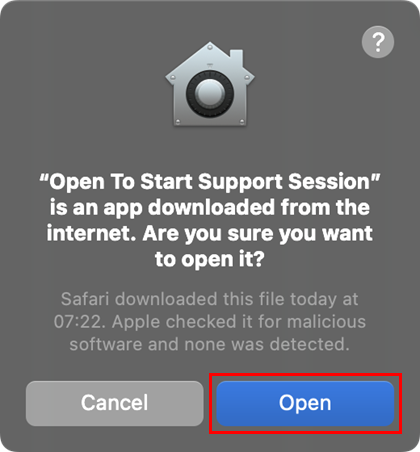
Kattintson a Megnyitás gombra.
2-8. ábra -
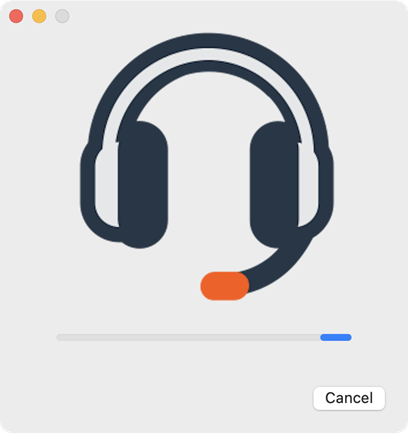
Megjelenik a fejhallgató grafikája. Várjon, amíg a betöltés befejeződik.
2-9. ábra -
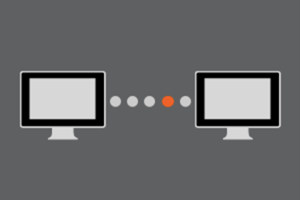
Megjelenik egy grafika, amelyen két számítógép próbál kapcsolódni. Várjon, amíg a kapcsolat létrejön.
2-10. ábra -
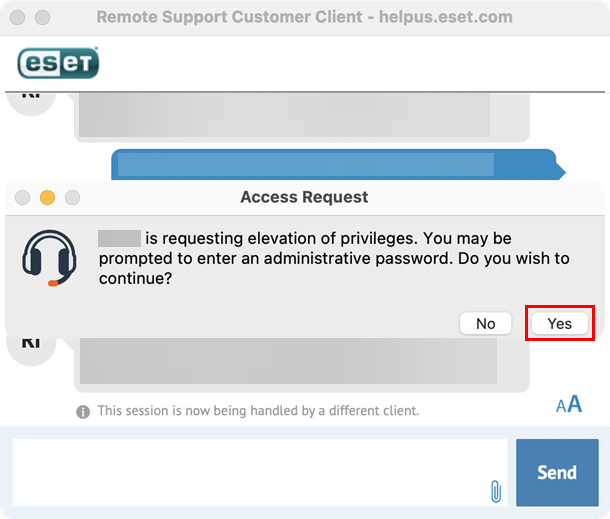
A rendszer felszólítja Önt, hogy adjon az ESET ügyfélszolgálat képviselőjének emelt szintű jogosultságokat a számítógépéhez. Kattintson az Igen gombra.
2-11. ábra -
A kérésre írja be a rendszergazdai jelszót.
-
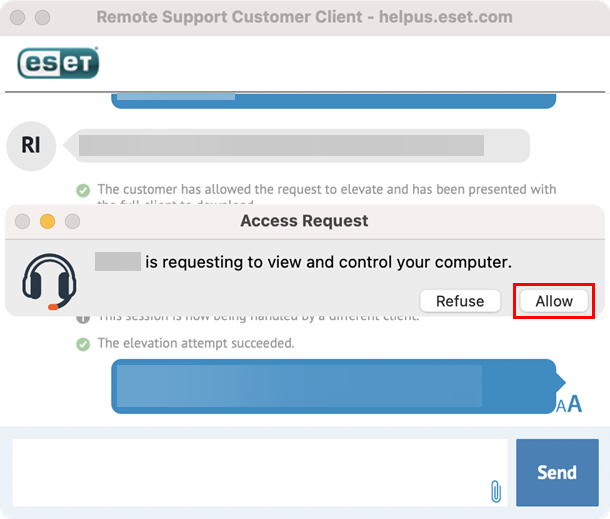
A rendszer felszólítja Önt, hogy engedélyezze a megtekintést és a vezérlést az ESET ügyfélszolgálatának képviselője számára. Kattintson az Engedélyezés gombra.
2-12. ábra -
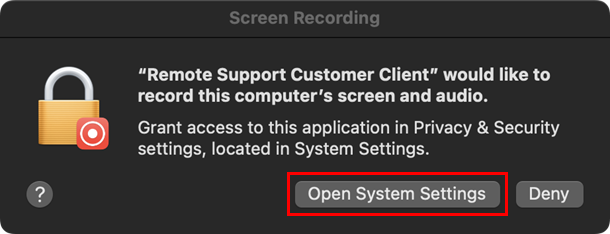
A rendszer felkéri, hogy engedélyezze a Távoli ügyféltámogatási ügyfélkapunak a számítógép képernyőjének és hangjának rögzítését. Kattintson a Rendszerbeállítások megnyitása gombra.
2-13. ábra -
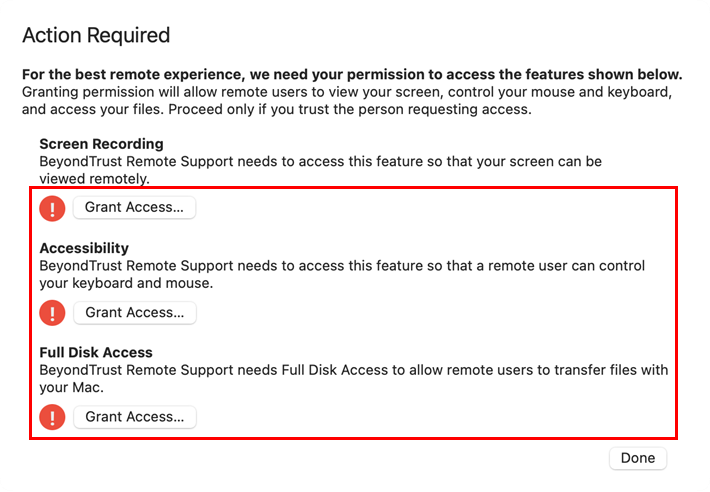
A távoli támogatási munkamenet megfelelő működéséhez engedélyezze a következő engedélyeket. Kattintson a Hozzáférés engedélyezése gombra a Képernyőfelvétel, a Hozzáférhetőség és a Teljes lemezhozzáférés alatt. Kövesse az alábbi 17. lépésben leírt eljárást, és ismételje meg mindhárom engedély esetében.
2-14. ábra -
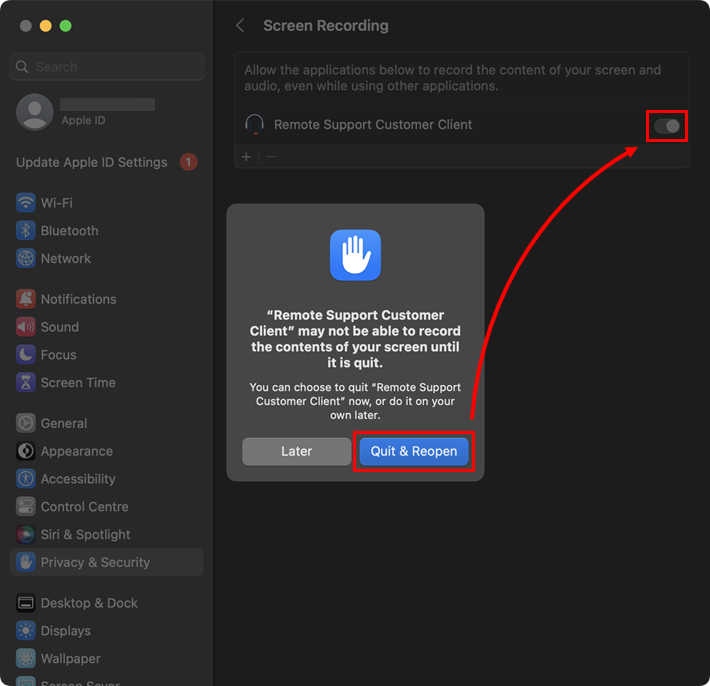
Kattintson a Távoli támogatás ügyfélügyfél mellett lévő kapcsolóra a kapcsoló engedélyezéséhez, majd kattintson a Kilépés & Újranyitás gombra.
2-15. ábra -
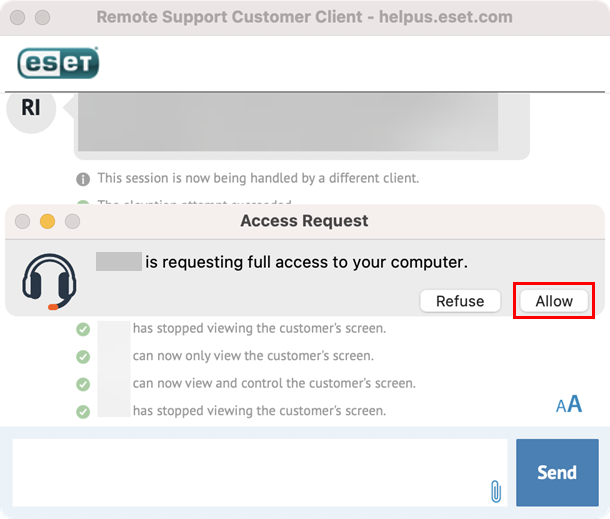
Ha a 16. lépésben megadott összes jogosultság engedélyezett, az ESET ügyfélszolgálatának munkatársa teljes hozzáférést kér a számítógépéhez. Kattintson az Engedélyezés gombra.
2-16. ábra -
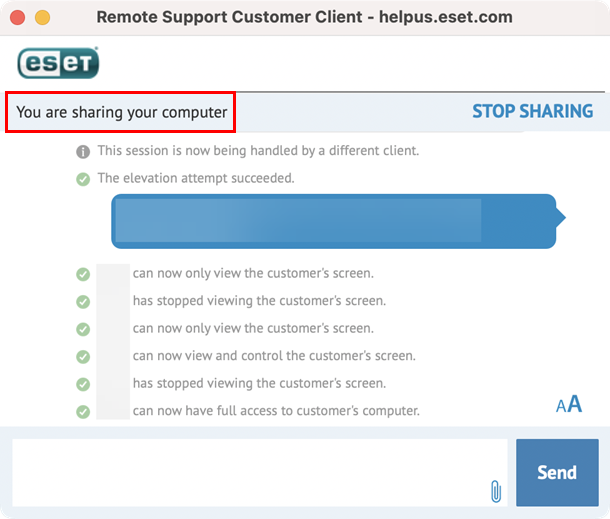
Megjelenik a csevegőmező a You are sharing your computer bannerrel. A távoli munkamenet sikeresen létrejött.
2-17. ábra


