Probleem
- Ga naar de ESET Remote Support Tool en geef toegang tot uw computer aan ESET Customer Care medewerkers
- ESET hulpprogramma voor ondersteuning op afstand voor Windows
- ESET Remote Support Tool voor macOS
Oplossing
ESET Remote Support Tool voor Windows
Volg de onderstaande stappen om ESET Customer Care agent volledige toegang tot uw Windows computer te verlenen:
-
Navigeer naar de ESET Support webpagina tijdens kantooruren (maandag-vrijdag, 06:00 - 17:00 PST).
-
Klik op Home Support.
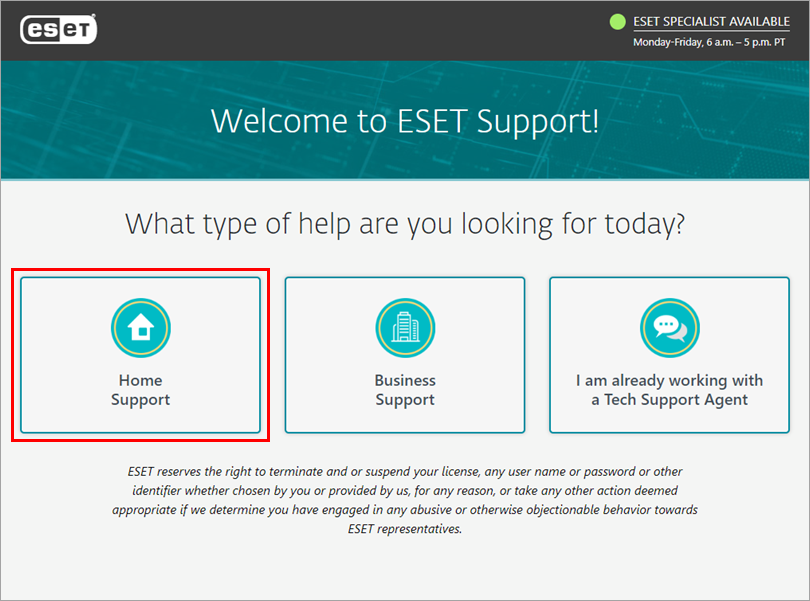
Afbeelding 1-1 -
Klik op Nu chatten.
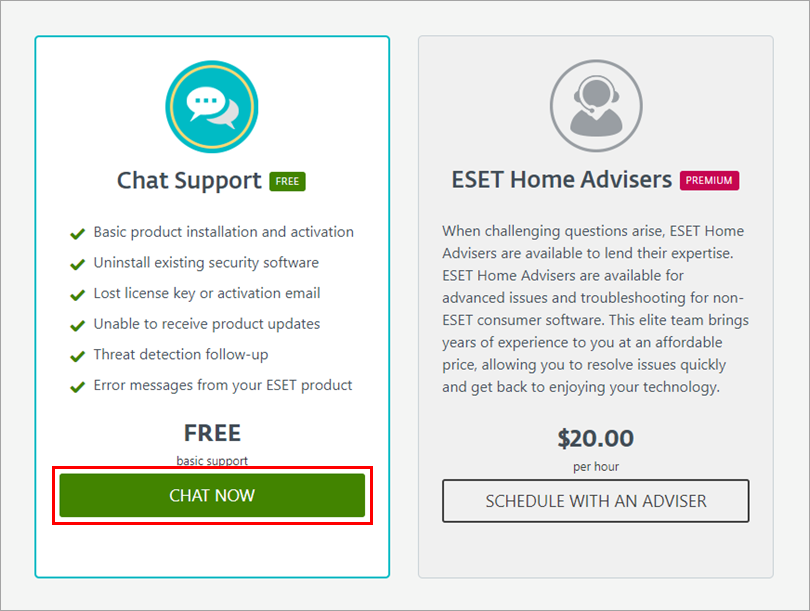
Afbeelding 1-2 -
Controleer of de thuislicentie is geselecteerd in het vervolgkeuzemenu en vul het formulier zo nodig in. Klik op Chat starten.
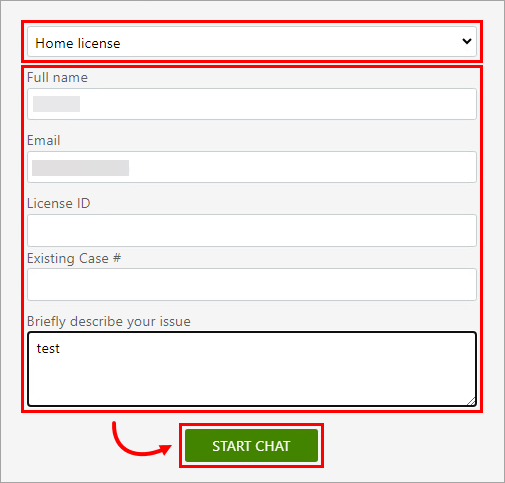
Afbeelding 1-3 -
Het chatvenster verschijnt. Als u pop-upberichten van uw chatagent wilt ontvangen, klikt u op Toestaan in het venster Meldingen weergeven.
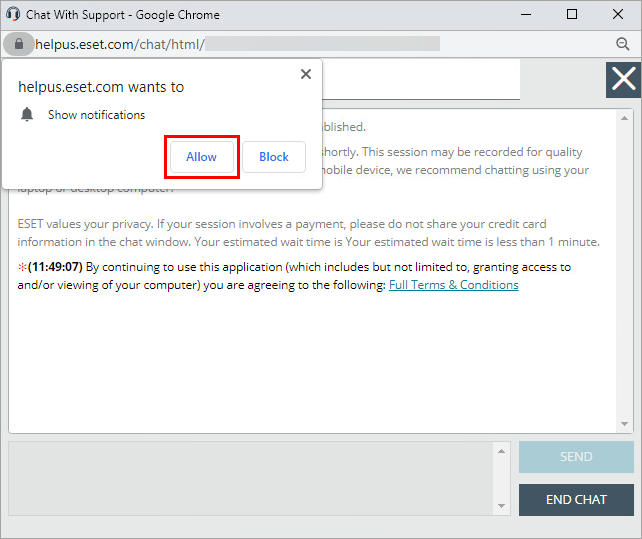
Afbeelding 1-4 -
Lees de Algemene voorwaarden en klik op Accepteren.
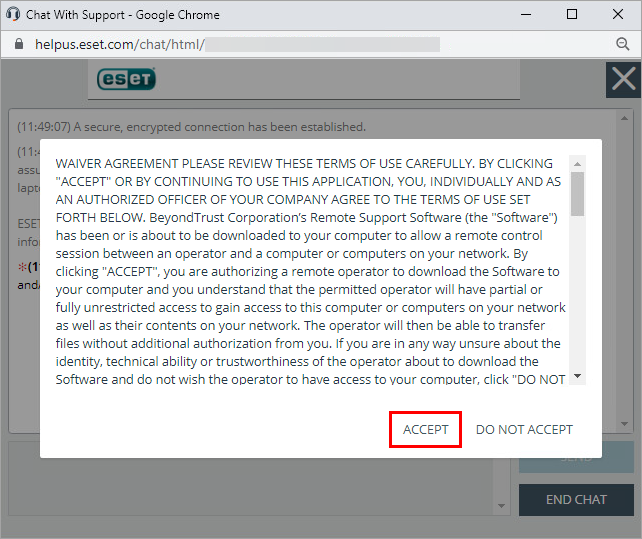
Afbeelding 1-5 -
Wacht tot de sessie wordt overgedragen aan een ESET Supportmedewerker.
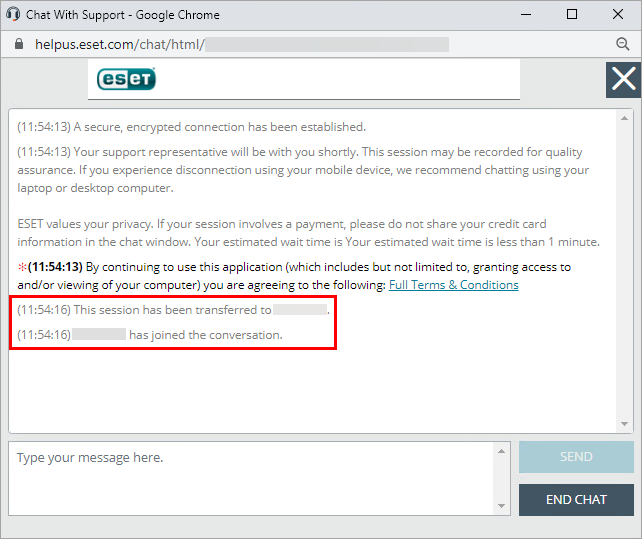
Afbeelding 1-6 -
Uw ESET Support-vertegenwoordiger zal toestemming vragen om een sessie op afstand te starten. Klik op Accepteren.
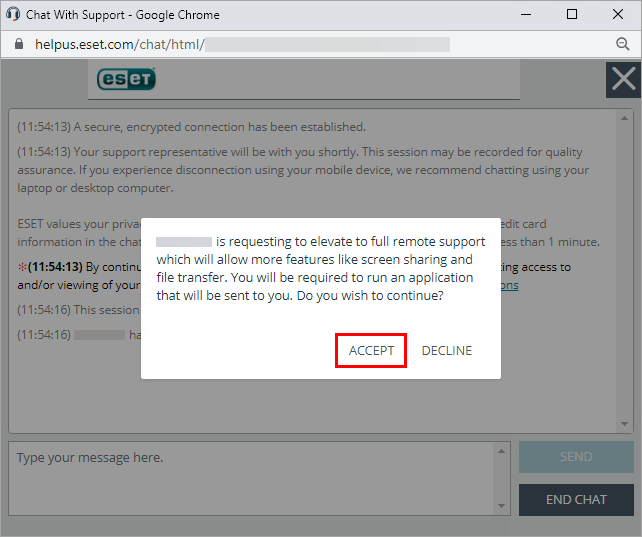
Afbeelding 1-7 -
Het Bomgar bestand wordt gedownload naar uw computer. Als het downloaden voltooid is, voer dan het gedownloade Bomgar
.exebestand uit.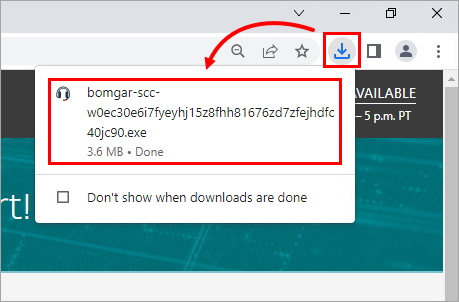
Figuur 1-8 -
Er verschijnt een afbeelding van twee computers die proberen verbinding te maken. Wacht totdat de verbinding tot stand is gebracht.
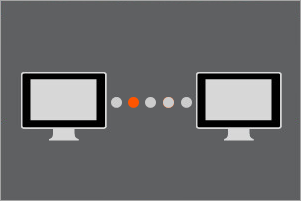
Figuur 1-9 -
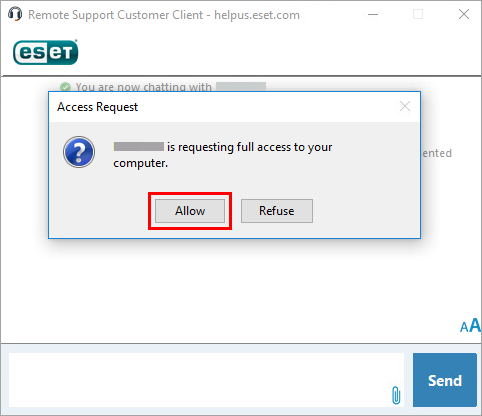
U wordt gevraagd om een ESET supportmedewerker volledige toegang tot uw computer te verlenen. Klik op Toestaan.
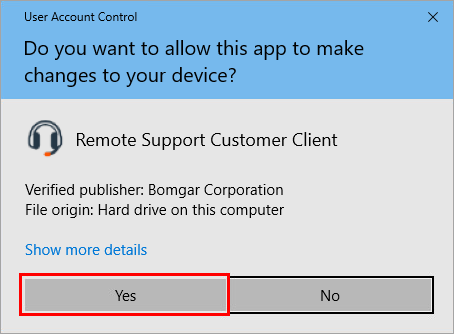
Afbeelding 1-10 - U wordt gevraagd om de klantclient voor Remote Support toestemming te geven om wijzigingen op de computer aan te brengen. Klik op Ja.
Afbeelding 1-11 - U ziet de chatbox met de banner U deelt uw computer. De sessie op afstand is met succes tot stand gebracht.
ESET hulpprogramma voor ondersteuning op afstand voor macOS
Volg de onderstaande stappen om ESET Customer Care agent volledige toegang tot uw macOS computer te verlenen:
-
Navigeer naar de ESET Support webpagina tijdens kantooruren (maandag-vrijdag, 6.00 - 17.00 uur PST).
-
Klik op Home Support.
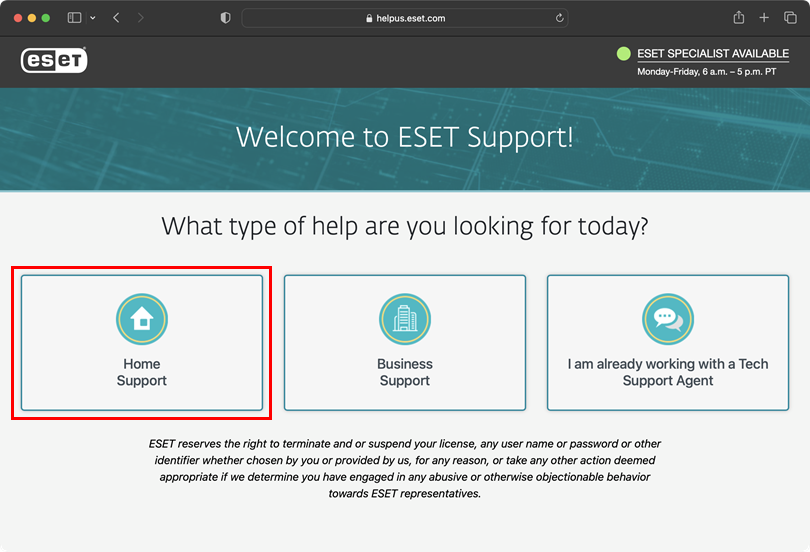
Afbeelding 2-1 -
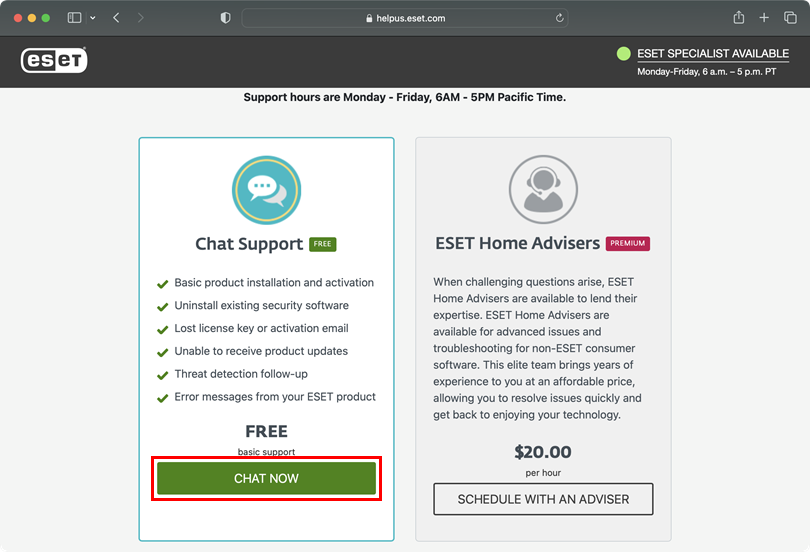
Klik op Nu chatten.
Afbeelding 2-2 -
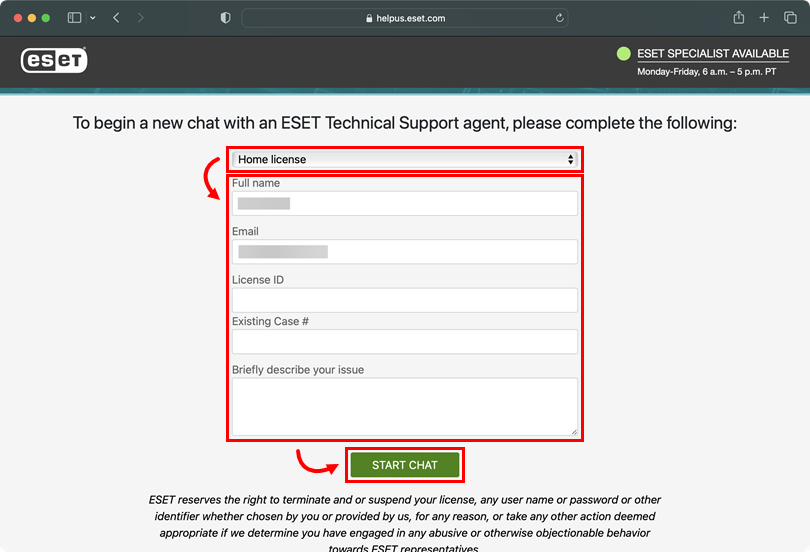
Controleer of de thuislicentie is geselecteerd in het vervolgkeuzemenu en vul het formulier naar wens in. Klik op Chat starten.
Figuur 2-3 -
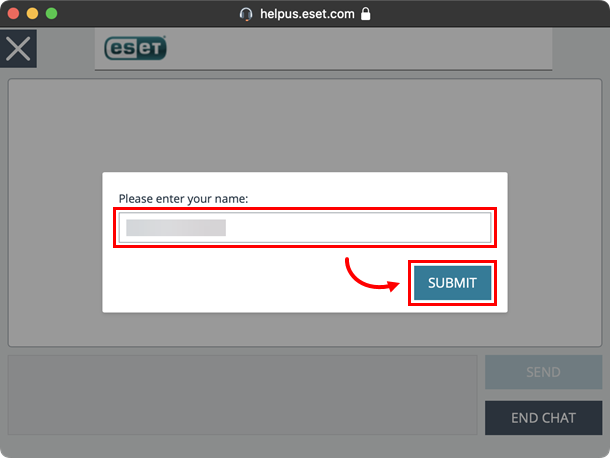
Typ uw naam en klik op Verzenden.
Afbeelding 2-4 -
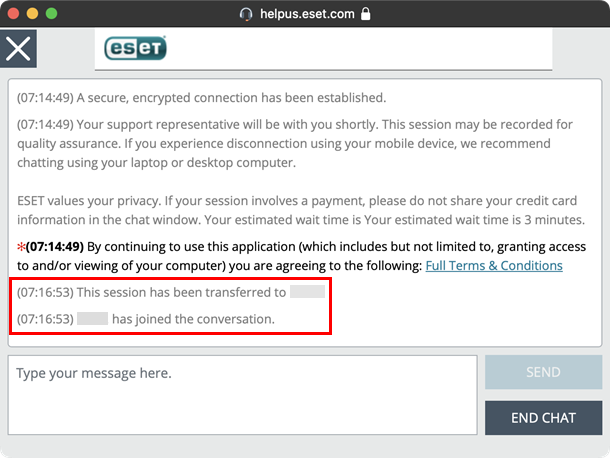
Het chatvenster verschijnt. Wacht tot de sessie wordt overgedragen aan een vertegenwoordiger van ESET Support.
Afbeelding 2-5 -
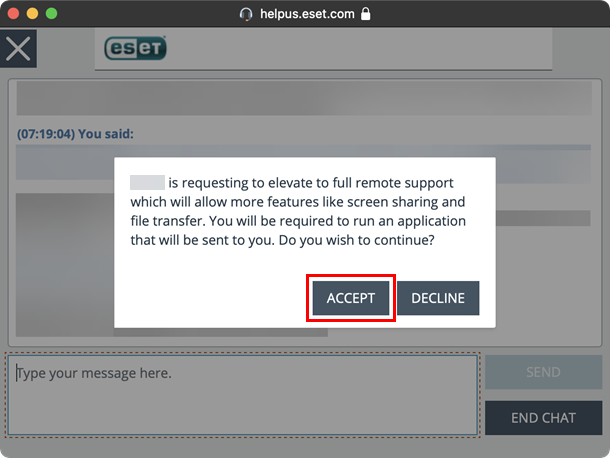
De vertegenwoordiger van ESET Support vraagt toestemming om een sessie op afstand te starten. Klik op Accepteren.
Afbeelding 2-6 -
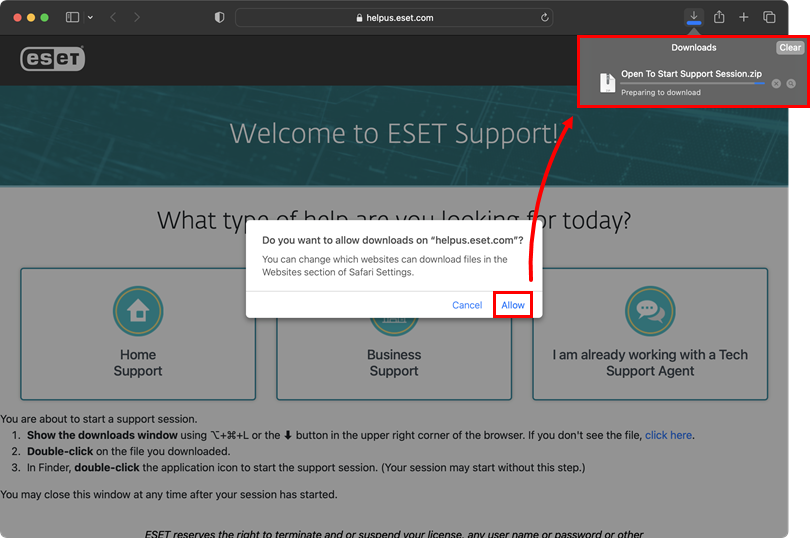
Klik op Toestaan om het bestand Open To Start Support Session naar uw computer te downloaden. Als het downloaden voltooid is, voert u het bestand Open To Start Support Session uit.
Afbeelding 2-7 -
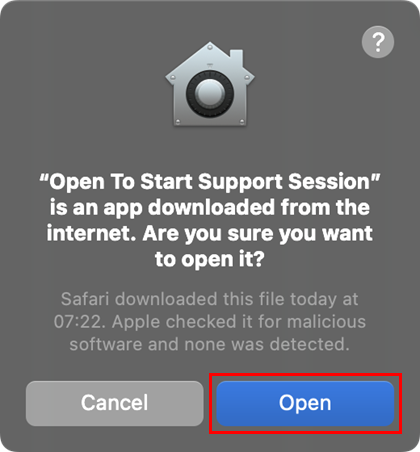
Klik op Openen.
Figuur 2-8 -
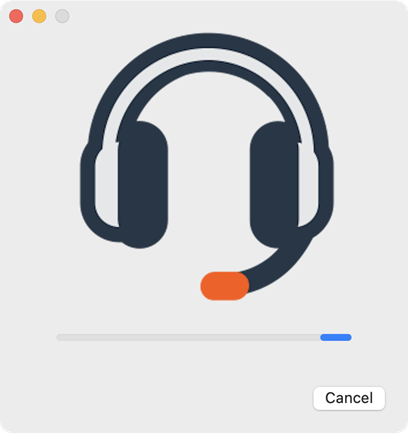
Er verschijnt een afbeelding van de hoofdtelefoon. Wacht tot het laden is voltooid.
Figuur 2-9 -
Er verschijnt een afbeelding van twee computers die verbinding proberen te maken. Wacht tot de verbinding tot stand is gebracht.
Afbeelding 2-10 -
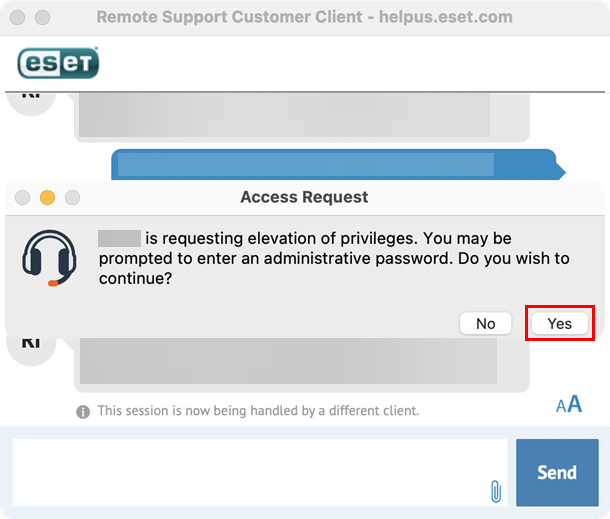
U wordt gevraagd om een ESET Supportmedewerker verhoogde rechten te geven op uw computer. Klik op Ja.
Afbeelding 2-11 -
Typ uw beheerderswachtwoord wanneer daarom wordt gevraagd.
-
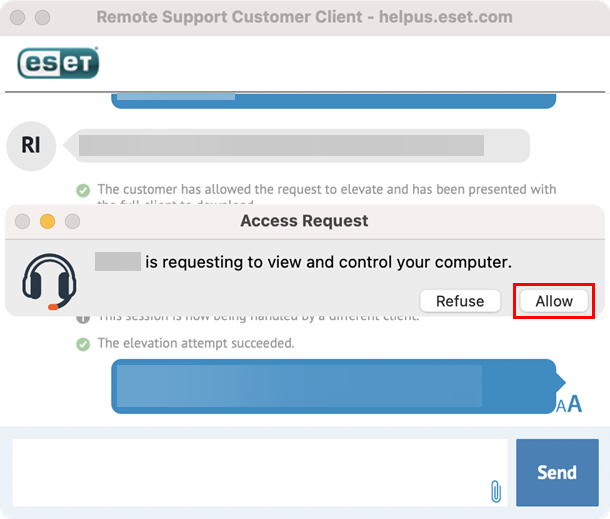
U wordt gevraagd om een vertegenwoordiger van ESET Support inzage en controle te geven. Klik op Toestaan.
Afbeelding 2-12 -
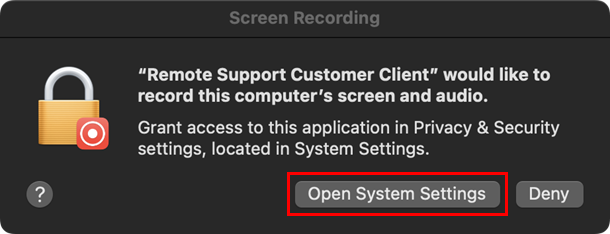
U wordt gevraagd om de klantclient voor externe ondersteuning toestemming te geven om het scherm en het geluid van de computer op te nemen. Klik op Systeeminstellingen openen.
Afbeelding 2-13 -
Sta de volgende toestemmingen toe om de Remote Support-sessie goed te laten werken. Klik op Toegang verlenen onder Schermopname, Toegankelijkheid en Volledige schijftoegang. Volg het proces dat wordt beschreven in stap 17 hieronder en herhaal dit voor alle drie de machtigingen.
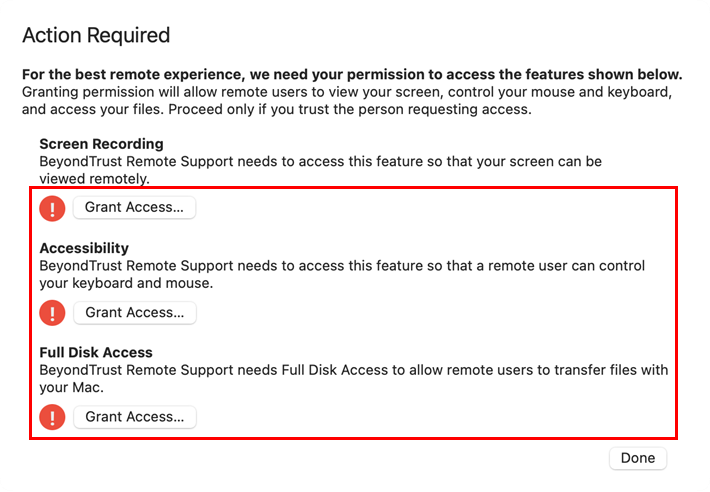
Afbeelding 2-14 -
Klik op het schakelaartje naast Remote Support Customer Client om het in te schakelen en klik op Afsluiten en heropenen.
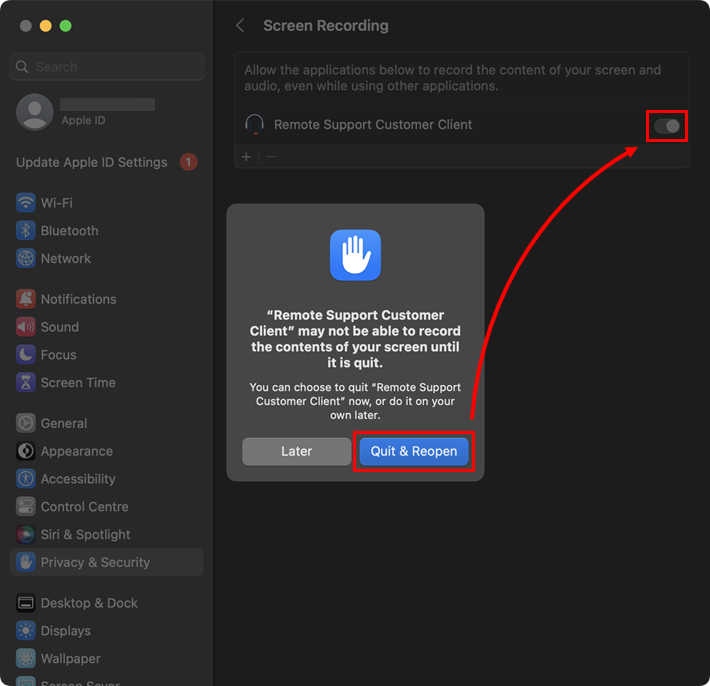
Figuur 2-15 -
Als alle machtigingen uit stap 16 zijn toegestaan, vraagt een ESET Supportmedewerker om volledige toegang tot uw computer. Klik op Toestaan.
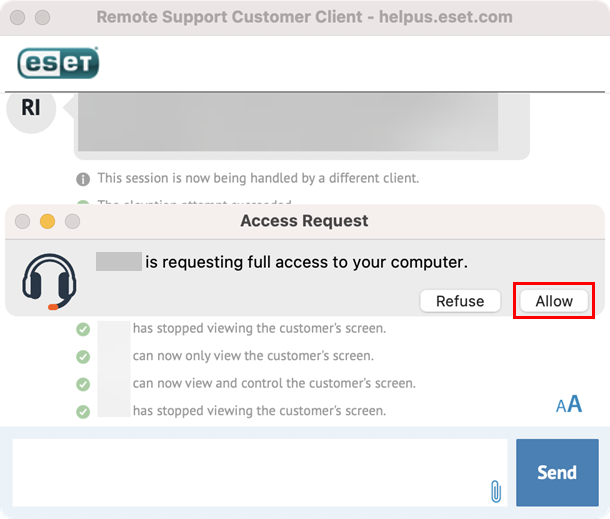
Afbeelding 2-16 -
U ziet het chatvenster met de banner U deelt uw computer. De sessie op afstand is met succes tot stand gebracht.
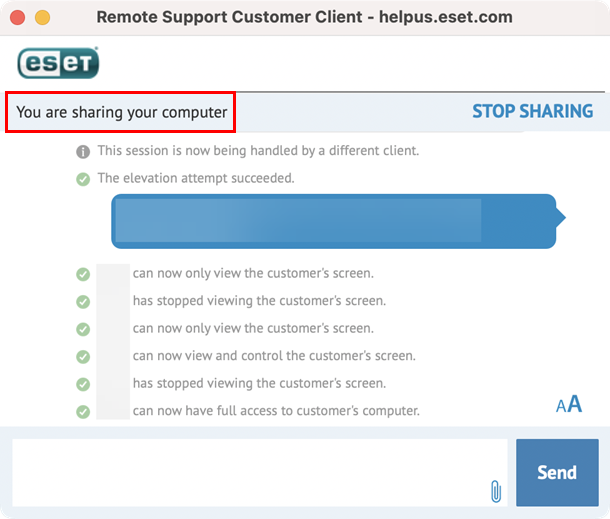
Afbeelding 2-17


